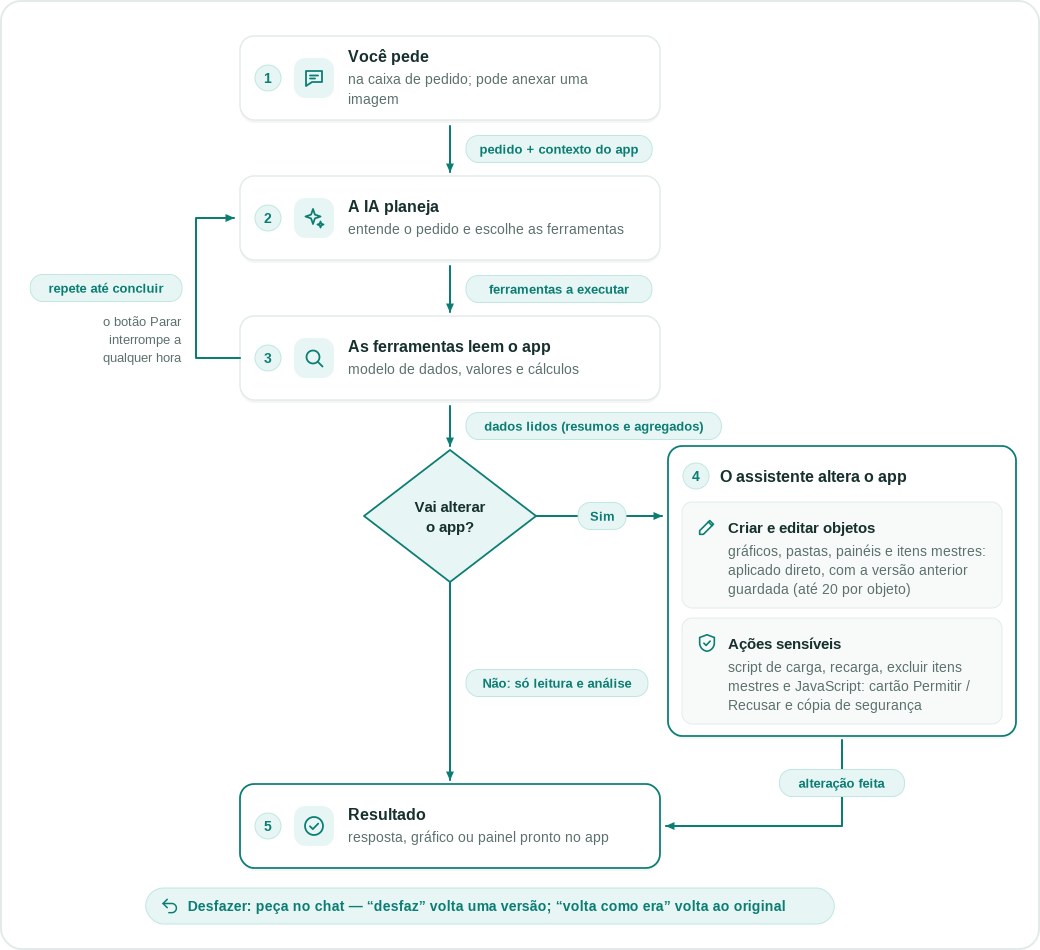
O assistente aplica direto as mudanças comuns e visíveis na pasta, como criar e ajustar gráficos. Ações com mais risco esperam o seu clique em Permitir num cartão de confirmação. Para voltar uma alteração, basta pedir "desfaz".
O que o assistente faz sem pedir confirmação#
Estas ações são aplicadas na hora e o app é salvo logo depois de cada uma:
- criar pastas, gráficos nativos, objetos MYDashAI, painéis e Painel Mágico;
- alterar objetos (tipo, título, medidas, Top N, formatos, cores, posição);
- criar medidas e dimensões mestres;
- aplicar ou limpar seleções, quando você pede um filtro;
- abrir uma pasta.
Antes de cada criação ou alteração, o assistente valida tudo no Qlik. Se a validação falhar, nada é salvo.
Quando aparece um cartão de confirmação#
| Cartão | Quando aparece | Se você recusar |
|---|---|---|
| O assistente quer alterar o script de carga | Qualquer alteração do script | "Recusado — o script não foi alterado." |
| O assistente quer recarregar os dados do app | Recarga do app | "Recusado — o app não foi recarregado." |
| O assistente quer apagar itens mestres | Remoção de itens mestres sem uso | "Recusado — nenhum item mestre foi apagado." |
| O assistente quer salvar JavaScript num objeto | JavaScript escrito pelo assistente num objeto MYDashAI | "Recusado — nada foi salvo com JavaScript." |
| O assistente quer padronizar os itens mestres Novo | Lote da padronização dos itens mestres e o desfazer dele | "Recusado — nenhum item mestre nem gráfico foi alterado." |
| O assistente quer alterar vários itens do app Novo | Lote da tradução ou da padronização visual e o desfazer deles | "Recusado — nada foi alterado." |
| O assistente quer criar uma cópia do app Novo | Cópia para testar a Section Access | "Recusado — nenhuma cópia foi criada." |
Quando a alteração do script ou a recarga envolve Section Access, o cartão começa com um aviso vermelho "ATENÇÃO — SECTION ACCESS…". Veja Criar e revisar a Section Access.
Responder a um cartão#
Faça o seguinte:
- Leia o título e o resumo do cartão.
- Confira os detalhes: as linhas do script que saem e entram, a lista de itens mestres ou o código JavaScript.
- Leia os avisos do cartão, se houver.
- Clique em Permitir para seguir ou em Recusar para cancelar.
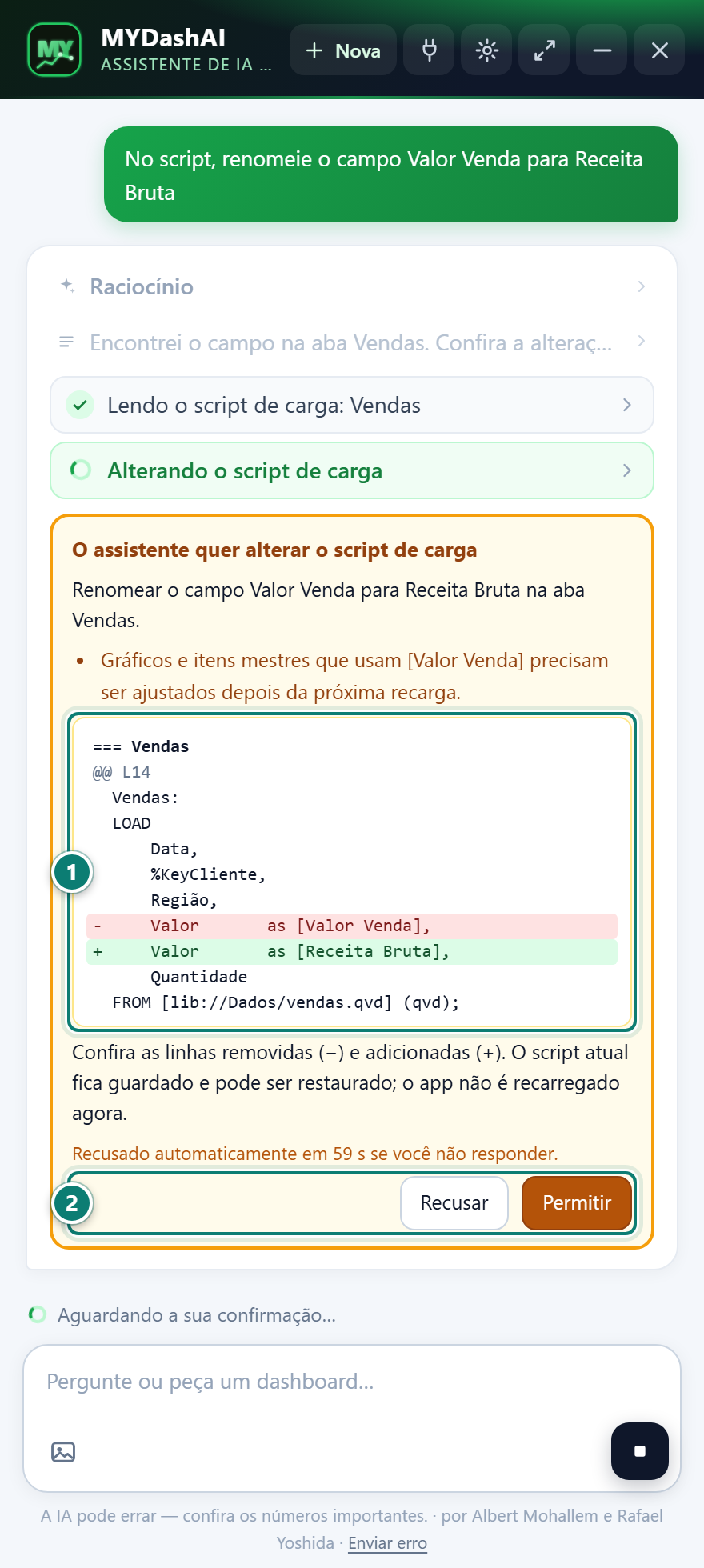
- O que vai mudar: o resumo, os avisos e os detalhes da alteração.
- Os botões Recusar e Permitir.
Depois da resposta, o cartão fica tracejado e mostra "Você permitiu." ou a mensagem de recusa. Enquanto o cartão espera, a barra de status mostra "Aguardando a sua confirmação…".
Só um clique seu aprova. O cartão espera cerca de 1 minuto e mostra "Recusado automaticamente em … se você não responder.". Sem resposta, ele recusa sozinho. Pressionar Esc no cartão (a gaveta continua aberta), clicar em Parar ou começar uma Nova conversa também recusa.
Apagar objetos e pastas#
O assistente só apaga o que ele criou na conversa ou o que você pediu claramente para remover. Antes de apagar um objeto ou uma pasta seus, ele pergunta na conversa e espera a sua resposta.
No assistente dentro do Qlik, objetos e pastas apagados não têm cópia automática. Itens mestres são a exceção: cada item apagado é copiado antes e pode ser recriado. O Conector MCP guarda cópias de segurança antes de apagar ou sobrescrever.
Desfazer uma alteração#
Peça na conversa:
Desfaz.
Volta o gráfico Faturamento mensal como era no começo.
| Você pede | O que acontece |
|---|---|
| "desfaz", "volta o anterior" | Volta um passo: o objeto fica como antes da última alteração. Repita para voltar mais passos. |
| "volta como era", "como estava no começo" | Restaura o objeto como estava antes da primeira alteração da conversa. |
O assistente restaura as propriedades do objeto (tipo, dimensões, medidas, Top N, formatos, cores, configuração MYDashAI) e a posição e o tamanho na pasta. O chip mostra Restaurando versão anterior.
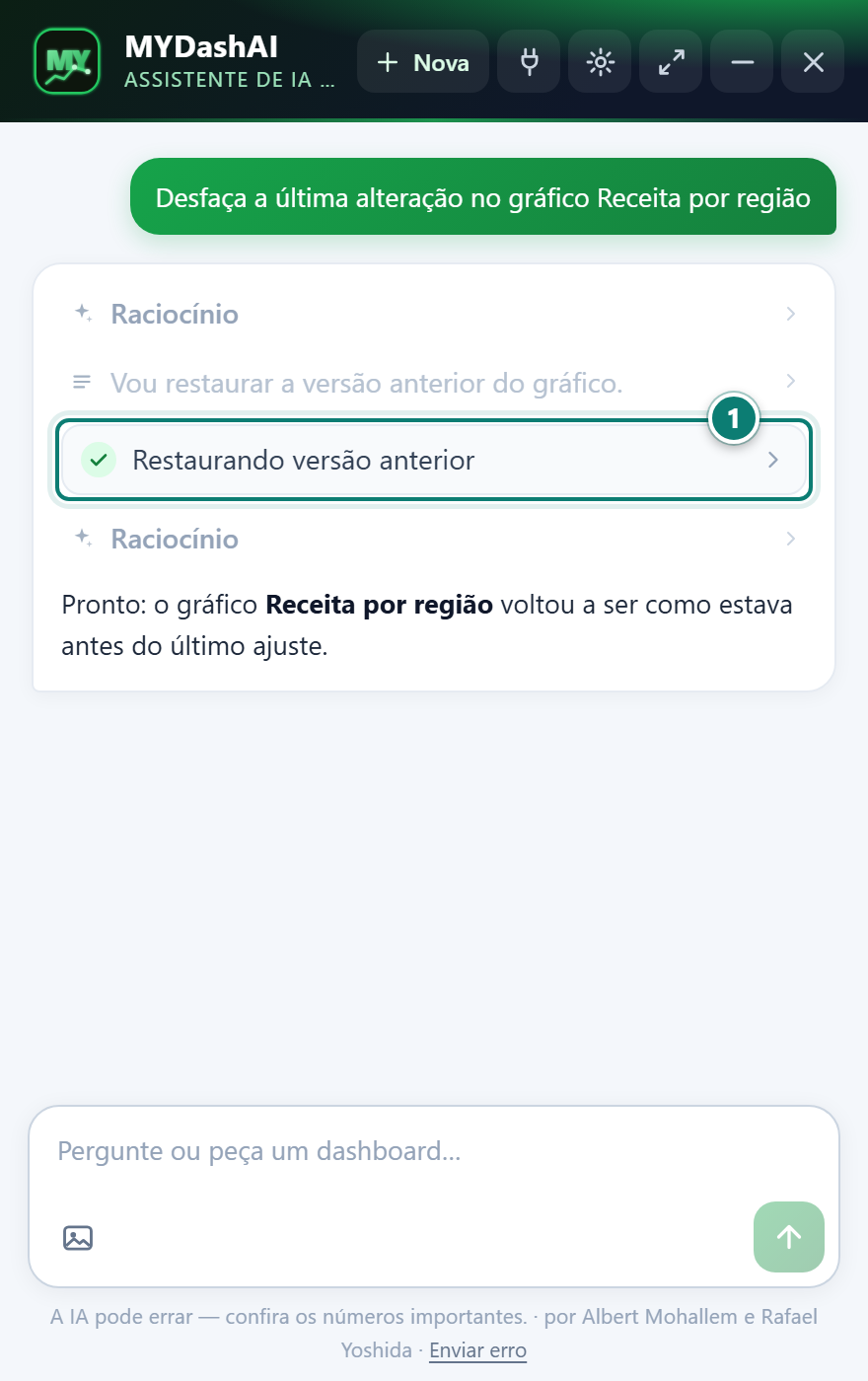
- O chip Restaurando versão anterior.
O que pode ser desfeito#
- Alterações em gráficos nativos, objetos MYDashAI e no Painel Mágico, até 20 versões por objeto.
- Itens mestres apagados pelo assistente: são recriados com o mesmo id.
- Alterações do script de carga: veja Desfazer uma alteração do script.
- Lotes da tradução, da padronização visual e da padronização dos itens mestres: peça para desfazer o lote ("desfaça a tradução"). As cópias ficam na memória da página: desfaça antes de recarregar a página.
O que não pode ser desfeito com "desfaz"#
- Objetos criados: peça para apagar ("apague o gráfico que você acabou de criar").
- Objetos e pastas apagados (exceto itens mestres).
- Ajustes em painéis em Layout Container: peça o ajuste inverso ("volte o terceiro KPI para pedidos").
- Seleções: peça "limpe as seleções" ou use a barra de seleções do Qlik.
- Recarga do app: os dados novos ficam no app.
O histórico de versões fica na memória da página do app. Se você recarregar a página ou fechar o app, o "desfaz" não alcança as alterações feitas antes. Itens mestres apagados também só podem ser recriados enquanto o app continuar aberto.
Boas práticas#
- Peça alterações pequenas e confira cada resultado antes da próxima.
- Antes de mudanças grandes numa pasta importante, duplique a pasta no Qlik.
- Leia cada cartão com atenção. Na dúvida, clique em Recusar e pergunte ao assistente o que a mudança faz.