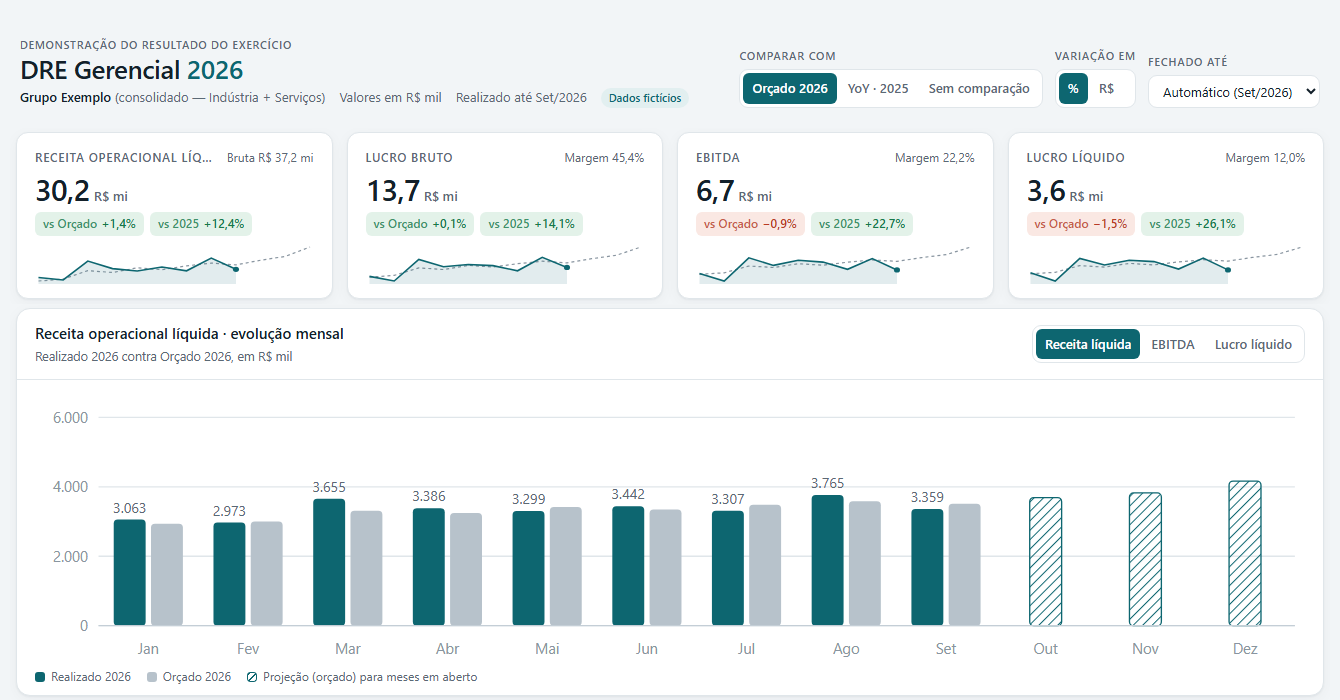
Peça o DRE Gerencial e o assistente monta a demonstração do resultado do app: cabeçalho com os controles de comparação, 4 KPIs, o gráfico mensal e o demonstrativo mês a mês, com variação contra o orçado ou contra o ano anterior. Os números vêm sempre do app e acompanham as seleções, como empresa ou centro de custo.
Antes de começar#
- Você precisa de uma vaga Desenvolvedor. Veja Perfis de usuário.
- O app precisa de dados financeiros. O resultado depende do que ele tem:
| O app tem… | O que o assistente faz |
|---|---|
| Um modelo de DRE já criado pelo MYDashAI | Monta o relatório direto |
| Razão contábil: conta, valor, data (ou ano e mês) e, se houver, cenário Real/Orçado | Propõe o de-para de cada conta para uma linha do DRE, grava o modelo no script com a sua confirmação, pergunta antes de recarregar e depois monta o relatório |
| Só vendas e custo | Monta o DRE até a margem bruta, com as medidas do app. Ele diz que despesas, EBITDA e lucro líquido não existem nos dados, em vez de inventar |
| Nada financeiro | Explica o que falta e não monta nada |
Montar o DRE#
Faça o seguinte:
Abra o app na pasta onde o DRE deve ficar e abra o assistente.
Peça o DRE:
Exemplo de pedidoMonte o DRE gerencial deste app.
Se o app tem razão contábil, leia o resumo do de-para: quais contas vão para receita, deduções, custos, despesas, depreciação, resultado financeiro e impostos. Peça correções se precisar, por exemplo "a conta 3.1.05 é devolução, não despesa".
No cartão de confirmação, confira o script da aba DRE Gerencial e clique em Permitir. O assistente não altera as suas tabelas: ele só acrescenta as tabelas
DRE_*.Quando o assistente perguntar, autorize a recarga do app.
Aguarde. O assistente confere o modelo (sem chave sintética e com os totais batendo) e monta o relatório na pasta.
O assistente responde com o período ("realizado até set/2026"), a receita líquida, o EBITDA e o lucro líquido acumulados, com a margem e a variação.
Uma conta com lançamentos e sem linha no DRE bloqueia o modelo. O assistente pergunta para qual linha ela vai ou se deve ficar de fora, por exemplo contas patrimoniais.
Usar o relatório#
O relatório é um painel em Layout Container que ocupa a largura da pasta, com 4 partes.
- Cabeçalho: Comparar com (orçado do ano, YoY contra o ano anterior ou Sem comparação), Variação em (% ou R$) e Fechado até (Automático ou um mês).
- KPIs: receita líquida, lucro bruto, EBITDA e lucro líquido acumulados, com a margem, a variação contra o orçado e contra o ano anterior e uma linha de tendência.
- Gráfico mensal: o realizado contra o comparativo, mês a mês. Os meses em aberto aparecem hachurados, com a projeção pelo orçado. Os botões no canto trocam o indicador do gráfico.
- Demonstrativo mês a mês: cada mês mostra o realizado e, abaixo, a variação. Em Comparativo, escolha Real × Orçado, Real × Ano anterior (YoY) ou Só realizado. Clique num grupo para abrir as contas, ou em Expandir tudo.
Nas linhas de custo e despesa, gastar menos que o comparativo aparece como variação positiva (verde), porque o sinal mostra o impacto no resultado. A coluna AV % é a análise vertical sobre a receita líquida do acumulado.
Os controles gravam as variáveis vDRE_Comparar, vDRE_Variacao, vDRE_Fechado e vDRE_Metrica. Um favorito guarda o estado, e gráficos nativos da mesma pasta podem usar essas variáveis.
Ajustar o relatório#
Peça os ajustes ao assistente. Ele refaz o relatório no mesmo lugar:
No DRE, troque o título para "Resultado consolidado" e use o tema escuro.
Você pode mudar o título, o nome da empresa, os KPIs, os indicadores do gráfico, a unidade (mil ou milhões), o tema e a comparação padrão.
Limites#
- Sem orçamento no app, a comparação usa o ano anterior, e o relatório avisa. Uma meta anual não vira orçamento mensal.
- As exportações do Qlik (PDF, PNG, relatórios) e os relatórios no WhatsApp não desenham o DRE. Para imprimir, use a impressão do navegador: o relatório tem um estilo próprio para papel.
- No Qlik Sense on-premise sem o Dashboard bundle, as 4 partes ficam empilhadas na pasta, sem o contêiner.
- Para montar o DRE só com medidas, o app precisa de ano e mês numéricos. Sem eles, peça antes o calendário mestre.