Neste passo a passo você faz duas coisas com o assistente: uma pergunta sobre os dados e um pedido de criação. Assim você vê como ele investiga o app, confere os números e entrega o resultado.
Antes de começar#
- Abra o assistente num app com dados carregados.
- Para pedidos que criam pastas ou objetos, você precisa poder editar o app.
Fazer uma pergunta sobre os dados#
Faça o seguinte:
Na caixa Pergunte ou peça um dashboard…, escreva a sua pergunta. Por exemplo:
Exemplo de pedidoQuais são os principais insights desses dados?
Se preferir, clique numa das Sugestões da tela de boas-vindas. A sugestão é enviada na hora.
Pressione Enter ou clique no botão de enviar. Para quebrar a linha sem enviar, use Shift+Enter.
Acompanhe o trabalho do assistente.
Cada ferramenta usada vira um chip na conversa, como "Analisando o modelo de dados" ou "Consultando os dados". O chip gira enquanto trabalha e ganha um sinal de concluído no fim.
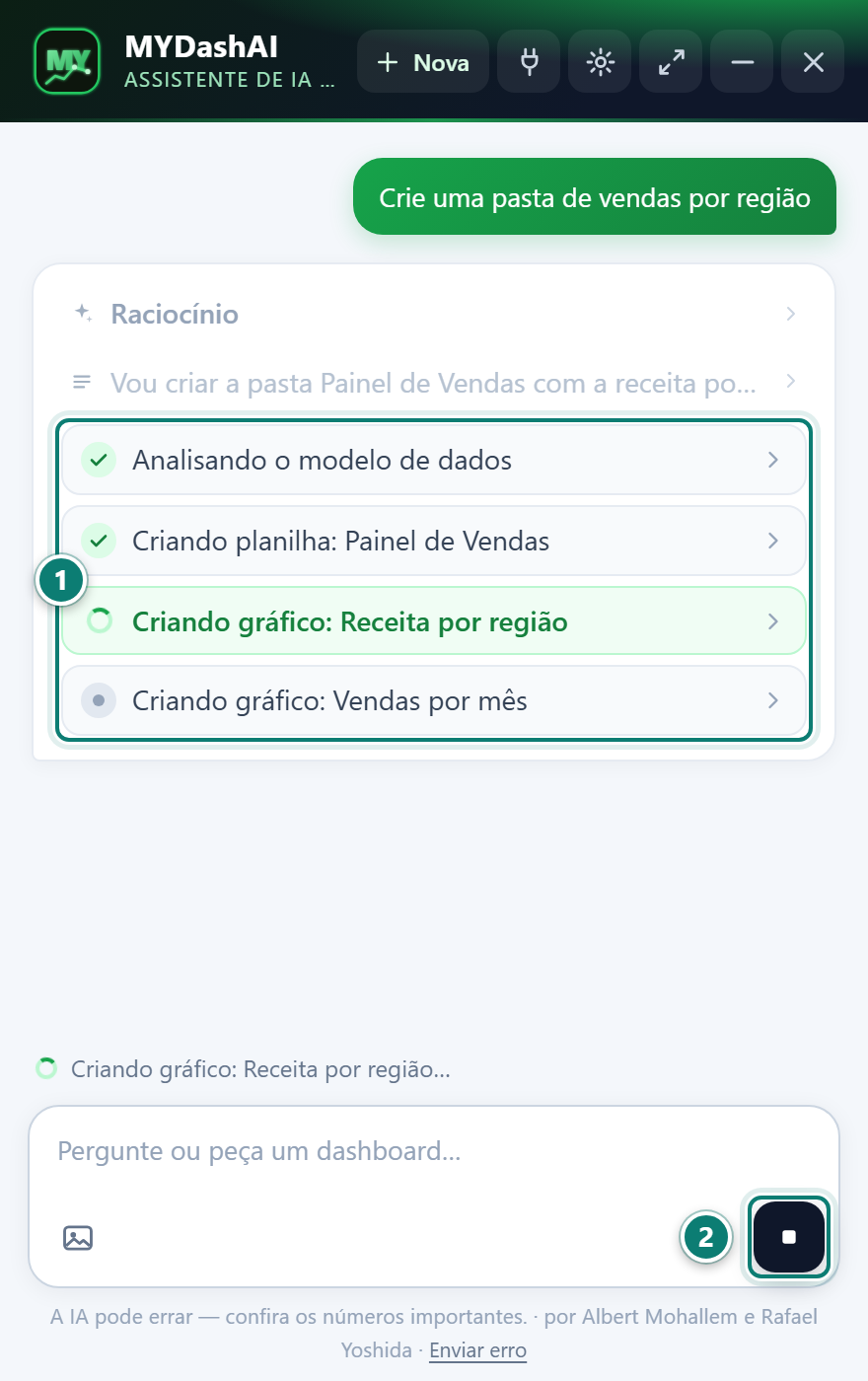
Figura 1. O assistente trabalhando: ferramentas em andamento - Chips das ferramentas em andamento.
- Botão Parar, que interrompe o pedido.
Leia a resposta.
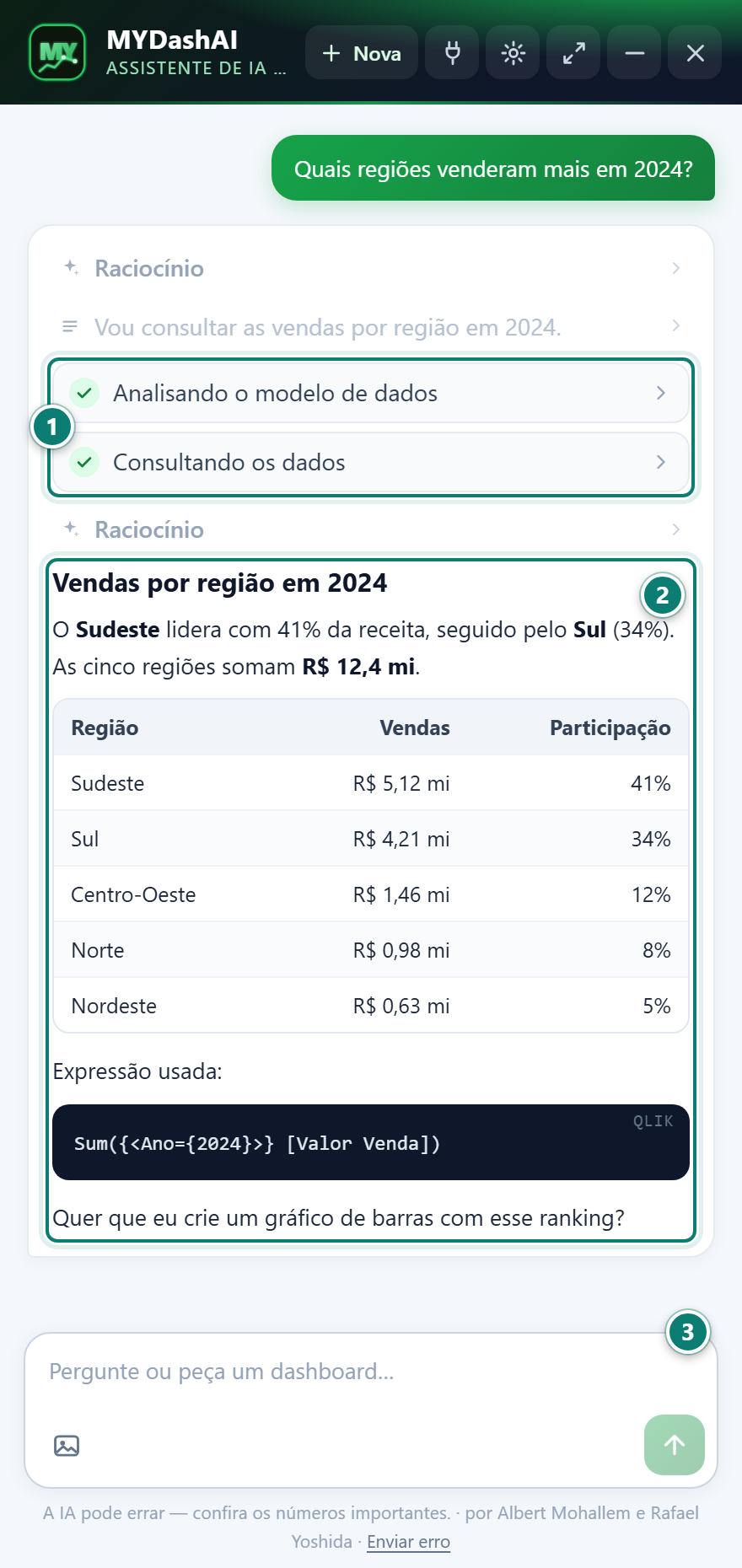
Figura 2. Resposta completa do assistente - Atividade: as ferramentas usadas. Clique num chip para ver os detalhes.
- Resposta, com texto, tabelas e os números conferidos.
- Caixa de pedido, para continuar a conversa.
Pedir para criar algo#
Agora peça algo que cria objetos no app. A conversa continua de onde parou, então o assistente já conhece o contexto.
Faça o seguinte:
Escreva um pedido de criação. Por exemplo:
Exemplo de pedidoCrie uma planilha de KPIs com os números principais
Pressione Enter.
Acompanhe os chips, como "Criando planilha" e "Criando gráfico". Em geral, no fim o assistente abre a pasta criada.
Confira os objetos na pasta e os números que o assistente informou na resposta.
Ajustar o resultado#
Você ajusta o resultado conversando, como faria com um colega:
Troque o gráfico de linha por barras e mostre só os 10 maiores clientes.
Se não gostar de uma alteração, peça para desfazer. Veja Confirmações e desfazer.
Quando o assistente pede confirmação#
Alterações sensíveis mostram um cartão Confirmação necessária antes de acontecer. Isso vale para alterar o script de carga, recarregar o app, salvar JavaScript num objeto e apagar itens mestres.
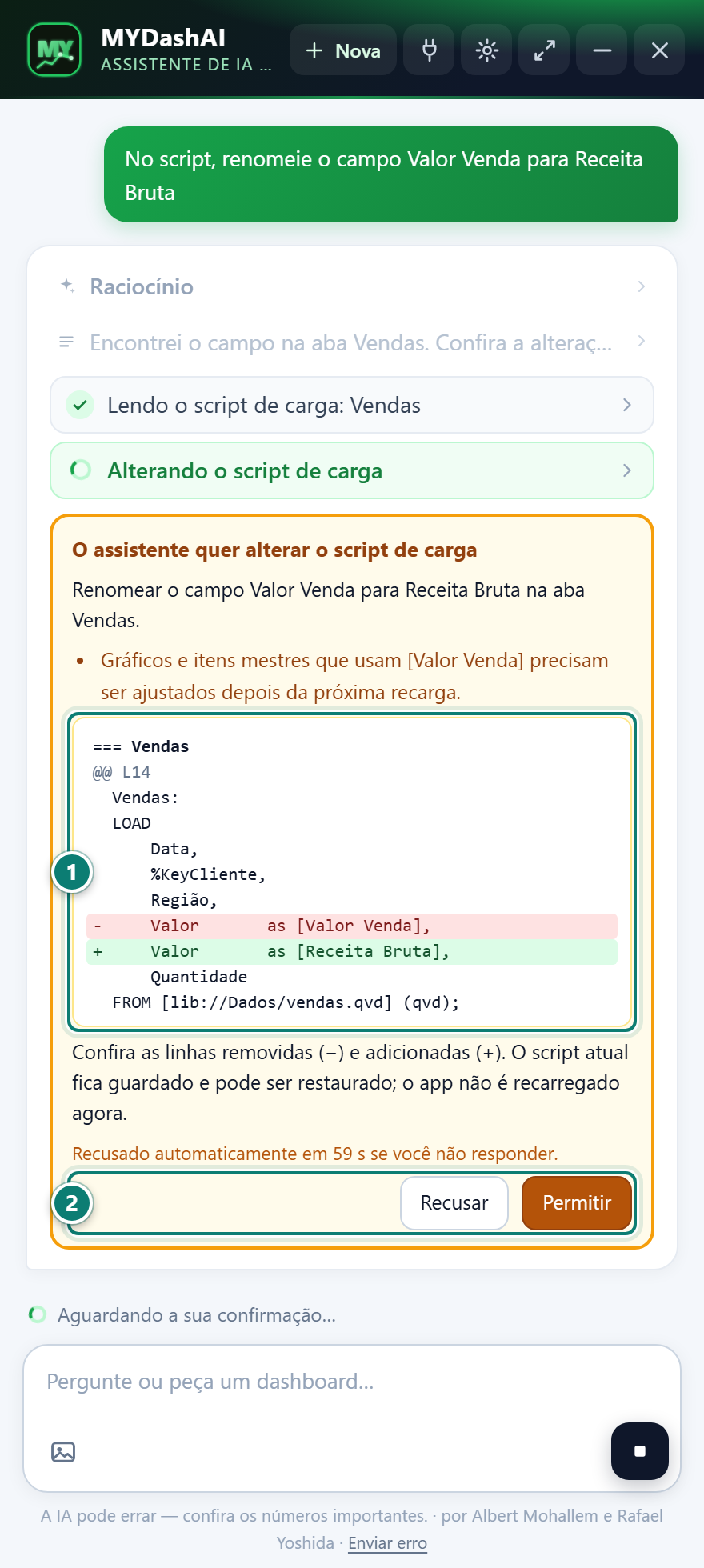
- O que vai mudar.
- Botões Recusar e Permitir.
Leia o cartão e clique em Permitir ou Recusar. O cartão mostra uma contagem regressiva: se você não responder a tempo, o pedido é recusado sozinho e nada é alterado.
Se precisar interromper#
Clique em Parar enquanto o assistente trabalha. A conversa mostra "Interrompido. Você pode mandar outra mensagem quando quiser.". O que já tinha sido criado até ali continua no app.
Cada mensagem nova que você envia conta como uma interação no limite diário. Os passos internos do assistente, como os chips de ferramentas, não contam. Veja Limites diários.
A IA pode errar. Antes de publicar um painel, confira os números importantes nos objetos criados.
Próximos passos#
- Conheça a gaveta do assistente.
- Aprenda a escrever pedidos melhores em Como fazer bons pedidos.