A galeria mostra os 12 estilos do catálogo de gráficos lado a lado, desenhados com as dimensões e medidas do próprio objeto. Nela você compara os estilos, troca a paleta, ajusta destaque e espessuras e transforma o objeto no gráfico escolhido, ou copia a tag para usar dentro do HTML.
Antes de começar#
- A pasta precisa estar em modo de edição e o objeto precisa ter dimensões e medidas na seção Dados (sem dados, os cartões usam exemplos).
- Abrir a galeria e aplicar um estilo exigem uma vaga MYDashAI ativa.
- Clique no objeto na pasta antes de abrir a galeria. Sem isso aparece "Clique no objeto na planilha e abra a galeria de novo."
Abrir a galeria e aplicar um estilo#
Faça o seguinte:
- Selecione o objeto MYDashAI na pasta em modo de edição.
- No painel de propriedades, abra a seção Gráfico.
- Clique em Abrir galeria de gráficos. A janela Galeria de gráficos abre com um cartão por estilo.
- Escolha uma paleta nos botões do topo (Padrão, Oceano, Floresta, Pôr do sol ou Grafite). Todos os cartões são redesenhados com a paleta.
- Opcional: ajuste Destacar os primeiros, Cor, Espessura da barra/anel (px) e Espessura da linha (px).
- No cartão do estilo desejado, clique em Usar este estilo.
A galeria fecha e o objeto passa a mostrar o gráfico. O painel fica com Usar o objeto como gráfico em Gráfico do catálogo, o estilo, a paleta e os ajustes escolhidos.
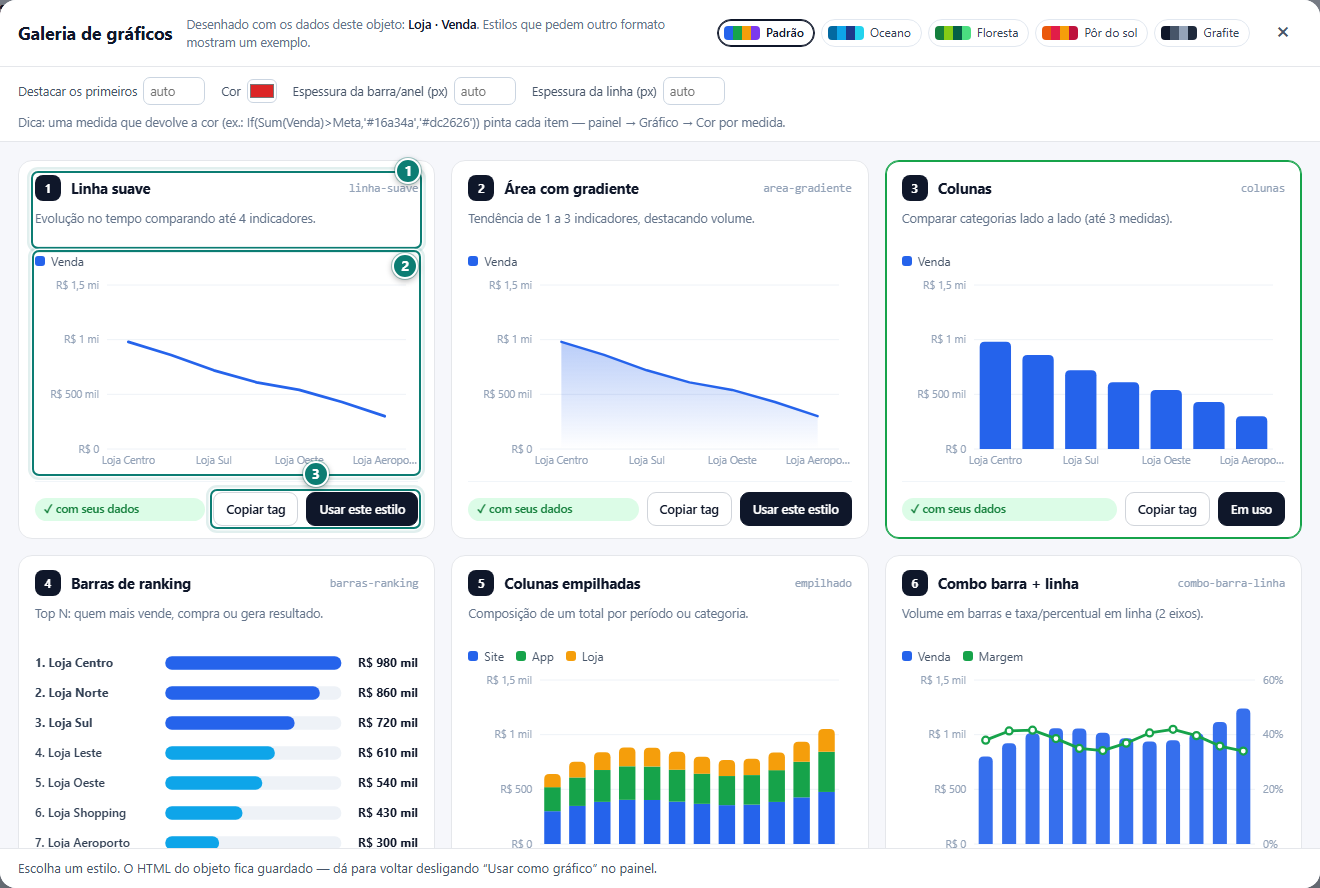
- Estilos: um cartão por estilo, com número, nome, identificador (por exemplo,
colunas) e quando usar. - Prévia: o gráfico desenhado com os dados do objeto ou com um exemplo.
- Aplicar / copiar tag: Usar este estilo transforma o objeto; Copiar tag copia o
<div data-chart>para colar no HTML.
O HTML do objeto fica guardado. Para voltar ao HTML, mude Usar o objeto como gráfico para HTML/CSS no painel.
Selos dos cartões#
| Selo | Significado |
|---|---|
| "✓ com seus dados" | O estilo cabe nas dimensões e medidas do objeto e foi desenhado com elas. |
| "✓ com seus dados (parcial)" | O estilo usa só parte das dimensões ou medidas; o restante é ignorado. Passe o mouse para ver o detalhe. |
| "exemplo · outro formato" | O estilo pede outra combinação de dimensões e medidas; o cartão mostra um exemplo. |
| "exemplo · sem dados" | O objeto ainda não tem dados. |
| "Em uso" (no botão) | É o estilo atual do objeto. O cartão fica com borda verde. |
Se você clicar em Usar este estilo em um cartão de outro formato, a galeria explica o que falta e pergunta "Aplicar mesmo assim? O objeto vai pedir os dados que faltam."
Copiar a tag para o HTML#
Use a tag quando quiser vários gráficos dentro de um mesmo objeto HTML.
Faça o seguinte:
- Escolha a paleta e os ajustes na galeria.
- No cartão do estilo, clique em Copiar tag. O rodapé mostra "Tag copiada: …" com o código.
- Feche a galeria.
- Abra o editor e cole a tag no HTML.
- Clique em Aplicar.
A tag copiada leva o estilo, as colunas (data-x, data-serie, data-y), a paleta (se não for Padrão) e os ajustes diferentes do automático. Exemplo:
<div data-destaque="3" data-paleta="Oceano" data-chart="colunas" data-x="d1" data-y="m1" style="height:280px"></div>Se o navegador bloquear a área de transferência, o rodapé mostra "Copie manualmente: …" com o código.
Ajustes#
| Ajuste | Efeito | Vale para |
|---|---|---|
| Destacar os primeiros | Pinta os N primeiros itens (0 a 50) com a cor de destaque. Vazio ou 0 = sem destaque. | Colunas (com uma medida), combo, ranking, rosca, bolhas e funil. |
| Cor | Cor do destaque. Padrão: vermelho #dc2626. | Itens destacados. |
| Espessura da barra/anel (px) | Largura das barras e colunas ou do anel (0 a 200). Vazio = automático. | Colunas, empilhado, combo, ranking, rosca e medidor. |
| Espessura da linha (px) | Espessura das linhas (0 a 20). Vazio = automático. | Linha, área, combo e KPI com sparkline. |
Se o objeto usa Cor por medida, a galeria avisa qual medida é a cor; essa cor vence o destaque. Veja Catálogo de gráficos.
Usar este estilo não muda a opção Curva (linha, área e combo). Ajuste a curva no painel de propriedades.
Para fechar a galeria sem aplicar, clique em ×, pressione Esc ou clique fora da janela.