O assistente abre numa gaveta do lado direito da tela, por cima da pasta. Você pode abri-lo de três formas, todas a partir de um objeto MYDashAI.
Antes de começar#
- Tenha um objeto MYDashAI numa pasta.
- Entre no Qlik Cloud com o e-mail que tem uma vaga MYDashAI ativa, de um plano ou do teste grátis.
- Se o convite ou o e-mail de confirmação não chegou, peça ao responsável pela conta para clicar em Ativar agora na sua linha do portal, logo antes de você abrir o assistente. Veja Ativar uma pessoa agora.
Abrir pelo botão do objeto#
Faça o seguinte:
- Na pasta, clique em Abrir assistente no cartão do objeto MYDashAI.
A gaveta abre com a tela de boas-vindas. Esse botão funciona com a pasta em modo de edição ou de análise, no computador e no celular.
Abrir pelo atalho no canto do objeto#
No modo de análise, quem pode editar o app vê um pequeno botão com o logotipo do MYDashAI no canto superior direito de cada objeto MYDashAI. Ele aparece quando você passa o mouse sobre o objeto.
Faça o seguinte:
- Passe o mouse sobre um objeto MYDashAI.
- Clique no botão Assistente de IA MYDashAI, no canto superior direito do objeto.
Esse atalho é útil quando o objeto já virou um painel ou gráfico e não tem mais o cartão com o botão. Para escondê-lo, mude a propriedade Botão do assistente no objeto (modo análise) para Ocultar.
Abrir pelo painel de propriedades#
Faça o seguinte:
- Clique em Editar pasta.
- Selecione o objeto MYDashAI.
- No painel de propriedades, abra a seção Assistente de IA.
- Clique em Abrir assistente de IA.
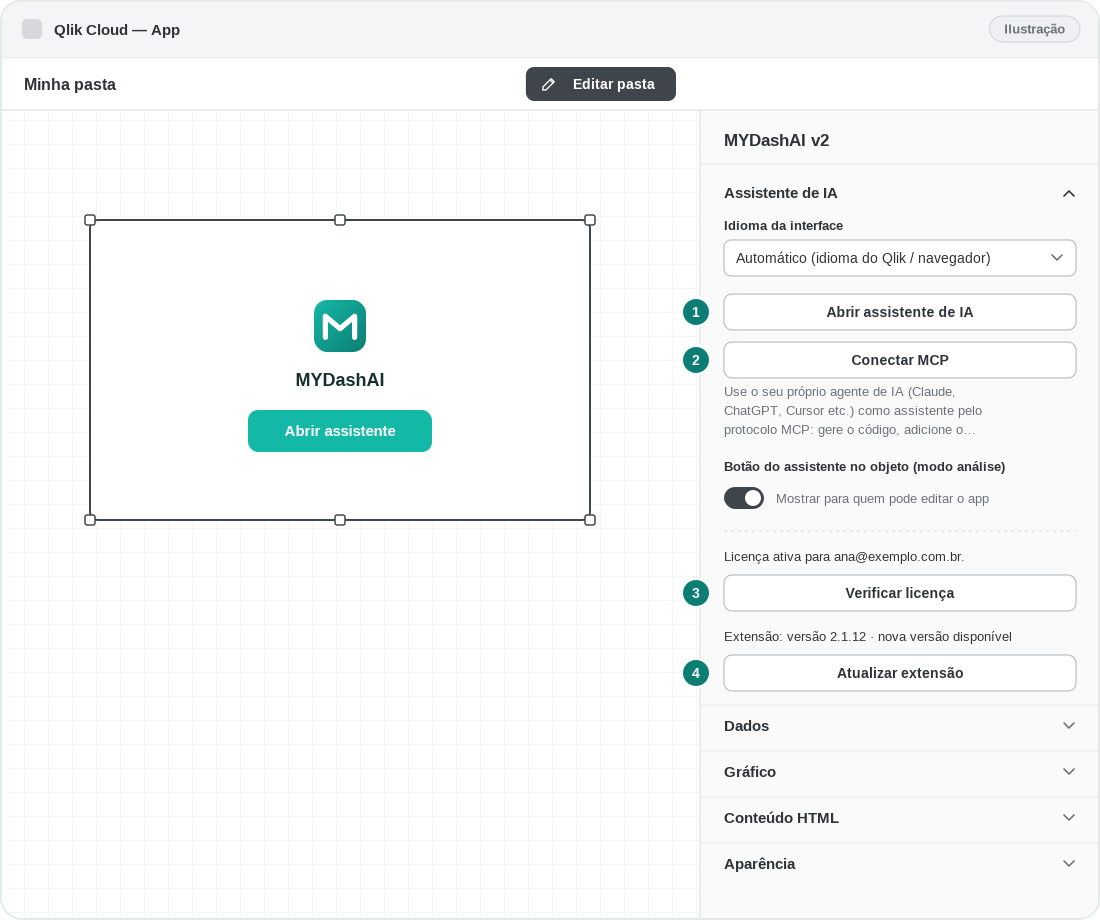
- Abrir assistente de IA: abre a gaveta do assistente.
- Conectar MCP: conecta um agente de IA externo. Veja Conectar um agente de IA.
- Verificar licença: confere a sua vaga. Veja Verificar a licença.
- Atualizar extensão: aparece só quando há versão nova. Veja Atualizar a extensão.
Resultado#
A gaveta mostra "Olá! Como posso ajudar?", uma lista de Sugestões montada a partir dos campos do app e a caixa de pedido. Continue em Fazer o primeiro pedido.
Se aparecer um cartão de licença#
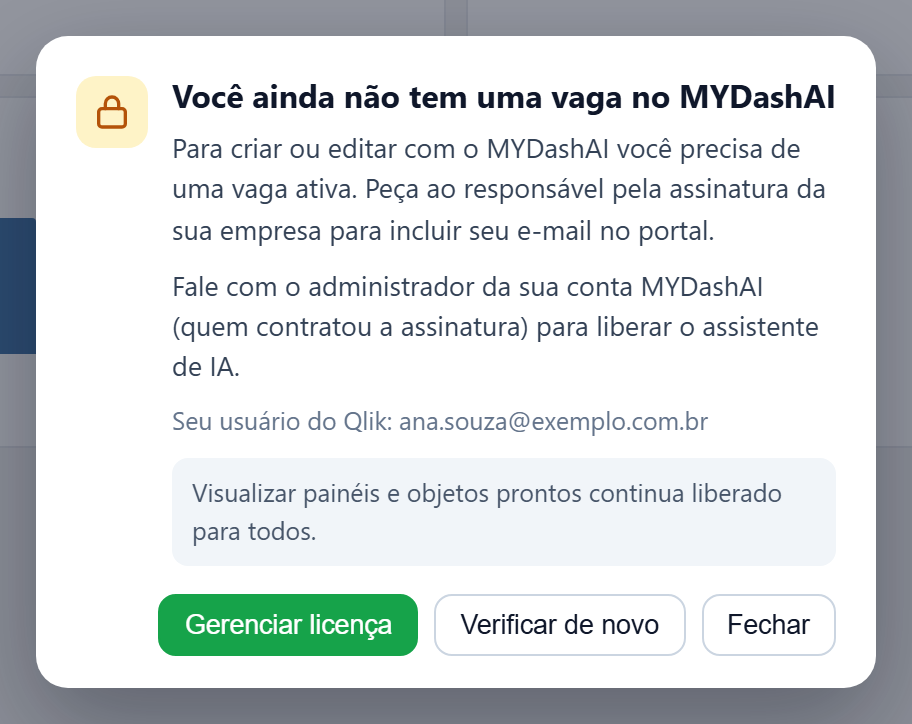
Ao abrir, o MYDashAI confere a sua vaga. Se algo impedir o uso, aparece um cartão com o motivo em vez da gaveta. Por exemplo:
| Cartão | O que fazer |
|---|---|
| "Você ainda não tem uma vaga no MYDashAI" | Peça ao responsável pela assinatura para cadastrar o seu e-mail do Qlik no portal da conta. |
| "Confirme o convite que enviamos para o seu e-mail" | Abra o e-mail de convite, confirme e clique em Verificar de novo. |
| "Sua vaga no MYDashAI está suspensa" | Fale com o responsável pela assinatura. |
| "A assinatura MYDashAI da sua empresa não está ativa" | O responsável precisa regularizar a assinatura. |
| "Seu plano não inclui o assistente dentro do Qlik" | Use o Conector MCP ou mude para um plano com assistente. |
| "Confirme este navegador" | No Qlik Cloud, na primeira vez em cada navegador: clique em Enviar link, confirme pelo e-mail e clique em Já confirmei. Veja Confirmar o navegador. |
Veja todos os casos em Problemas de licença.
Minimizar, fechar e voltar#
- Minimizar (ou Esc): a gaveta sai da tela e um botão redondo com o logotipo fica no canto inferior direito. Clique nele para voltar. Enquanto o assistente trabalha, o botão mostra um indicador girando.
- Fechar: esconde a gaveta. Se o assistente ainda estiver trabalhando, ele só minimiza, para não interromper o pedido.
- Trocar de pasta: a conversa continua aberta.
- Voltar outro dia: a conversa de cada app fica salva neste navegador. Ao abrir o assistente de novo no mesmo app, ela reaparece.