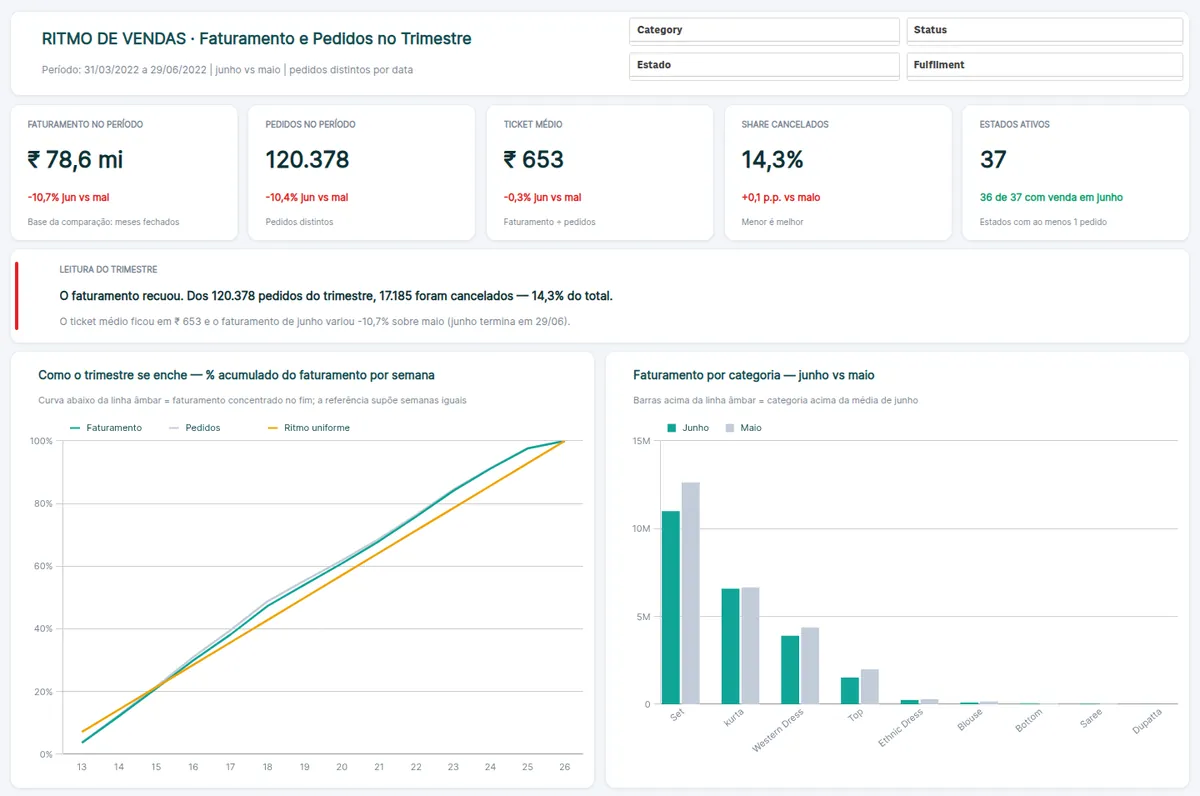
O assistente monta painéis completos dentro de um Layout Container do Qlik: cartões brancos com cabeçalho, faixa de KPIs, uma leitura do período e gráficos nativos. Todo número do painel vem de expressões vivas, que reagem às seleções e à recarga.
Antes de começar#
- Você precisa de uma vaga ativa e de permissão para editar o app.
- Abra a pasta de destino. O painel ocupa a largura da pasta aberta.
- Para a conferência visual, seu usuário precisa poder exportar no Qlik Cloud (o assistente gera uma imagem da pasta).
Criar um painel executivo#
Faça o seguinte:
Abra a pasta de destino.
Clique em Abrir assistente.
Peça o painel. Por exemplo:
Exemplo de pedidoCrie um painel executivo de vendas nesta pasta, com filtros de Região e Categoria.
Acompanhe os chips Montando painel e Conferindo o visual do painel.
Confira o painel na pasta e leia a resposta.
Resultado#
O painel tem, de cima para baixo:
| Bloco | O que mostra |
|---|---|
| Cabeçalho | Título, uma linha com período e base, e um painel de filtros à direita (até 6 campos) |
| Faixa de KPIs | Até 6 cartões (ideal 5): rótulo, valor, variação em verde ou vermelho e uma nota |
| Leitura | Uma frase principal em negrito e até 3 linhas de apoio, com valores vivos |
| Cartões de gráfico | Gráficos nativos, 2 por linha, com título e subtítulo; seções opcionais |
| Tabela | Tabela de acompanhamento na largura toda |
| Rodapé | Uma linha com as definições das métricas |
Depois de montar, o assistente gera uma imagem da pasta e confere o visual (cartões alinhados, textos inteiros, números no formato certo). A imagem fica no chip Conferindo o visual do painel: clique nela para ampliar.
Um painel completo costuma levar alguns minutos.
Exemplos de pedidos#
Monte um painel com 5 KPIs de vendas comparados com o ano anterior, a evolução mensal e o ranking dos 10 maiores clientes.
Crie só uma faixa de KPIs em cartões com faturamento, pedidos, ticket médio e cancelamentos.
Crie um cartão de destaque com o faturamento do mês e a frase de leitura ao lado do gráfico de tendência.
Faça um painel em cards premium com gráficos nativos, no tema escuro.
Ajustar o painel#
Peça mudanças com frases curtas. O assistente reconstrói o painel no mesmo lugar (chip Ajustando o painel), sem apagar e recriar:
No painel, troque o terceiro KPI por ticket médio por pedido e tire a tabela.
Mude o título do painel para VENDAS · Ritmo do trimestre e adicione o filtro Canal.
Para mudar os dados de um gráfico dentro de um cartão (medida, Top N, período), peça a mudança no gráfico pelo título. Veja Editar objetos existentes.
Cores e logotipo da empresa#
Se o perfil da empresa tiver paleta e logotipo, o assistente usa as cores da empresa nos destaques e o logotipo à esquerda do título. Sem perfil, o painel usa a paleta padrão: verde-azulado para a série atual, cinza para a comparação e âmbar para linhas de referência.
Limites#
- O painel é montado na pasta aberta. Objetos que já estavam lá são deslocados para baixo, não apagados.
- A pasta continua no tamanho Responsivo com Estender pasta: o painel ocupa as linhas que precisar.
- Cada texto do painel ocupa uma linha. Textos longos são cortados com "…". Peça rótulos curtos.
- Não há container dentro de container.
- Até 12 itens por painel no modo livre. KPIs: até 6 por faixa.
- Métricas que não existem nos dados (meta, custo) não entram no painel. O assistente pergunta antes.
Dicas#
- Diga o foco do painel ("ritmo do mês", "clientes", "operação") para o assistente escolher os KPIs e os gráficos certos.
- Peça a comparação que você usa: "contra o ano anterior" ou "contra o mês anterior".
- Se você quer cartões que abrem análises ao clicar, peça um Painel Mágico.