O assistente audita o visual de todas as pastas do app e aponta o que está fora do padrão: objetos desalinhados, títulos irregulares, formatos diferentes para a mesma medida, cores soltas e textos com pouco contraste. Ele corrige o que é seguro corrigir, em um lote só, com a sua confirmação.
Antes de começar#
- Você precisa de uma vaga ativa do MYDashAI.
- O seu usuário do Qlik precisa poder editar as pastas.
- Para usar as cores e a fonte da empresa, configure o perfil da empresa. Sem perfil, o assistente usa a cor mais usada no app.
Auditar e aplicar#
Faça o seguinte:
Clique em Abrir assistente.
Peça a auditoria. Por exemplo:
Exemplo de pedidoConfira o visual de todas as pastas e me diga o que está fora do padrão.
Aguarde o chip Auditando o visual das pastas. A auditoria só lê o app.
Leia o relatório, com o número de achados por tipo.
Peça a correção:
Exemplo de pedidoPode aplicar as correções de contraste e de alinhamento.
Confira o cartão O assistente quer alterar vários itens do app, com a lista das correções.
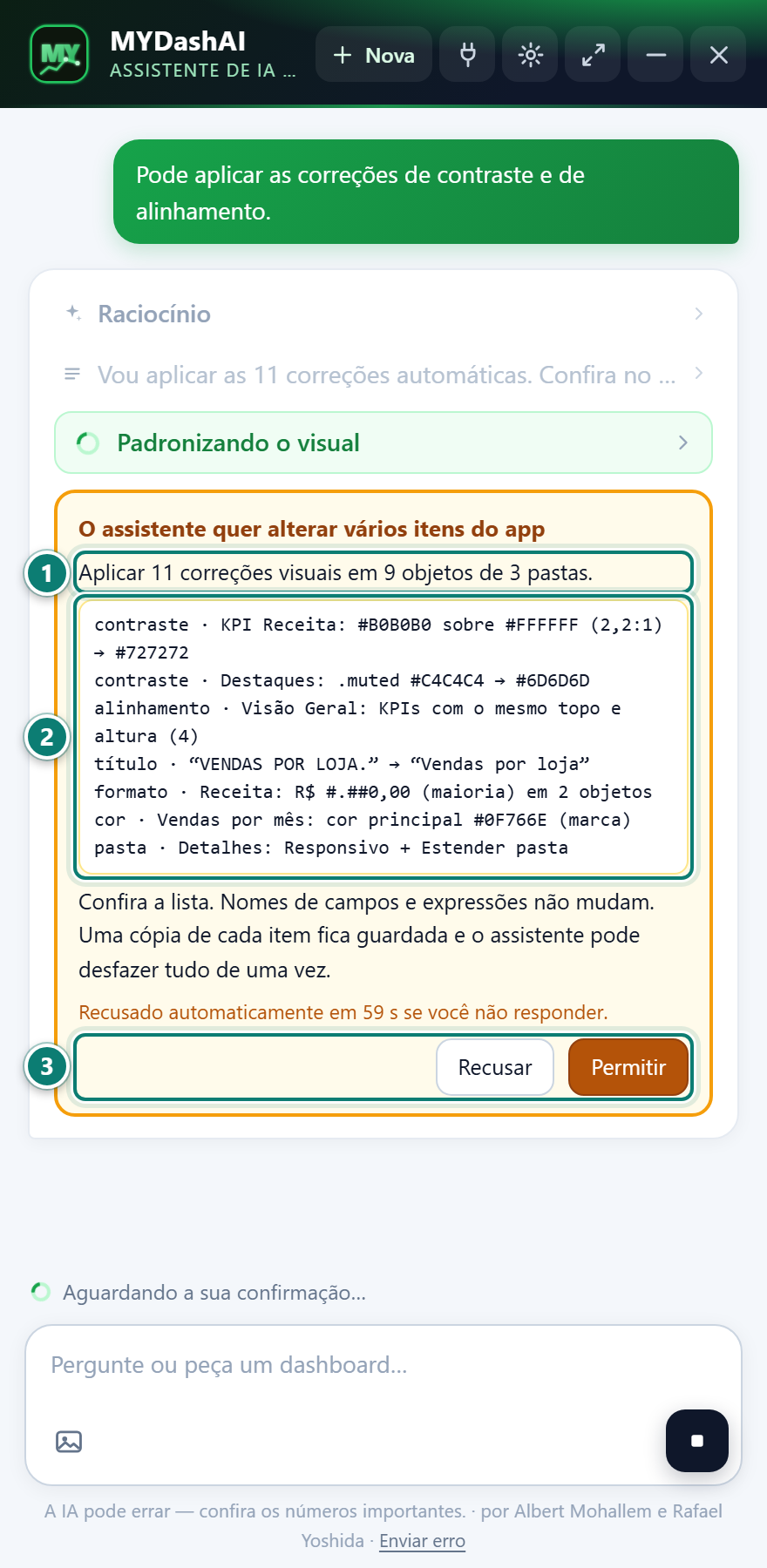
Figura 1. Cartão de confirmação da padronização visual - O resumo do lote.
- A lista de correções, uma por objeto ou pasta.
- Recusar e Permitir.
Clique em Permitir. O chip mostra Padronizando o visual.
Confira as pastas alteradas. O assistente gera uma imagem de uma pasta para conferir o resultado.
Para padronizar tudo de uma vez:
Padronize o visual de todas as pastas com as cores da empresa.
O que é conferido#
| Tipo | O que o assistente procura | Correção automática |
|---|---|---|
| Pasta | Pasta no tamanho "Personalizado", ou Estender pasta desligado | Volta para Responsivo e liga Estender pasta. Uma pasta nunca é posta em "Personalizado". |
| Alinhamento | Objetos lado a lado com topo ou altura diferentes, sobreposições e faixas que não ocupam a largura | Mesmo topo e mesma altura na faixa, quando isso não sobrepõe nada. Sobreposições e espaços vazios são só relatados. |
| Títulos | Espaços extras, ponto ou dois-pontos no fim, títulos em CAIXA ALTA, gráfico sem título | Limpa os espaços, tira a pontuação final e passa para a primeira letra maiúscula, mantendo siglas como KPI e YTD. Gráfico sem título é só relatado. |
| Formatos | A mesma medida com formatos numéricos diferentes em objetos diferentes | Usa o formato mais comum. Um empate é só relatado, para você escolher. |
| Cores | Gráficos de cor única com cores diferentes; a mesma dimensão com paletas diferentes | Uma cor principal (a da marca ou a mais usada); a mesma paleta com cores fixas para a dimensão. |
| Contraste | Texto com contraste abaixo de 4,5:1 (3:1 para texto grande), em objetos MYDashAI, objetos Texto e títulos | Troca pela cor mais próxima que passa. |
| Fonte e tema | Fontes diferentes da marca, tema do app | Só relatado. A fonte dos gráficos nativos vem do tema do app. |
Gráficos e textos dentro de painéis e containers sem fundo próprio mantêm as cores do painel. O assistente informa quantos ficaram de fora.
Desfazer#
Faça o seguinte:
Peça para desfazer:
Exemplo de pedidoDesfaça a padronização visual.
Confira o cartão e clique em Permitir. O chip mostra Desfazendo a padronização visual.
Todos os objetos e pastas do lote voltam ao que eram, com uma exceção: o tamanho da pasta. Uma pasta que estava em "Personalizado" continua Responsivo com Estender pasta ligado, e o resultado avisa isso. Títulos, posições e o resto da pasta voltam. Para desfazer só um objeto, peça para desfazer a alteração naquele objeto.
As cópias ficam na memória desta página do navegador. Depois de recarregar a página, o desfazer do lote não está mais disponível.
Limites#
- O contraste só é conferido quando a cor do texto e a do fundo estão escritas no mesmo lugar. Cores herdadas e cores calculadas por expressão não são avaliadas.
- Em app muito grande, a leitura vai até 1.500 objetos e 300 pastas. Se a gravação passar do tempo máximo, o assistente avisa e você pede para continuar.
- Nomes de campos, expressões e dados nunca mudam.
Pelo Conector MCP#
Pelo Conector MCP, a extensão mostra o cartão "… quer alterar vários itens do app…". No modo autônomo, o lote é aprovado sem cartão e continua com as cópias para desfazer. Veja Modo autônomo.