O link Enviar erro, no rodapé da gaveta do assistente, abre um chamado para a equipe do MYDashAI sem sair do Qlik Cloud. Você descreve o problema, anexa imagens e recebe o número do chamado na hora. A resposta chega no e-mail da sua licença.
Antes de começar#
- Você precisa ter uma vaga ativa no MYDashAI. O chamado é ligado ao e-mail do Qlik da sua vaga, confirmado pela licença. Você não digita e-mail.
- Se a sua vaga não pode ser confirmada (por exemplo, sem vaga ou com a licença vencida), a janela mostra "Não foi possível confirmar seu usuário do Qlik com uma licença MYDashAI." e o e-mail do suporte, e o botão Enviar fica desativado. Veja Falar com o suporte.
Abrir um chamado#
Faça o seguinte:
- Abra o assistente. Veja Abrir o assistente.
- No rodapé da gaveta, no fim da linha "A IA pode errar — confira os números importantes. · por Albert Mohallem e Rafael Yoshida", clique em Enviar erro. No celular, essa linha some e só o link Enviar erro fica no rodapé.
- Em Descreva o problema, conte o que você fez, o que esperava e o que aconteceu. Copie a mensagem de erro, se houver.
- Para anexar imagens, clique em Anexar imagens e escolha os arquivos. Você também pode colar um print com Ctrl+V dentro da janela.
- Deixe marcada a caixa Incluir informações técnicas. Ela ajuda a equipe a achar a causa mais rápido.
- Para conferir exatamente o que vai sair do seu navegador, clique em Ver o que será enviado.
- Clique em Enviar.
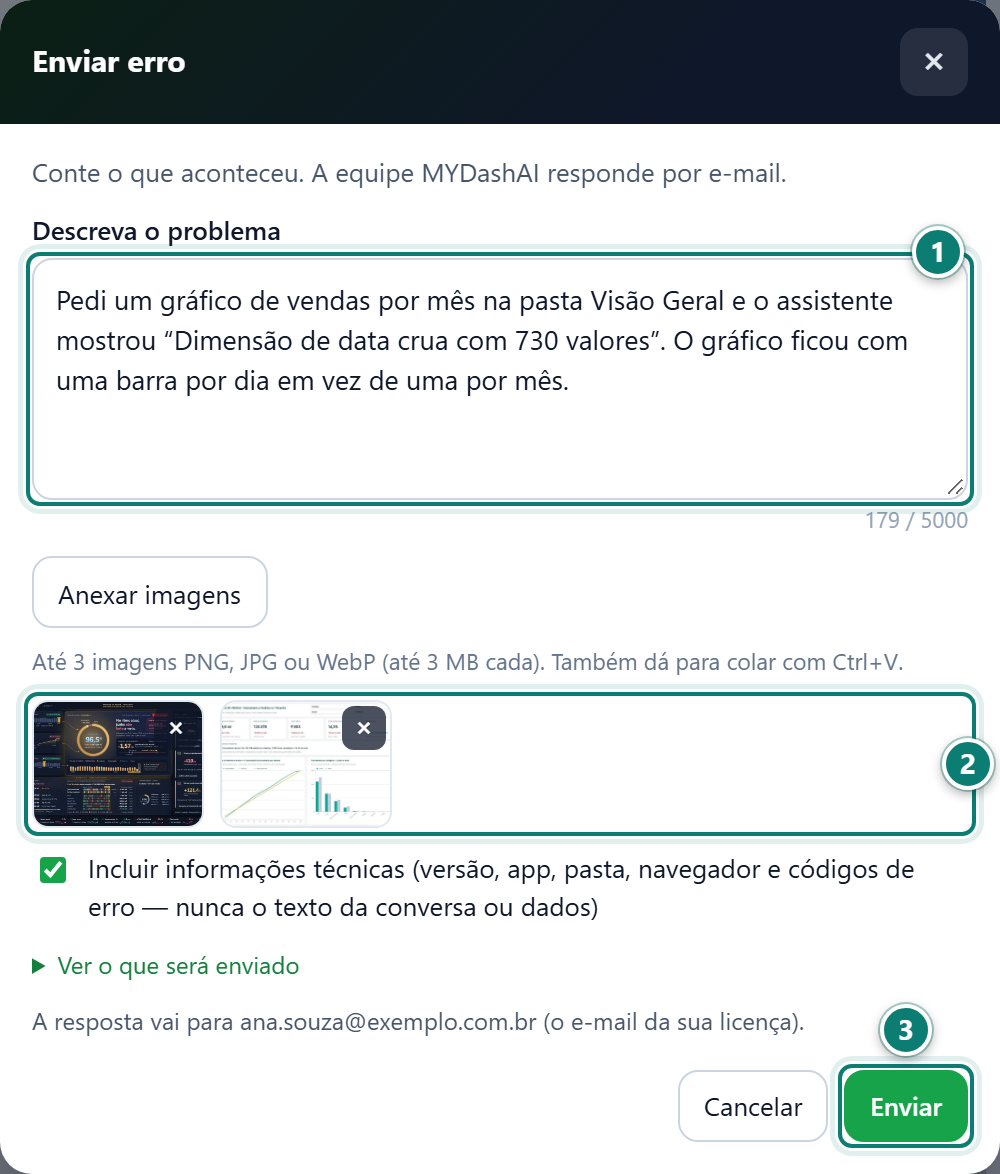
- Descreva o problema: o texto do chamado.
- Imagens anexadas. Clique no × de uma imagem para removê-la.
- Enviar: abre o chamado.
Resultado#
A janela mostra Chamado #N aberto. e "Você vai receber a resposta no e-mail …". Em seguida, você recebe o e-mail MYDashAI — recebemos seu chamado #N. Anote o número: ele identifica o seu chamado em qualquer contato. Veja Acompanhar um chamado.
Regras da descrição e das imagens#
| Item | Regra |
|---|---|
| Descrição | De 5 a 5.000 caracteres. |
| Imagens | Até 3 por chamado, em PNG, JPG ou WebP. SVG não é aceito. |
| Tamanho | Até 3 MB por imagem, depois da redução. Imagens grandes são reduzidas no navegador para no máximo 1.600 pixels no lado maior. Arquivos acima de 25 MB nem são abertos. |
| Frequência | Até 5 chamados por hora para cada vaga e até 30 por hora vindos do mesmo endereço de rede. |
Escreva o pedido que você fez ao assistente, o nome da pasta, o que apareceu na tela e o horário aproximado. Um print da mensagem de erro vale mais que uma explicação longa.
O que é enviado e o que nunca é enviado#
| Sempre enviado | Enviado só com Incluir informações técnicas marcada | Nunca enviado |
|---|---|---|
| O seu e-mail do Qlik (pela licença) | Versão da extensão | O texto da conversa com o assistente |
| O endereço do ambiente (tenant) | Identificadores do app e da pasta | Dados do app (valores, tabelas, resultados) |
| A descrição que você escreveu | Navegador, idioma e tamanho da tela | Títulos de pastas, gráficos e campos |
| As imagens que você anexou | Situação da licença e o turno atual do chat | Senhas e tokens |
| Até 10 códigos de erro recentes do assistente (só códigos, sem mensagens) |
As imagens são redesenhadas no navegador antes de sair. Isso remove metadados como localização (GPS) e dados da câmera.
O conteúdo das imagens que você anexa vai como está. Antes de enviar, confira se o print não mostra dados sensíveis da empresa, senhas ou informações pessoais. Se mostrar, recorte a imagem ou descreva o problema só em texto.
Se algo der errado#
| Mensagem | O que fazer |
|---|---|
| "Descreva o problema (pelo menos 5 caracteres)." | Escreva uma descrição mais completa. |
| "No máximo 3 imagens." | Remova uma imagem antes de anexar outra. Com 3 imagens, o botão Anexar imagens fica desativado. |
| "Não foi possível ler esta imagem." | Anexe outra imagem ou tire um novo print. |
| "Aguarde: preparando as imagens…" | As imagens ainda estão sendo reduzidas. Espere um instante e clique em Enviar de novo. |
| "Formato de imagem não aceito. Use PNG, JPG ou WebP." | Salve o print em PNG ou JPG. |
| "As imagens são grandes demais. Remova alguma ou use imagens menores (até 3 MB cada)." | Remova uma imagem ou recorte o print. Se as imagens já são pequenas, o limite de imagens foi atingido (por exemplo, 30 MB de imagens por vaga em 24 horas): envie o chamado sem imagens. |
| "Você já enviou vários chamados na última hora. Tente mais tarde." | Espere uma hora ou escreva para o suporte. |
| "Este servidor do MYDashAI não recebe chamados." | O servidor configurado no objeto não tem o serviço de chamados. Escreva para suporte@yoshidata.com.br. |
| "Não foi possível enviar agora (código). Tente de novo em instantes." | Tente de novo. Se repetir, escreva para o suporte e informe o código. |
| "Sem conexão com o servidor do MYDashAI. Verifique a internet e tente de novo." | Confira a conexão. Veja Problemas de conexão. |
| "Não foi possível confirmar seu usuário do Qlik com uma licença MYDashAI." | A janela mostra o e-mail do suporte. Escreva para suporte@yoshidata.com.br. |