O painel de propriedades aparece à direita quando você edita a pasta e seleciona um objeto MYDashAI. Esta página lista cada seção, na ordem em que aparece, com os rótulos exatos, os valores padrão e o efeito de cada opção.
Desde a versão 2.1.1 todas as seções ficam sempre visíveis. O antigo interruptor "Modo avançado" foi removido; objetos antigos que ainda guardam essa opção são exibidos normalmente. Desde a versão 2.2.1, os grupos menos usados (conjuntos de dados adicionais, relatório ad hoc, PDF e ações) ficam juntos na seção Recursos avançados; as configurações de objetos existentes não mudam.
Visão geral das seções#
| Seção | O que configura |
|---|---|
| Assistente de IA | Idioma da interface, abrir o assistente, Conector MCP, servidor, licença e versão da extensão. |
| Dados | Modo dos dados (tabela ou pivô), dimensões (0 a 5) e medidas (0 a 15). |
| Ordenação, complementos e aparência | Seções padrão do Qlik: ordenação, tratamento de dados (por exemplo, supressão de zeros e condição de cálculo) e títulos. |
| Gráfico | Transforma o objeto inteiro em um gráfico do catálogo. |
| Conteúdo HTML | Editor, HTML, CSS, fundo, comportamento no celular e JavaScript isolado. |
| Recursos avançados | Quatro grupos que abrem e fecham: Conjuntos de dados adicionais (tabelas extras usadas no template como data.nome), Relatório ad hoc (colunas do relatório self-service), Exportar PDF (botão sem código, cabeçalho, título e orientação) e Ações e interação (área clicável, condição de habilitação e lista de ações). |
| Sobre | Informações sobre o MYDashAI. |
Assistente de IA#
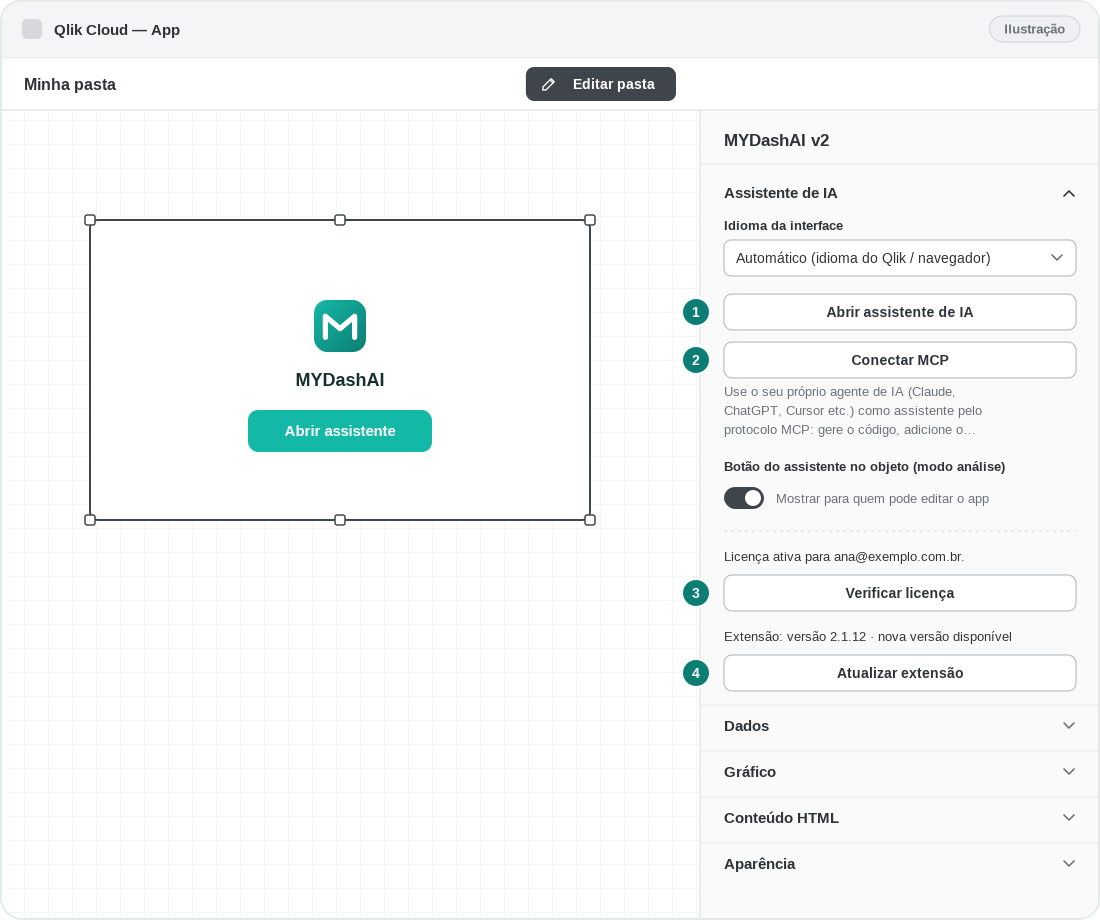
- Abrir assistente de IA: abre a gaveta do assistente.
- Conectar MCP: abre o cartão do conector para usar um agente de IA externo.
- Verificar licença: confere a sua vaga no servidor e mostra o resultado.
- Atualizar extensão: aparece só quando há uma versão nova disponível.
| Opção | Tipo | Padrão | Descrição |
|---|---|---|---|
| Idioma da interface | lista | Automático (idioma do Qlik / navegador) | Idioma dos textos do objeto, do painel e das telas da extensão. Opções: Automático (idioma do Qlik / navegador), Português, English, Español. |
| Abrir assistente de IA | botão | — | Abre a gaveta do assistente. Não exige que o objeto já tenha sido desenhado. |
| Conectar MCP | botão | — | Gera o código de pareamento e mostra o endereço do conector. Veja Conectar um agente de IA. |
| Botão do assistente no objeto (modo análise) | interruptor | Mostrar para quem pode editar o app | Mostra um botão pequeno no canto do objeto, no modo análise, para quem tem permissão de editar o app. Ocultar remove o botão. |
| Servidor do assistente (opcional — em branco usa o padrão) | texto (aceita expressão) | vazio | Endereço do servidor do assistente. Em branco, usa o servidor padrão da extensão. |
| Token do servidor (opcional) | texto | vazio | Token enviado ao servidor do assistente. Em branco, usa o token embutido na extensão. |
| Assistente clássico (só este objeto) | botão | — | Abre o assistente antigo, que altera apenas este objeto. Exige vaga. |
| Linha de licença | texto | — | Mostra o estado já conhecido da licença, por exemplo "Licença ativa para …" ou "Licença: sem vaga para este usuário do Qlik." |
| Verificar licença | botão | — | Consulta o servidor de novo e mostra o cartão de licença. Veja Verificar a licença. |
| Linha de versão | texto | — | "Extensão: versão X" ou "Extensão: versão X · nova versão Y disponível". |
| Atualizar extensão | botão | — | Só aparece quando há versão nova. Abre um cartão com confirmação. Veja Atualizar a extensão. |
No Qlik Cloud, a origem do servidor do assistente precisa estar liberada na Administração (antigo Console de gerenciamento) em Content Security Policy, com as diretivas connect-src e connect-src WSS. Veja Liberar o servidor na CSP.
Dados#
| Opção | Tipo | Padrão | Descrição |
|---|---|---|---|
| Modo dos dados | lista | Tabela (linhas planas) | Tabela (linhas planas) entrega uma linha por combinação de dimensões ({{#rows}}). Pivô (árvore com subtotais) entrega uma árvore ({{#levels}}, {{#nodes}}). Veja Modo pivô. |
| Pivô: sempre totalmente expandido | caixa de seleção | desmarcada | Só aparece no modo pivô. Abre todos os níveis da árvore. |
| Dimensões | lista do Qlik | nenhuma | De 0 a 5 dimensões. Cada uma tem a opção Subtotal no modo pivô. |
| Subtotal no modo pivô | lista (por dimensão) | Calcular subtotal | Calcular subtotal ou Sem subtotal. Sem subtotal, os nós abertos ficam sem valor nas medidas. |
| Medidas | lista do Qlik | nenhuma | De 0 a 15 medidas. |
As dimensões e medidas viram d1…d5 e m1…m15 no template, na ordem do painel. Veja Marcadores do template.
Formate números na própria expressão da medida, por exemplo Num(Sum(Vendas), 'R$ #.##0', ',', '.'). O template mostra o texto já formatado pelo Qlik.
Gráfico#
| Opção | Tipo | Padrão | Descrição |
|---|---|---|---|
| Abrir galeria de gráficos | botão | — | Abre a galeria com os 12 estilos desenhados com os dados do objeto. Exige vaga. |
| Usar o objeto como gráfico | interruptor | HTML/CSS | Gráfico do catálogo troca o HTML pelo gráfico escolhido. O HTML fica guardado e volta quando você escolhe HTML/CSS de novo. |
| Estilo | lista | — escolha — | Um dos 12 estilos do catálogo, numerados de 1 a 12. |
| Linha de estado | texto | — | Diz se o estilo cabe nos dados ("✓ Pronto."), o que falta e Quando usar: o estilo. |
| Paleta | lista | Padrão | Padrão, Oceano, Floresta, Pôr do sol ou Grafite. |
| Mostrar legenda | caixa de seleção | marcada | Alguns estilos nunca mostram legenda (veja o catálogo). |
| Curva (linha, área e combo) | lista | Reta (fiel aos pontos) | Reta (fiel aos pontos) ou Suave (spline). |
| Mostrar rótulos de valor | caixa de seleção | desmarcada | Mostra valores nas barras, colunas ou no último ponto da linha. |
| Linha de meta (linha/área) ou meta do medidor | texto (aceita expressão) | vazio | Linha tracejada de meta nos estilos de linha e área; meta do medidor. |
| Destacar os N primeiros itens (0 = sem destaque) | número inteiro, 0 a 50 | 0 | Pinta os N primeiros itens com a cor de destaque. |
| Cor do destaque (#hex; em branco = vermelho #dc2626) | texto | vazio | Só aparece quando o destaque é maior que 0. |
| Cor por medida (opcional: m2, m3… — a medida devolve a cor de cada item) | texto | vazio | Indica uma medida que devolve uma cor por item. Essa medida não vira barra nem linha. |
| Espessura da barra/coluna ou do anel (px; 0 = automático) | número, 0 a 200 | 0 | Largura das barras, colunas ou do anel da rosca e do medidor. |
| Espessura da linha (px; 0 = automático) | número, 0 a 20 | 0 | Espessura das linhas em linha, área, combo e KPI com sparkline. |
Detalhes de cada estilo e opção: Catálogo de gráficos.
O modo gráfico não funciona no modo pivô. Nesse caso o objeto mostra o HTML.
Conteúdo HTML#
| Opção | Tipo | Padrão | Descrição |
|---|---|---|---|
| Abrir editor HTML/CSS | botão | — | Abre o editor em tela cheia. Exige vaga. |
| HTML | texto longo (aceita expressão), até 200.000 caracteres | cartão com o botão Abrir assistente (objeto novo) | Template HTML com marcadores. Se começar com =, o Qlik calcula a expressão antes e o template roda sobre o resultado. |
| Fundo do objeto transparente | interruptor | Transparente | Transparente remove o fundo, a sombra e a borda que o Qlik coloca em volta do objeto. Padrão do Qlik mantém. |
| Em tela pequena (celular), crescer até o conteúdo | interruptor | Sim — a página rola | No celular, o objeto cresce até a altura do conteúdo e a página rola. Não — rola dentro do objeto mantém a altura do Qlik. |
| CSS | texto longo, até 200.000 caracteres | estilo do cartão inicial | CSS do objeto. Também aceita marcadores, sem escape. |
| JavaScript (avançado, isolado) | interruptor | Desativado | Ativado roda o conteúdo em um iframe isolado com a API mydash. Veja JavaScript isolado. |
| JavaScript | texto longo, até 200.000 caracteres | vazio | Só aparece com o JavaScript ativado. |
Com JavaScript (avançado, isolado) ativado, os gráficos data-chart, o relatório ad hoc, as linhas de árvore, a ordenação data-sort e a exportação em PDF deixam de funcionar no objeto. Veja Limites e restrições.
Recursos avançados#
A seção Recursos avançados agrupa quatro conjuntos de opções. Clique no nome de um grupo para abrir ou fechar.
Conjuntos de dados adicionais#
Cada item da lista Conjuntos vira uma tabela própria no template (data.nome). Use Adicionar conjunto para criar.
| Opção | Tipo | Padrão | Descrição |
|---|---|---|---|
| Nome (letras, números e _) | texto | conjunto | Nome usado em data.nome. Outros caracteres viram _. |
| Dimensões | lista | vazia | Cada item tem Rótulo e Campo ou expressão. Use Adicionar dimensão. |
| Medidas | lista | vazia | Cada item tem Rótulo e Expressão. Use Adicionar medida. |
| Ordenação | lista | Primeira medida (maior primeiro) | Ou Dimensões (A→Z). |
| Máximo de linhas | número inteiro, 1 a 5.000 | 100 | Quantidade de linhas lidas. |
| Ocultar valores zerados | caixa de seleção | marcada | Remove linhas com medidas zeradas. |
Detalhes e exemplos: Conjuntos de dados adicionais.
Relatório ad hoc#
A lista Relatórios só aparece para quem tem vaga ativa. Sem vaga, o painel mostra o aviso "Configurar o relatório ad hoc exige uma vaga MYDashAI ativa. Os relatórios já configurados continuam funcionando para quem visualiza." Use Adicionar relatório para criar.
| Opção | Tipo | Padrão | Descrição |
|---|---|---|---|
| Nome (usado no data-adhoc-report) | texto | principal | Nome citado em <div data-adhoc-report="principal"></div>. |
| Dimensões disponíveis | lista | vazia | Cada item: Rótulo, Campo ou expressão, Formato (padrão Texto) e Já selecionada por padrão. |
| Medidas disponíveis | lista | vazia | Cada item: Rótulo, Expressão, Formato (padrão Dinheiro (R$)) e Já selecionada por padrão. |
| Linhas por página | número inteiro, 5 a 500 | 50 | Tamanho da página na tela. |
| Máximo de linhas na exportação | número inteiro, 100 a 1.000.000 | 100.000 | Teto da exportação Excel. |
| Título / nome do arquivo Excel | texto (aceita expressão) | Relatório | Nome da aba e do arquivo. |
| Todos os campos do app | interruptor | Não — só os cadastrados | Sim — lê os campos do app (numéricos viram Soma) soma as colunas cadastradas com os campos do app. |
| Linha de total | interruptor | Mostrar total das medidas | Ou Sem total. |
Formatos disponíveis: Texto, Número inteiro, Número (2 casas), Dinheiro (R$), Dinheiro ($), Dinheiro (€), Dinheiro (₹), Dinheiro (sem símbolo), Percentual, Data, Data e hora. Veja Relatório ad hoc.
Exportar PDF#
| Opção | Tipo | Padrão | Descrição |
|---|---|---|---|
| Mostrar botão Exportar PDF | caixa de seleção | desmarcada | Mostra um botão flutuante que gera o PDF. O botão não aparece no PDF. |
| Texto do botão | texto | Exportar PDF | Só aparece com o botão ligado. |
| Posição do botão | lista | Canto superior direito | Canto superior direito, Canto superior esquerdo, Canto inferior direito ou Canto inferior esquerdo. |
| Incluir cabeçalho no PDF (título, data e filtros) | caixa de seleção | marcada | Acrescenta título, data e hora e as seleções atuais no topo. |
| Nome do arquivo / título | texto (aceita expressão) | Relatório | Título do cabeçalho e nome sugerido para o arquivo. |
| Orientação | lista | Retrato (A4) | Ou Paisagem (A4). |
Veja Exportar PDF.
Ações e interação#
| Opção | Tipo | Padrão | Descrição |
|---|---|---|---|
| Área clicável | lista | Objeto inteiro executa a lista de ações | Com essa opção e pelo menos uma ação na lista, um clique em qualquer ponto do objeto executa a lista. Somente elementos com data-action limita os cliques aos elementos marcados no HTML. |
| Condição de habilitação | interruptor | Desativada | Ativada mostra o campo abaixo. |
| Habilitar quando (0 = desabilitado) | texto (aceita expressão) | vazio | O objeto fica desabilitado (meio transparente e sem ações) quando o resultado é 0, false, falso, não, nao ou no. Em branco, fica habilitado. |
| Ações | lista | vazia | Lista executada em sequência. Use Adicionar ação. Cada item tem o campo Ação (padrão Selecionar valores no campo) e os campos que o tipo exige. |
Campos que aparecem conforme o tipo de ação: Campo, Valores (separe com ;), Texto de busca (o rótulo traz os exemplos 2024, *Sul* e =Sum(X)>0), Marcador, Nome da variável, Valor, Planilha, URL, Abrir na mesma aba, Título / nome do arquivo e Orientação. A lista completa de tipos está em Ações (data-action).
Na lista de ações, Marcador é o marcador (bookmark) do Qlik, e Planilha é a pasta de destino. As listas mostram os marcadores e as pastas do app pelo nome.
Sobre#
| Opção | Descrição |
|---|---|
| Sobre o MYDashAI | Abre a janela com informações sobre o produto. |
A seção também mostra o nome do produto, uma descrição curta e os autores.