A partir da versão 2.7.1, no Qlik Cloud, o MYDashAI pede uma confirmação na primeira vez que a sua vaga é usada num navegador. Na forma padrão, você recebe um link no e-mail da vaga e confirma com um clique. O dono da conta pode trocar o e-mail pela aprovação dele no portal (versão 2.7.2). Depois da confirmação, aquele navegador não pede de novo.
Por que o MYDashAI pede essa confirmação#
No Qlik Cloud, o MYDashAI reconhece você pelo e-mail do seu usuário do Qlik. A confirmação garante que quem usa a vaga também recebe os e-mails dela. Assim, ninguém usa a sua vaga só por saber o seu e-mail e o endereço do Qlik da empresa.
- Vale para a extensão do Qlik e para a extensão do Chrome.
- No Qlik Sense on-premise nada muda: lá você já confirma o e-mail da vaga uma vez, pelo cartão Confirme o e-mail da sua vaga MYDashAI. Veja Instalar no Qlik Sense on-premise.
- Quem só visualiza painéis prontos não é afetado. O próprio cartão lembra: "Visualizar painéis e objetos prontos continua liberado para todos."
Quando a confirmação aparece#
O cartão Confirme este navegador aparece quando você abre o assistente e aquele navegador ainda não foi confirmado para a sua vaga. Ao conectar um agente de IA, o cartão do conector avisa: "Para conectar o agente de IA (MCP), confirme primeiro este navegador."
Cada um destes casos pede a sua própria confirmação:
- outro navegador, outro computador ou outro perfil do navegador;
- outro usuário do Qlik ou outro tenant no mesmo navegador;
- a extensão do Qlik e a extensão do Chrome: elas guardam a confirmação separadamente, então quem usa as duas confirma cada uma uma vez.
A confirmação é pedida de novo quando o dono da conta desconecta os navegadores da sua vaga, quando a vaga é removida ou quando o e-mail da vaga é trocado. Também é pedida se os dados do navegador forem apagados ou se a extensão do Chrome for removida.
No painel de propriedades do objeto MYDashAI, a linha Licença mostra "Licença: confirme este navegador (uma vez só) — abra o assistente para receber o link."
Confirmar o navegador#
Faça o seguinte:
Abra o assistente. O cartão Confirme este navegador mostra o e-mail da sua vaga com uma parte escondida, por exemplo
co***@acme.com.br.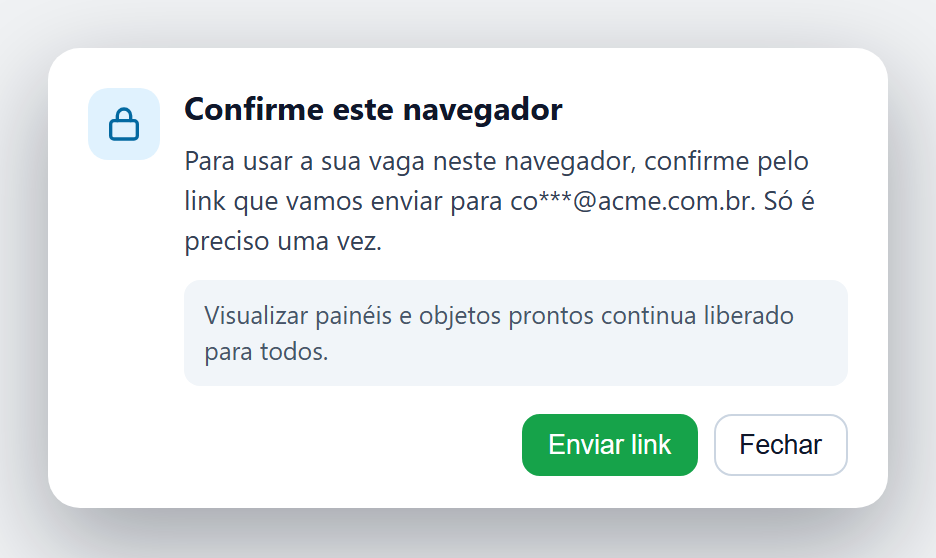
Figura 1. O cartão que pede a confirmação do navegador Clique em Enviar link. O cartão passa a dizer "Enviamos o link para co***@acme.com.br. Abra o e-mail e clique em “Confirmar este navegador”. O link vale 30 minutos."
Abra o e-mail do MYDashAI. Ele mostra o ambiente Qlik, o navegador e o horário do pedido.
Clique no link do e-mail. A página Confirmar este navegador abre no portal do MYDashAI, com o Ambiente Qlik (tenant), o Navegador, a hora do pedido e a Vaga (e-mail).
Confira os dados e clique em Confirmar este navegador. A página mostra Navegador confirmado.
Volte à aba do Qlik e clique em Já confirmei no cartão.
O cartão fecha e o assistente abre. Quando você volta para a aba do Qlik, o MYDashAI também confere sozinho se a confirmação já chegou.
Se a conta usa a aprovação do responsável#
Se o dono da conta escolheu Aprovação do responsável pela conta (sem e-mail), nenhum e-mail vai para você. O cartão se chama Aprovação deste navegador e diz "Por segurança, este navegador precisa ser aprovado uma única vez pelo responsável pela conta MYDashAI."
Faça o seguinte:
Abra o assistente e clique em Pedir aprovação. O cartão passa a dizer "Pedido enviado ao responsável pela conta. Assim que ele aprovar no portal MYDashAI, clique em “Já confirmei”. O pedido vale 24 horas."
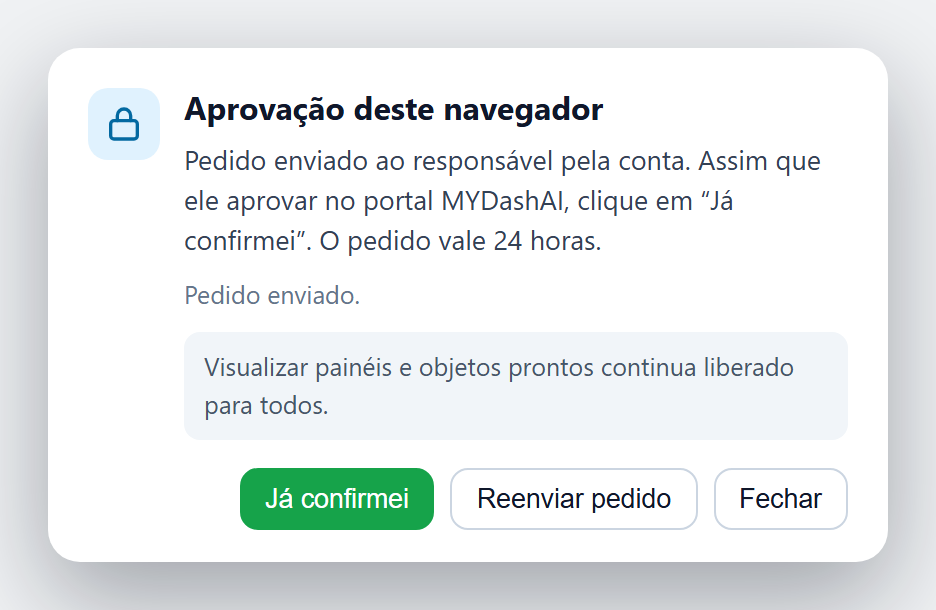
Figura 2. O pedido de aprovação foi enviado ao responsável pela conta Avise o responsável pela conta. Ele recebe um aviso por e-mail e vê o pedido no portal, em Usuários do Qlik.
Quando ele aprovar, clique em Já confirmei.
Se o cartão disser "Ainda não foi aprovado. Peça ao responsável pela conta para aprovar no portal MYDashAI (Usuários do Qlik → Aprovar este navegador) e tente de novo.", o pedido ainda está esperando. Se passarem as 24 horas, clique em Reenviar pedido. No painel de propriedades, a linha Licença mostra "Licença: aguardando a aprovação deste navegador pelo responsável pela conta."
Na versão 2.7.1, o cartão ainda fala em e-mail, mesmo que a conta use a aprovação do responsável. Clique em Enviar link do mesmo jeito: nenhum e-mail sai, e o pedido vai para o portal. Depois que o responsável aprovar, clique em Já confirmei.
O navegador só é confirmado quando você clica no botão Confirmar este navegador da página. Abrir o link sozinho não libera nada. Isso protege contra programas de e-mail que abrem os links automaticamente.
Se você recebeu o e-mail sem ter pedido, não clique em Confirmar este navegador. Feche a página: nada é liberado sem o seu clique. Quem confirma libera o navegador que fez o pedido, por isso confira o ambiente, o navegador e a hora antes.
Se algo der errado#
| Situação | O que fazer |
|---|---|
| O e-mail não chegou | Confira o spam, a aba Promoções e a quarentena do e-mail da empresa. Confira se o e-mail mostrado no cartão é o da sua vaga. Depois, clique em Reenviar no cartão. Se ainda não chegar, veja Se o e-mail não chega. |
| A página mostra Link inválido ou expirado | O link vale 30 minutos e só pode ser usado uma vez. Volte ao Qlik, clique em Reenviar link e use o link do e-mail mais novo. |
| Chegaram vários e-mails | Use sempre o mais novo. Cada novo envio invalida o link anterior. |
| Você clicou em Já confirmei e o cartão diz "Ainda não recebemos a confirmação. Abra o e-mail, clique em “Confirmar este navegador” e tente de novo." | O botão da página ainda não foi clicado. Abra o e-mail, clique no link e depois em Confirmar este navegador. |
| "Muitos pedidos de link em pouco tempo. Espere alguns minutos e tente de novo." | Espere alguns minutos antes de pedir outro link. Se você já tem um e-mail com link válido, use esse. |
| Você pediu o link várias vezes no mesmo dia e nenhum e-mail novo chega | Por segurança, o número de e-mails de confirmação por dia é limitado. Use o último link recebido ou tente de novo no dia seguinte. Se precisar antes, fale com o suporte. |
| "O seu usuário do Qlik não tem um e-mail válido para receber o link. Fale com o administrador do Qlik." | Peça ao administrador do Qlik para corrigir o e-mail do seu usuário do Qlik. |
| "Não consegui identificar o seu usuário do Qlik nesta página. Recarregue a página e tente de novo." | Recarregue a página do app com F5 e abra o assistente de novo. |
| "Não foi possível enviar o link agora. Tente de novo em instantes." | Tente de novo em alguns instantes. Se continuar, siga O assistente não conecta. |
| "Este servidor não está pedindo a confirmação de navegador agora. Clique em “Já confirmei” para continuar." | Clique em Já confirmei. O assistente abre sem a confirmação. |
Se o e-mail não chega#
Filtros de e-mail de empresas (antispam, quarentena) às vezes seguram as mensagens do MYDashAI. Peça à TI para liberar os e-mails de yoshidata.com.br.
Com o link já enviado, o cartão lembra: "O e-mail não chegou? Peça ao responsável pela conta para aprovar este navegador no portal MYDashAI (Usuários do Qlik → Aprovar este navegador)." O caminho mais rápido é o responsável pela conta clicar em Ativar agora na sua linha do portal: o seu próximo navegador é aprovado sozinho por 2 horas, sem e-mail. Veja Ativar uma pessoa agora. Se o pedido já foi feito, o responsável também pode aprová-lo diretamente. Faça o seguinte:
- Clique em Enviar link (ou Reenviar) no cartão, para criar o pedido.
- Avise o responsável pela conta. No portal, em Usuários do Qlik, a sua linha mostra "Navegador aguardando confirmação", com o navegador, o ambiente Qlik e há quantos minutos foi o pedido.
- O responsável clica em Aprovar este navegador (ou em Ativar agora) e confirma. Ele faz isso em até 30 minutos depois do pedido.
- Quando ele avisar que aprovou, clique em Já confirmei no cartão.
Se passarem os 30 minutos, peça um link novo e avise o responsável de novo. Veja Aprovar o navegador de uma pessoa.
Se o filtro da empresa bloqueia os e-mails sempre, o dono da conta pode trocar a forma de confirmar para Aprovação do responsável pela conta (sem e-mail). Veja Escolher como confirmar novos navegadores.
Liberar o navegador antes do pedido: Ativar agora (dono da conta)#
Em qualquer uma das formas abaixo, o dono da conta pode usar Ativar agora na linha da pessoa, em Usuários do Qlik. O portal aprova os navegadores que a pessoa já pediu e, se ela ainda não pediu nenhum, aprova automaticamente o próximo navegador dela por 2 horas, uma única vez.
Durante essas 2 horas, o primeiro navegador que abrir o MYDashAI no Qlik com o e-mail dessa vaga é aprovado sem nenhuma pergunta. Na prática, quem souber o e-mail da vaga e o endereço do Qlik da empresa e chegar antes da pessoa fica com essa liberação. Isso não dá acesso aos dados nem aos apps do Qlik, mas permite usar a vaga. Por isso, clique em Ativar agora só quando a pessoa for abrir o MYDashAI logo em seguida, confira na linha qual navegador usou a liberação e use Cancelar liberação se ela não for mais necessária.
Nas extensões 2.7.1 e 2.7.2, a pessoa ainda clica uma vez em Enviar link (ou Pedir aprovação) e depois em Já confirmei. Nenhum e-mail sai, e Já confirmei libera na hora. Veja Ativar uma pessoa agora.
Escolher como confirmar novos navegadores (dono da conta)#
A partir da versão 2.7.2, o dono da conta escolhe, para todas as vagas da conta, como os navegadores novos são confirmados no Qlik Cloud:
| Opção | Como funciona | Quando usar |
|---|---|---|
| Por e-mail (recomendado) | A pessoa recebe um link no e-mail da vaga e confirma o próprio navegador. O link vale 30 minutos. | Na maioria das empresas. É o padrão. |
| Aprovação do responsável pela conta (sem e-mail) | Nenhum e-mail vai para a pessoa. O pedido aparece em Usuários do Qlik para você aprovar ou recusar e vale 24 horas. Você recebe um aviso no e-mail da conta. | Quando o filtro de e-mail da empresa bloqueia ou atrasa as mensagens do MYDashAI. |
| Desligada — confiar no login do Qlik | Os navegadores não são confirmados, como antes da versão 2.7.1. | Só se o e-mail não funcionar e a aprovação manual não for viável. Veja o risco abaixo. |
Para mudar, faça o seguinte:
- Entre no portal da conta e abra Minha conta.
- No cartão Como confirmar novos navegadores, escolha a opção.
- Salve. Se você não digitou a senha do portal nos últimos 10 minutos, o portal pede a senha. O portal mostra "Forma de confirmar novos navegadores atualizada."
Os navegadores já confirmados continuam valendo em qualquer opção. Um link já enviado por e-mail continua valendo até expirar.
Com a aprovação do responsável, a Visão geral do portal mostra "Navegadores aguardando a sua aprovação: {n}." com o botão Ver pedidos, e o aviso por e-mail tem o assunto "… pediu para usar o MYDashAI num navegador novo" (no máximo um por pessoa por hora). O botão Aprovar desse e-mail abre o portal com o pedido em destaque; a aprovação só acontece depois do seu clique e da sua confirmação. Para aprovar, veja Aprovar o navegador de uma pessoa.
Com a confirmação desligada, o MYDashAI volta a confiar só no login do Qlik, como antes da versão 2.7.1. Na prática, quem souber o e-mail de uma vaga e o endereço do Qlik da empresa consegue usar essa vaga fora do navegador: conversar com o assistente em nome da pessoa, gastar as interações do dia dela, abrir chamados e, se for o e-mail do dono da conta, mudar a marca da empresa. Isso não dá acesso aos dados nem aos apps do Qlik da empresa: para ler ou alterar um app, ainda é preciso o login da pessoa no Qlik. Antes de salvar, o portal mostra o aviso "Qualquer pessoa que saiba o e-mail de uma vaga e o endereço do Qlik poderá usá-la fora do navegador. Use só se o e-mail não funcionar e a aprovação manual não for viável." e pede Desligar mesmo assim.
Desconectar os navegadores de uma pessoa (dono da conta)#
Cada vaga pode ter até 10 navegadores confirmados. Quando a pessoa confirma o 11º, o navegador usado há mais tempo deixa de valer.
O dono da conta vê quantos navegadores cada pessoa confirmou e pode desconectar todos de uma vez, por exemplo quando um computador é perdido ou trocado. Faça o seguinte:
- Entre no portal da conta e abra Usuários do Qlik.
- Na linha da pessoa, clique em Desconectar navegadores (n). O número entre parênteses é a quantidade de navegadores confirmados.
- Na confirmação, clique em Desconectar.
Todos os navegadores confirmados dessa pessoa param de usar a vaga na hora. Para voltar, ela confirma de novo pelo e-mail. O botão só aparece quando a pessoa tem pelo menos um navegador confirmado. Remover a vaga ou trocar o e-mail dela também desconecta todos os navegadores.
Extensões mais antigas#
Por enquanto, só as extensões a partir da versão 2.7.1 pedem a confirmação. Mais adiante, a confirmação passa a ser obrigatória para todos. A partir daí, uma extensão mais antiga mostra o cartão "Você ainda não tem uma vaga no MYDashAI" com um texto que começa por "Atualize a extensão MYDashAI: por segurança, cada navegador agora é confirmado uma vez pelo e-mail da vaga, e esta versão da extensão ainda não faz isso."
Para evitar esse bloqueio, mantenha a extensão atualizada:
- Extensão do Qlik: um administrador do Qlik clica em Atualizar. Veja Atualizar a extensão.
- Extensão do Chrome: troque pelo arquivo novo da página de download. Veja Atualizar para uma versão nova.