No Conector MCP, o agente de IA externo decide o que fazer e a extensão MYDashAI, aberta no seu navegador, executa cada ação no app do Qlik. O servidor do MYDashAI só repassa os pedidos entre os dois.
A extensão é a ponte#
O servidor do MYDashAI não tem senha, chave nem acesso próprio ao seu Qlik Cloud. Quem acessa o app é a extensão, dentro da aba do Qlik, com a sua sessão. Por isso o agente só enxerga e altera o que você já pode enxergar e alterar no Qlik.
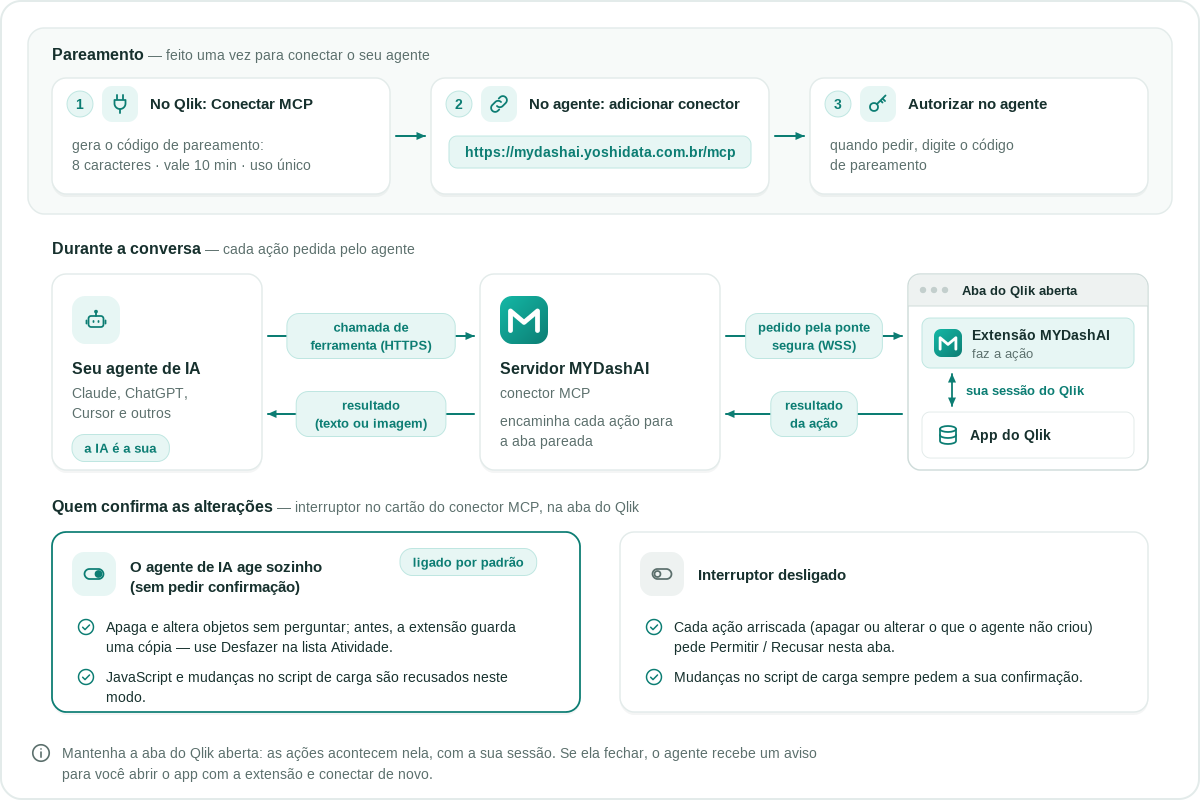
O caminho de um pedido tem quatro etapas:
- Você escreve o pedido no agente (por exemplo, no Claude). O agente escolhe uma ferramenta do MYDashAI, como "consultar os dados" ou "criar um gráfico".
- O agente chama o conector no endereço
https://mydashai.yoshidata.com.br/mcp. - O servidor encaminha a chamada para a aba do Qlik que você conectou, por uma conexão WebSocket segura (WSS).
- A extensão executa a ação no app e na pasta abertos naquela aba e devolve o resultado (texto ou imagem) ao agente.
A ação também aparece no cartão do conector, na lista Atividade do agente de IA. Veja Atividade e Desfazer.
A aba do Qlik precisa ficar aberta#
Como a extensão executa as ações, a aba do Qlik com o app e o objeto MYDashAI precisa continuar aberta enquanto você usa o agente. Se a aba fechar, o agente recebe a mensagem "Abra o app no Qlik com a extensão MYDashAI e clique em Conectar MCP." e nada é feito no app.
A conexão sobrevive a algumas situações comuns:
- Trocar de pasta: a conexão continua, e o agente passa a trabalhar na pasta aberta.
- Recarregar a página: a extensão reconecta sozinha quando uma pasta com um objeto MYDashAI é aberta de novo, sem novo código.
- Abrir o app em outra aba: a conexão fica em uma aba só. O cartão mostra "Conectado em outra aba" e o botão Usar esta aba traz a conexão para a aba atual.
- Queda de rede: a extensão tenta reconectar sozinha e mostra "Reconectando…".
Deixe a aba do Qlik aberta em uma janela própria e converse com o agente em outra janela. Assim você vê a lista de atividade enquanto o agente trabalha.
Pareamento: como o agente ganha acesso#
O agente não recebe nenhuma senha. Ele é autorizado por um código de pareamento gerado na extensão:
- Na extensão, o cartão do conector mostra um código de 8 caracteres (no formato
ABCD-1234). Ele vale por 10 minutos e só pode ser usado uma vez. - Ao adicionar o conector, o agente abre a página do MYDashAI "Conectar … ao seu Qlik", com o nome do agente.
- Você digita o código nessa página e clica em Conectar.
O servidor liga aquele agente àquela conexão da extensão (seu usuário do Qlik e o seu tenant). O agente recebe um acesso temporário que é renovado automaticamente, e você pode cortar o acesso a qualquer momento com Desconectar no cartão. Veja Conectar um agente de IA.
A partir da versão 2.7.0, o servidor confere essa ligação em cada uso: a conexão só funciona no ambiente Qlik e com o usuário (vaga) que fez o pareamento. Em outro ambiente ou com outro usuário, ela é recusada e a extensão pede um novo pareamento. Veja Depois de atualizar para a versão 2.7.0.
Confirmação ou modo autônomo#
Algumas ações são arriscadas, como apagar um objeto ou alterar um objeto que o agente não criou. Para elas, a extensão segue o interruptor O agente de IA age sozinho (sem pedir confirmação):
- Ligado (padrão): o agente age sem perguntar, e a extensão guarda uma cópia antes de apagar ou alterar. Você usa Desfazer se não gostar.
- Desligado: cada ação arriscada mostra um cartão com Permitir e Recusar na aba do Qlik.
JavaScript escrito pelo agente e alterações no script de carga nunca são aprovados sozinhos. Veja Modo autônomo.
O que o conector nunca faz#
- Não usa o Qlik Answers nem outros serviços de IA do Qlik. Toda análise é feita com as ferramentas do MYDashAI, sem consumir a cota de IA do seu tenant.
- Não coloca links nem endereços externos em objetos criados pelo agente.
- Não muda o tamanho da pasta para "Personalizado".
- Não guarda os dados do seu app no servidor do MYDashAI. Veja Dados e IA.
Quem paga a IA#
No conector, a IA é a do seu agente, na sua assinatura (Claude, ChatGPT, Cursor…). Os dados que o agente lê do app seguem para o provedor que você escolheu, sob os termos desse provedor. O MYDashAI não conta interações diárias no conector.