Esta página resolve os problemas da extensão MYDashAI v2 dentro do Qlik Cloud: instalação, exibição do objeto, versão e exportação.
A extensão não aparece em Objetos personalizados#
Causa
O objeto MYDashAI v2 só aparece no painel Objetos personalizados quando a extensão está instalada no tenant e a pasta está em modo de edição. As causas mais comuns são:
- a extensão ainda não foi enviada na Administração (antigo Console de gerenciamento);
- o arquivo enviado não era o
.ziporiginal (por exemplo, a pasta foi descompactada e compactada de novo); - a página do app estava aberta antes da instalação;
- a pasta não está em modo de edição, ou o app é de um espaço em que você não pode editar.
Solução
Faça o seguinte:
- Peça a um administrador do tenant para abrir Administração > Extensões e conferir se MYDashAI v2 está na lista.
- Se não estiver, siga Enviar a extensão ao Qlik Cloud com o arquivo
MYDashAI.zipsem descompactar. - Recarregue a página do app com Ctrl+F5.
- Clique em Editar pasta.
- Abra Objetos personalizados e procure MYDashAI v2.
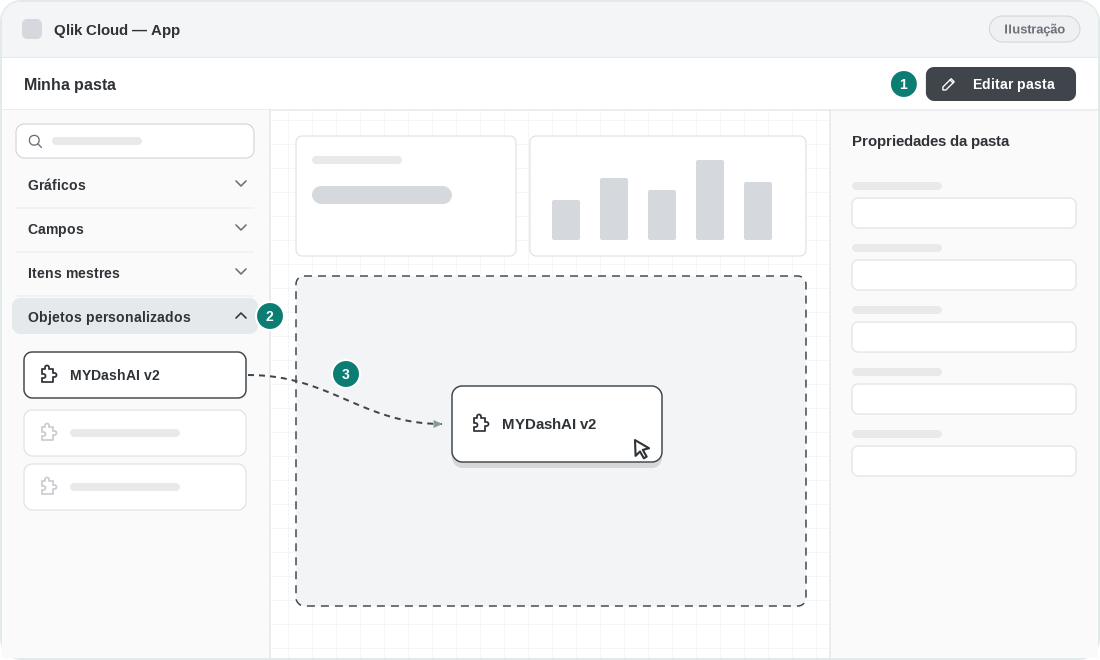
- Editar pasta.
- Objetos personalizados.
- Arraste o MYDashAI v2 para a pasta.
Se já existir uma extensão MYDashAI v2 no tenant, não envie outra: atualize a existente. Veja Atualizar a extensão.
O objeto aparece em branco#
Causa
Um objeto MYDashAI pode aparecer vazio por alguns motivos:
- o navegador carregou uma versão antiga da extensão, guardada em cache;
- o conteúdo do objeto (HTML, CSS ou JavaScript) tem um erro que impede a exibição;
- é um Painel Mágico com a receita com erro. Nesse caso, o objeto mostra "Não foi possível exibir este painel." ou, em modo de edição, "Não foi possível exibir o Painel Mágico: {error} — abra o assistente e peça para corrigir este painel.";
- a página está numa exportação do Qlik (veja Exportações do Qlik mostram o objeto em branco).
Um objeto novo não fica em branco: ele mostra um cartão com o botão Abrir assistente.
Solução
Faça o seguinte:
Recarregue a página com Ctrl+F5.
Se continuar em branco, abra o objeto em modo de edição e peça ao assistente para conferir:
Exemplo de pedidoO objeto selecionado está em branco. Confira o HTML e o CSS e corrija.
Se o problema começou depois de uma alteração, use Desfazer ou peça para voltar à versão anterior. Veja Confirmar e desfazer alterações.
O navegador usa uma versão antiga#
Causa
Depois de uma atualização, o navegador pode continuar usando os arquivos antigos da extensão, guardados em cache. Sintomas comuns: funções novas não aparecem, o aviso de nova versão continua e mensagens como "Versão da extensão incompatível com o servidor.".
Solução
Faça o seguinte:
- Feche a gaveta do assistente.
- Pressione Ctrl+F5 (no Mac, Cmd+Shift+R) para recarregar sem cache.
- Em modo de edição, selecione o objeto e confira a linha "Extensão: versão número" na seção Assistente de IA do painel de propriedades.
- Se a versão continuar antiga, feche todas as abas do Qlik Cloud e abra o app de novo.
Veja Verificar a instalação.
O aviso de nova versão#
Quando sai uma versão nova, a gaveta do assistente mostra o aviso "Nova versão número disponível" com o botão Atualizar. No painel de propriedades, aparece o botão Atualizar extensão. A consulta acontece só quando você abre a gaveta do assistente ou o painel de propriedades, e só para objetos que usam o servidor oficial do MYDashAI. Com outro servidor na propriedade Servidor do assistente (opcional — em branco usa o padrão), o aviso não aparece.
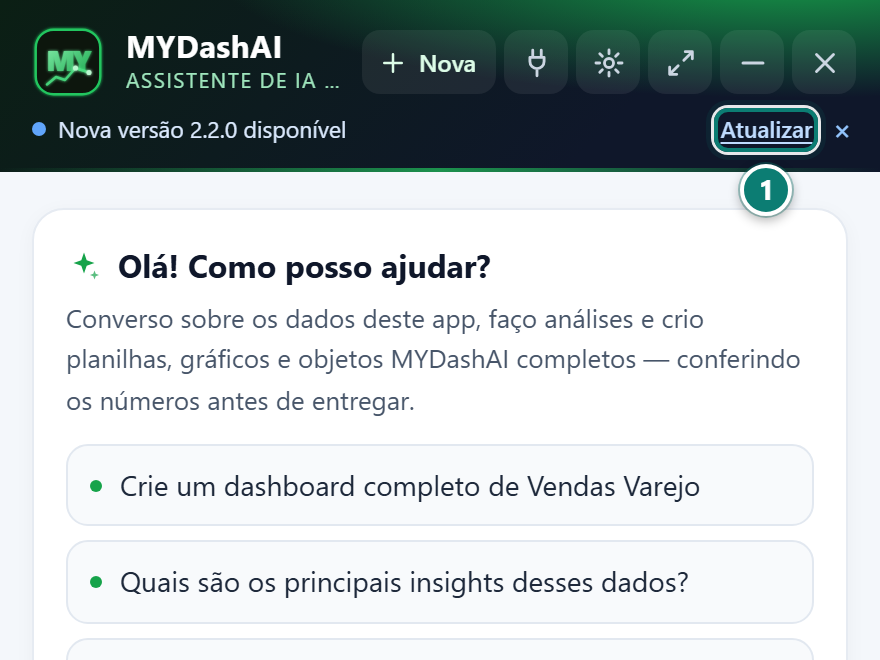
- Botão Atualizar.
Ao clicar, o MYDashAI pergunta "Atualizar a extensão MYDashAI para a versão número para todos os usuários deste Qlik?". Clique em Atualizar agora. Ao terminar, aparece "Extensão atualizada para número. Recarregue a página (F5) para usar a nova versão." e o botão Recarregar.
O × do aviso esconde o aviso só daquela versão.
Erro ao clicar em Atualizar#
Causa
A atualização automática não foi concluída. Em quase todos os casos, nada é alterado no Qlik. A exceção é "O Qlik recebeu o pacote, mas informa a versão…": nesse caso o pacote já foi enviado. As causas mais comuns são:
| Mensagem | Causa |
|---|---|
| "Você não tem permissão para atualizar extensões. Peça ao administrador do Qlik (Tenant Admin ou permissão Manage extensions) para atualizar — ou baixe em {url}" | Só administradores com permissão para gerenciar extensões podem atualizar. |
| "Este Qlik já tem uma versão mais nova da extensão ({version}). Nada foi alterado. Recarregue a página (F5)." | A versão instalada no tenant é mais nova que a versão oficial oferecida, por exemplo uma versão instalada manualmente. A atualização nunca volta para uma versão mais antiga. |
| "Uma versão mais nova acabou de ser publicada. Feche este aviso e tente de novo." | Saiu outra versão durante a atualização. |
| "Não encontrei a extensão MYDashAI (mydashai-v2) neste Qlik. Baixe em {url}" | A extensão instalada não foi encontrada com o nome esperado. |
| "A atualização automática só funciona com o servidor oficial do MYDashAI. Baixe a versão nova em {url}" | O objeto aponta para outro servidor. |
| "O pacote baixado não confere com o hash de integridade (SHA-256) da versão oficial. Nada foi alterado. Tente de novo mais tarde." | O arquivo recebido não é idêntico ao oficial e foi descartado por segurança. |
| "O Qlik recebeu o pacote, mas informa a versão {version}. Recarregue a página e confira; se continuar, baixe em {url}" | O pacote foi enviado, mas a versão lida de volta no Qlik é outra. |
| "Não foi possível atualizar a extensão ({error}). Nada foi alterado — tente de novo ou baixe em {url}" | Falha de rede, serviço indisponível ou o Qlik recusou o envio. |
Solução
Faça o seguinte:
- Se você não é administrador, peça a um administrador do tenant para abrir o app e clicar em Atualizar.
- Se a mensagem pede para recarregar, pressione Ctrl+F5 e confira a versão na linha "Extensão: versão número" do painel de propriedades.
- Nos outros casos, tente de novo mais tarde.
- Se continuar, atualize manualmente com o arquivo da página de download, em Administração > Extensões.
Detalhes de cada mensagem em Mensagens de erro e avisos.
Exportações do Qlik mostram o objeto em branco#
Causa
As exportações do próprio Qlik Cloud (PDF, PowerPoint ou imagem de uma pasta, relatórios e assinaturas por e-mail) não executam o código de extensões de terceiros. Por isso, os objetos MYDashAI aparecem como retângulos em branco nesses arquivos. É uma limitação do Qlik Cloud para todas as extensões, não um erro do MYDashAI.
Solução
Use as exportações do próprio MYDashAI. Faça o seguinte:
- Em modo de edição, selecione o objeto MYDashAI.
- No painel de propriedades, abra a seção Exportar PDF.
- Ligue Mostrar botão Exportar PDF.
- Em modo de análise, clique em Exportar PDF no objeto.
Para tabelas, o relatório ad hoc exporta para Excel. Veja Exportar para PDF, Relatório ad hoc e Limitações.
Se a pasta precisa ir numa assinatura de e-mail do Qlik, use gráficos nativos do Qlik nos pontos principais. O assistente cria gráficos nativos quando você pede.