Antes do primeiro agendamento, o dono da conta liga os relatórios no WhatsApp no portal da conta. A configuração é feita uma vez e vale para todas as vagas Desenvolvedor da conta.
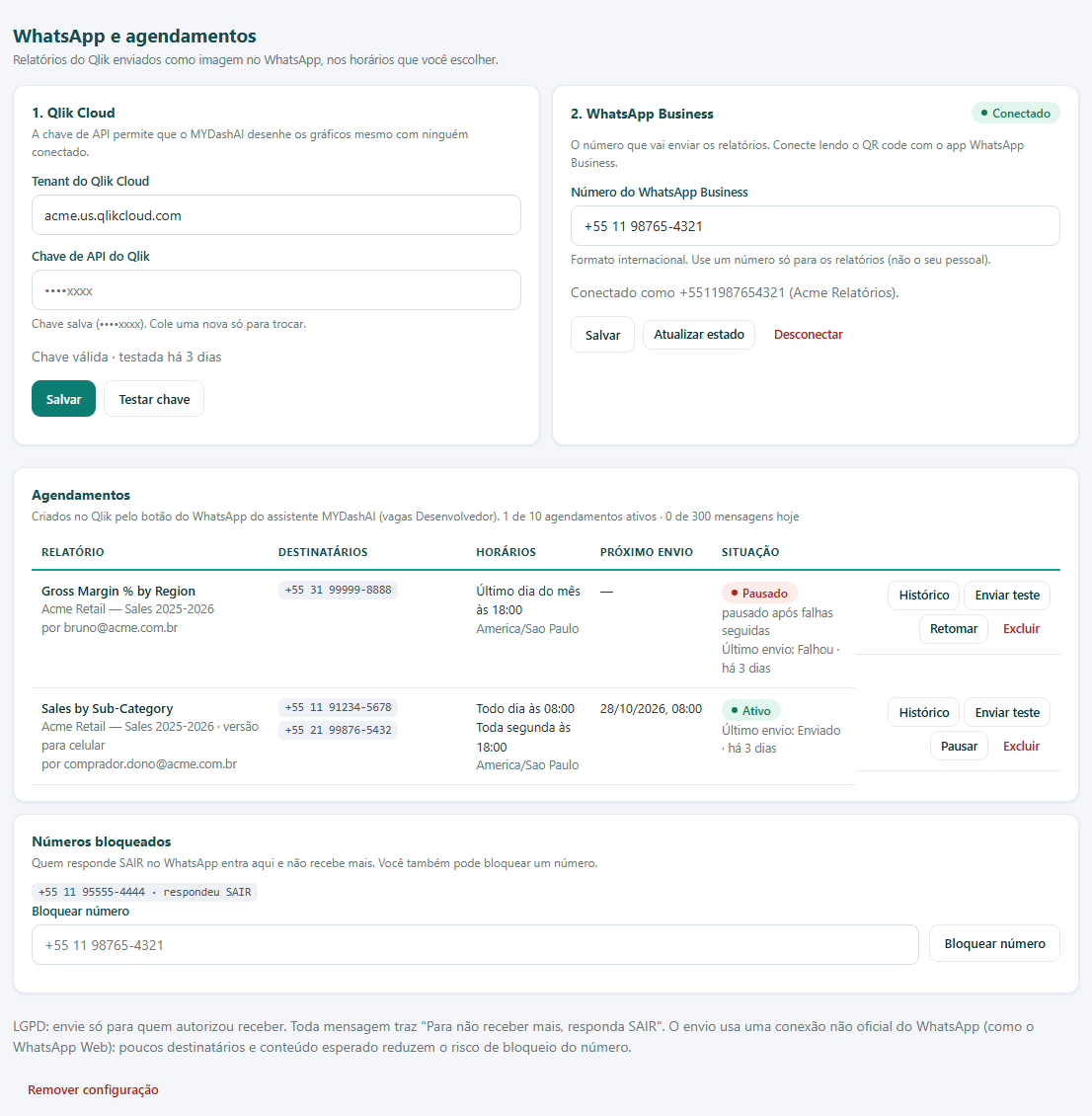
Antes de começar#
- Você precisa ser o dono da conta (o e-mail que entra no portal).
- Tenha um número de WhatsApp Business só para os relatórios, não o seu número pessoal, e o celular desse número à mão.
- No Qlik Cloud, use um usuário que enxergue os apps dos relatórios para gerar a chave de API. O tenant precisa permitir chaves de API. Essa opção fica na Administração do Qlik Cloud (antigo Console de gerenciamento).
Cadastrar a chave de API do Qlik#
A chave permite que o MYDashAI desenhe os gráficos mesmo com ninguém conectado.
Faça o seguinte:
- No Qlik Cloud, abra o menu do seu perfil e escolha Configurações > Chaves de API > Gerar nova chave. Copie a chave inteira.
- Entre no portal da conta e abra WhatsApp e agendamentos.
- Em 1. Qlik Cloud, preencha o Tenant do Qlik Cloud, por exemplo
empresa.us.qlikcloud.com. - Cole a chave em Chave de API do Qlik.
- Clique em Salvar.
- Clique em Testar chave. O portal mostra "Chave válida."
A chave fica cifrada e nunca é mostrada de novo: o portal mostra só os últimos caracteres. Para trocar a chave, cole uma nova e salve.
Conectar o WhatsApp Business#
Faça o seguinte:
- Em 2. WhatsApp Business, digite o Número do WhatsApp Business no formato internacional, por exemplo
+55 11 98765-4321. - Clique em Salvar.
- Clique em Conectar WhatsApp. O portal mostra um QR code.
- No celular do número, abra o WhatsApp Business.
- Toque em Mais opções (⋮) ou Configurações > Aparelhos conectados > Conectar um aparelho.
- Aponte a câmera para o QR code. A janela fecha sozinha quando conectar.
O cartão mostra Conectado e o número conectado. Se o QR code expirar, clique em Conectar WhatsApp de novo para gerar outro. Também é possível usar o código de pareamento que aparece abaixo do QR code.
Se o WhatsApp conectado for diferente do número cadastrado, o portal avisa: "Atenção: o WhatsApp conectado (…) não é o número cadastrado (…)". Desconecte e conecte o número certo.
Acompanhar os agendamentos e os envios#
O quadro Agendamentos lista todos os agendamentos da conta, criados no Qlik pelas vagas Desenvolvedor. Para cada um, você vê o relatório e o app, os destinatários, os horários, o próximo envio e a situação.
| Botão | O que faz |
|---|---|
| Histórico | Mostra os últimos envios, número a número (enviado, parcial, não enviado, perdido) |
| Enviar teste | Desenha o relatório agora e envia só para um dos destinatários |
| Pausar / Retomar | Para ou volta a enviar, sem apagar o agendamento |
| Excluir | Apaga o agendamento. O gráfico no Qlik não é alterado |
Para mudar o gráfico, os números ou os horários, peça a um Desenvolvedor da conta. Veja Gerenciar os agendamentos da conta.
Quando um agendamento pausa sozinho, por exemplo depois de 3 envios seguidos com falha ou porque a vaga de quem criou deixou de estar ativa, você recebe um e-mail com o motivo e o link para o portal.
Bloquear um número#
Quem responde SAIR no WhatsApp entra em Números bloqueados e não recebe mais nada da conta. Você também pode bloquear um número.
Faça o seguinte:
- Em Números bloqueados, digite o número no formato internacional.
- Clique em Bloquear número.
Desconectar ou remover a configuração#
- Desconectar: os agendamentos param de enviar até você conectar de novo.
- Remover configuração: apaga a chave do Qlik, desconecta o WhatsApp e pausa os agendamentos.