O assistente procura as expressões que se repetem nos gráficos do app e propõe transformá-las em medidas e dimensões mestres. Os gráficos passam a usar o item mestre, sem mudar o que mostram: valores, rótulos e formatos são mantidos e conferidos gráfico a gráfico.
Antes de começar#
- Você precisa de uma vaga ativa do MYDashAI.
- O seu usuário do Qlik precisa poder editar o app e os itens mestres.
- Pastas privadas de outros usuários não são lidas.
Ver o que dá para padronizar#
Para só ver a análise, sem alterar nada, peça:
O que dá para padronizar nos itens mestres deste app?
O chip mostra Procurando expressões repetidas. O assistente informa quantos objetos leu, quantas medidas e dimensões estão escritas direto nos gráficos e quantas usam itens mestres, e lista as propostas:
| Proposta | O que significa |
|---|---|
| Ligar a um item existente | Já existe um item mestre com a mesma expressão. Os gráficos passam a usar esse item. Duplicados dele, como "Receita (cópia)", têm as referências movidas para o principal. |
| Criar item mestre | A expressão aparece em 2 ou mais gráficos e não tem item mestre. O assistente cria a medida ou a dimensão com título, descrição e formato. |
| Só duplicados | Itens mestres repetidos sem uso para trocar. Nada é aplicado. Para removê-los, veja Remover itens mestres sem uso. |
| Parecidas | Expressões com os mesmos campos e funções, mas texto diferente. Elas são só relatadas, nunca unificadas sozinhas. |
Padronizar#
Faça o seguinte:
Clique em Abrir assistente.
Peça a padronização. Por exemplo:
Exemplo de pedidoPadronize os itens mestres deste app.
Leia o resumo das propostas.
Confira o cartão O assistente quer padronizar os itens mestres, com os itens novos e os gráficos que vão mudar.
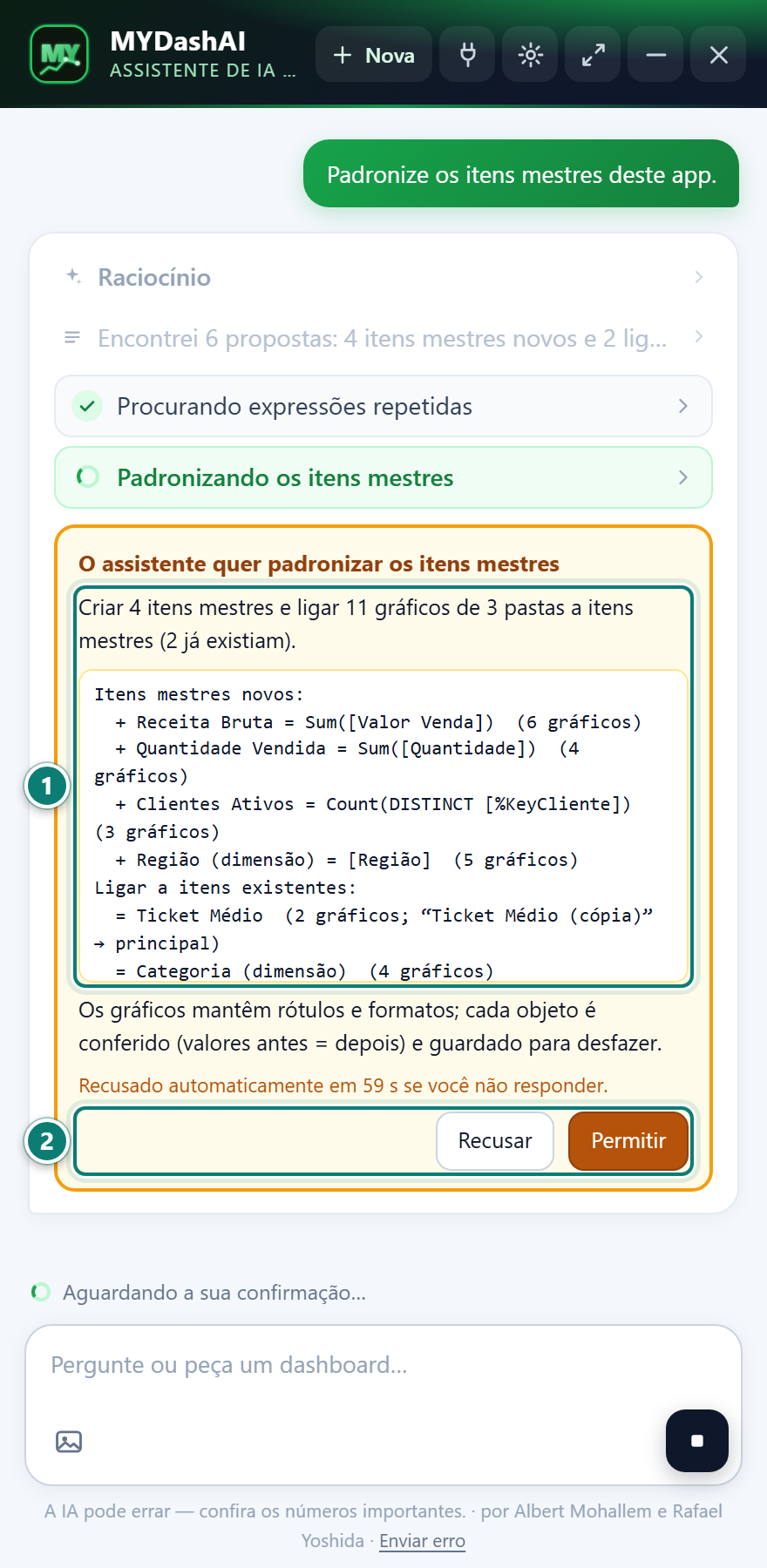
Figura 1. Cartão de confirmação da padronização dos itens mestres - O resumo e a lista do que muda: itens mestres criados ou ligados e gráficos alterados.
- Recusar e Permitir.
Clique em Permitir. O chip mostra Padronizando os itens mestres.
Leia o relatório: itens criados, gráficos alterados, contagens antes e depois e a conferência dos valores.
Se você clicar em Recusar, o cartão mostra "Recusado — nenhum item mestre nem gráfico foi alterado."
Você também pode escolher o que entra:
Padronize só as medidas e chame a medida de Sum([Valor Venda]) de Receita Bruta, em formato de moeda.
O que muda nos gráficos#
- Valores. Cada gráfico é calculado antes e depois da troca. Se algum número mudar, aquele gráfico volta sozinho ao que era, e o relatório informa.
- Rótulo da medida. É mantido. Uma medida sem rótulo, que mostrava a própria fórmula no cabeçalho, passa a mostrar o título do item mestre. O relatório lista essas mudanças.
- Rótulo da dimensão. O Qlik não permite um rótulo próprio numa dimensão mestre. Por isso, um gráfico cuja dimensão mostraria outro cabeçalho fica como está. Se você aceitar trocar os cabeçalhos, peça.
- Formato numérico. Um formato próprio do gráfico é mantido. Um formato igual ao do item mestre passa a vir do item mestre.
O que conta como a mesma expressão#
Espaços, quebras de linha, comentários, maiúsculas e minúsculas das funções, [Campo] e Campo, um = no início, {$<…>} e {<…>}, parênteses externos e a ordem dos modificadores do set analysis. Nada além disso: nomes de campos e valores diferenciam maiúsculas.
Desfazer#
Para voltar tudo, peça:
Desfaça a padronização dos itens mestres.
O mesmo cartão pede confirmação. Os gráficos voltam ao que eram e os itens mestres criados pelo lote são apagados se ficaram sem uso. Um gráfico alterado por outra pessoa depois do lote não é restaurado, e o relatório informa. Para um gráfico só, peça para desfazer a alteração naquele gráfico.
As cópias para desfazer ficam na memória desta página do navegador. Depois de recarregar a página, o desfazer do lote não está mais disponível.
Limites#
- Ficam de fora: objetos MYDashAI, expressões em títulos, rótulos e botões, dimensões de drill-down escritas no gráfico e pastas privadas de outros usuários.
- Cada pedido altera até 150 gráficos (60 em app muito grande) e confere os valores de até 120 (12 em app muito grande). Se sobrar trabalho, o assistente avisa: peça para continuar.
- Itens mestres duplicados nunca são apagados por esta função.
Pelo Conector MCP#
Pelo Conector MCP, a extensão mostra o cartão "… quer alterar vários itens do app…". No modo autônomo, o lote é aprovado sem cartão e continua com as cópias para desfazer. Veja Modo autônomo.