Quando o assistente não consegue falar com o servidor do MYDashAI, ele mostra um cartão vermelho na conversa com o botão Tentar novamente. Esta página explica as causas mais comuns, da mais provável para a menos provável.
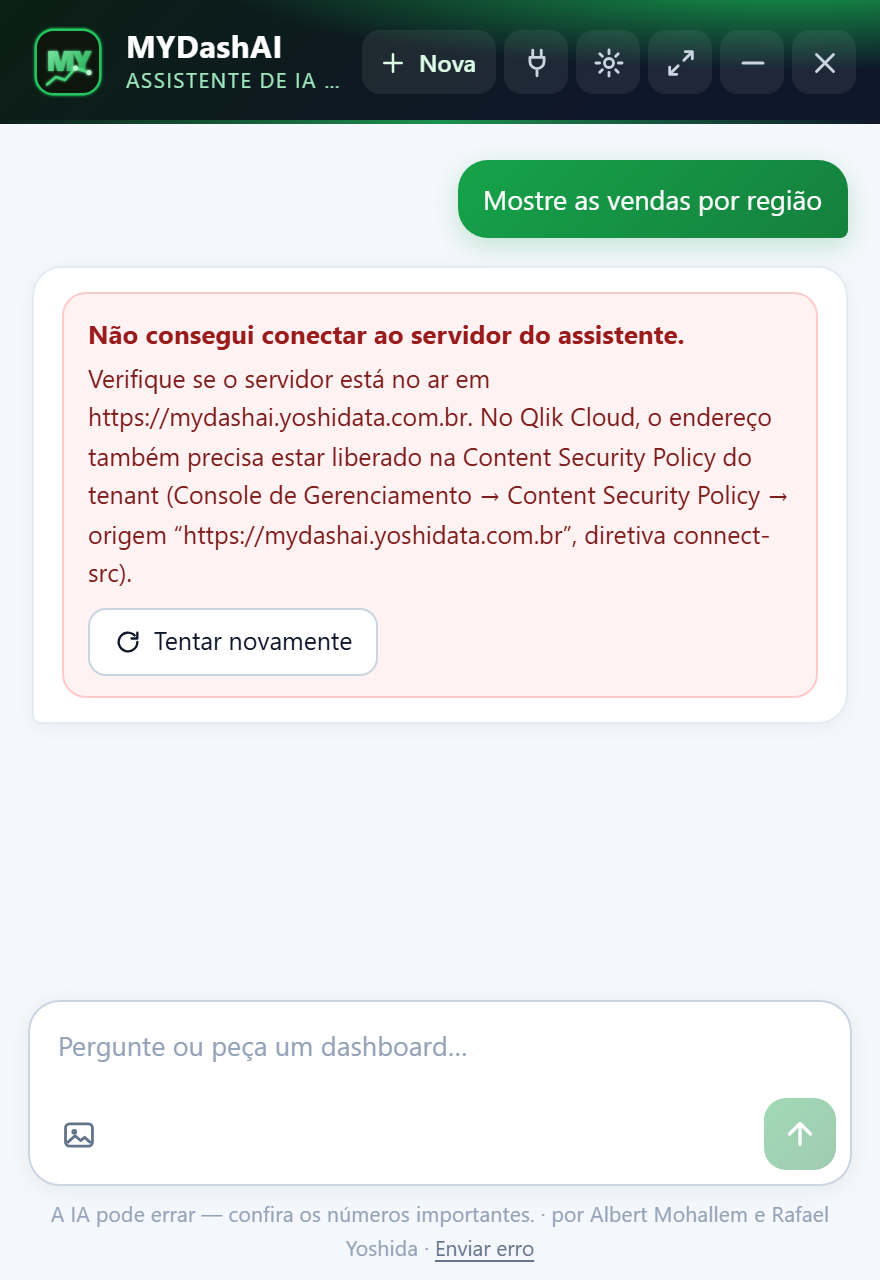
O assistente precisa de uma conexão do navegador com o servidor do MYDashAI (https://mydashai.yoshidata.com.br). O Qlik Cloud só permite essa conexão se o servidor estiver liberado na Content Security Policy (CSP) do tenant. A CSP é configurada uma vez por tenant, por um administrador.
"Conexão bloqueada pela política de segurança (CSP)."#
Causa
O servidor do MYDashAI não está liberado na CSP do tenant. O texto da mensagem é: "O navegador bloqueou a conexão pela Content Security Policy do Qlik Cloud. Peça ao administrador do tenant: Administração → Content Security Policy → Adicionar → origem “{host}” (sem https://) com as diretivas connect-src e connect-src WSS marcadas."
Solução
Esta solução exige o papel Tenant Admin. Se você não é administrador, envie esta página para quem administra o Qlik Cloud da empresa.
Faça o seguinte:
- Abra a Administração do tenant (antigo Console de gerenciamento).
- Abra Content Security Policy (Política de segurança de conteúdo).
- Procure uma origem do MYDashAI. Se ela existir, confira os itens das próximas seções antes de criar outra.
- Clique em Adicionar.
- Em Nome, digite
MYDashAI. - Em Origem, digite
mydashai.yoshidata.com.br, semhttps://. - Marque as diretivas connect-src e connect-src WSS. Deixe as demais desmarcadas.
- Clique em Adicionar.
- Recarregue a página do app com Ctrl+F5.
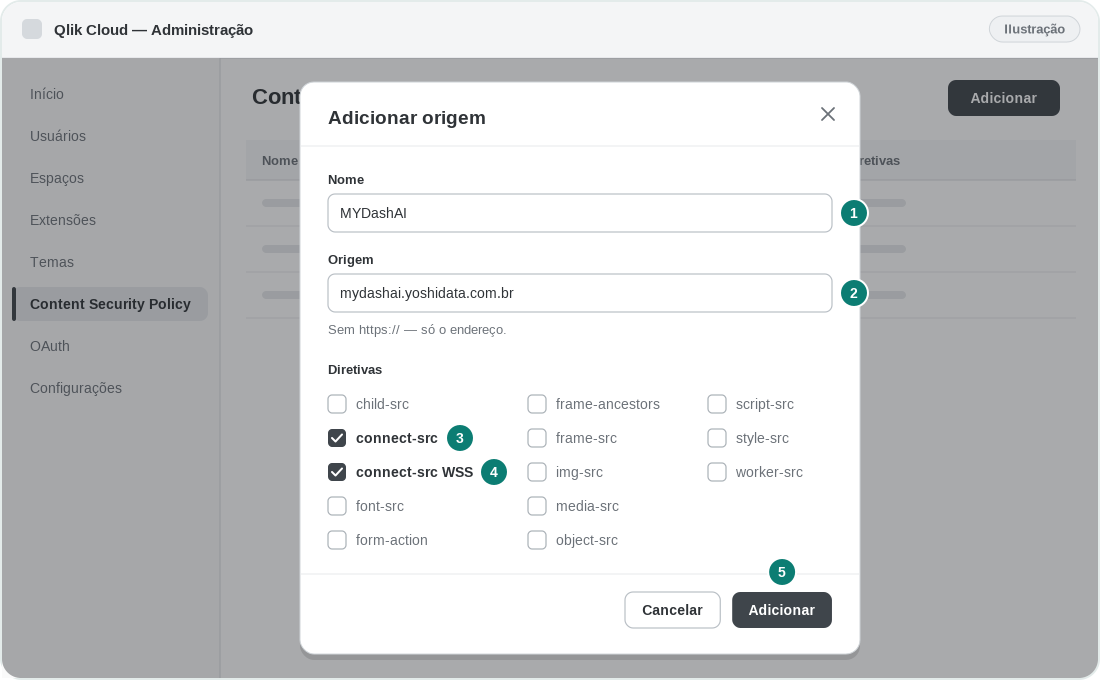
- Nome da origem.
- Origem, sem
https://. - Diretiva connect-src.
- Diretiva connect-src WSS.
- Botão Adicionar.
Passo a passo completo em Liberar o servidor na CSP.
Falta a diretiva connect-src WSS#
Causa
O assistente funciona, mas o Conector MCP mostra "Conexão bloqueada pela política de segurança (CSP) do Qlik Cloud." ou "Não consegui conectar ao servidor da MYDashAI.". O Conector MCP usa WebSocket seguro (WSS). A origem foi cadastrada só com connect-src.
Solução
Faça o seguinte:
- Na Administração, abra Content Security Policy.
- Edite a origem do MYDashAI.
- Marque também connect-src WSS.
- Salve e recarregue a página do app.
A origem foi cadastrada com https:// ou com caminho#
Causa
A origem da CSP foi digitada como https://mydashai.yoshidata.com.br, com uma barra no fim, com um caminho (por exemplo, /mcp) ou com outro endereço. O formulário da CSP espera só o nome do servidor.
A própria mensagem de erro mostra o endereço com https://, porque ela cita o endereço completo do servidor. Na CSP, digite o nome sem https://.
Solução
Faça o seguinte:
- Na Administração, abra Content Security Policy.
- Apague a origem incorreta.
- Adicione de novo com a origem
mydashai.yoshidata.com.br, exatamente assim. - Marque connect-src e connect-src WSS.
- Recarregue a página do app.
A CSP foi alterada, mas o erro continua#
Causa
A mudança na CSP só vale para páginas abertas depois dela. A aba que já estava aberta continua com a política antiga.
Solução
Faça o seguinte:
- Feche a gaveta do assistente.
- Recarregue a página do app com Ctrl+F5.
- Se continuar, feche todas as abas do Qlik Cloud e abra o app de novo.
- Abra o assistente e clique em Tentar novamente.
"Não consegui conectar ao servidor do assistente."#
Causa
O navegador não conseguiu abrir a conexão. O texto da mensagem é: "Verifique se o servidor está no ar em {origin}. No Qlik Cloud, o endereço também precisa estar liberado na Content Security Policy do tenant (…)". As causas possíveis são:
- a CSP não libera o servidor (o navegador nem sempre avisa que foi a CSP);
- a internet ou a VPN caiu;
- um proxy, firewall ou antivírus da empresa bloqueia o endereço;
- o servidor do MYDashAI está fora do ar;
- o objeto aponta para outro servidor na propriedade Servidor do assistente (opcional — em branco usa o padrão).
Solução
Faça o seguinte:
- Confira a CSP como na seção Conexão bloqueada pela CSP.
- Abra
https://mydashai.yoshidata.com.br/healthnuma nova aba. Se a página não abrir, o servidor está fora do ar ou a sua rede bloqueia o endereço. - Teste em outra rede ou fora da VPN. Se funcionar, siga Rede corporativa, proxy e antivírus.
- Em modo de edição, selecione o objeto MYDashAI. Na seção Assistente de IA, confira se Servidor do assistente (opcional — em branco usa o padrão) e Token do servidor (opcional) estão em branco.
- Clique em Tentar novamente.
Se a mensagem terminar com "Atenção: o app está em https e o servidor em http — use um endereço https.", alguém preencheu Servidor do assistente com um endereço http://. Apague o valor para usar o servidor oficial.
O servidor está fora do ar#
Causa
O servidor do MYDashAI pode ficar indisponível por manutenção ou falha. Nesse caso, o endereço https://mydashai.yoshidata.com.br/health não abre em nenhuma rede.
Solução
Faça o seguinte:
- Aguarde alguns minutos.
- Clique em Tentar novamente.
- Se durar mais que alguns minutos, fale com o suporte.
Os painéis e objetos MYDashAI já criados continuam aparecendo normalmente, porque visualizar não depende do servidor.
"O servidor do assistente recusou esta origem."#
Causa
O servidor respondeu, mas não reconhece o seu tenant como liberado para a sua licença. A mensagem também pode aparecer com "(403)".
Solução
Faça o seguinte:
- Feche e abra o assistente.
- Confira no portal da conta se a sua vaga está ativa.
- Confira como os ambientes Qlik são liberados para a conta. Veja Ambientes Qlik.
- Se continuar, use Enviar erro ou fale com o suporte.
"Token do servidor ausente ou inválido."#
Causa
O objeto tem um valor errado em Token do servidor (opcional) ou usa uma extensão antiga.
Solução
Faça o seguinte:
- Em modo de edição, selecione o objeto MYDashAI.
- Na seção Assistente de IA, apague o conteúdo de Token do servidor (opcional).
- Recarregue a página.
- Se continuar, atualize a extensão.
Para outras mensagens de conexão, veja Mensagens de erro e avisos.