Em redes de empresa, um proxy, firewall ou antivírus pode cortar as conexões longas que o assistente usa para mostrar a resposta enquanto ela é escrita. O MYDashAI percebe isso e passa sozinho para um modo compatível. Esta página explica os sintomas e o que pedir à equipe de TI quando nem o modo compatível resolve.
Como o assistente se protege de cortes#
Normalmente, a resposta chega aos poucos por uma conexão contínua (streaming). Alguns equipamentos de rede seguram essa conexão até o fim ou a derrubam depois de alguns segundos.
Quando a conexão cai no meio da resposta, o assistente:
- Mostra "Conexão lenta detectada — usando modo compatível…" na linha de status.
- Repete a etapa pelo modo compatível com redes corporativas, que usa vários pedidos curtos em vez de uma conexão longa.
- Se der certo, guarda essa escolha no navegador por 7 dias. As próximas conversas já começam no modo compatível.
A conversa não se perde e a interação do dia não é contada de novo.
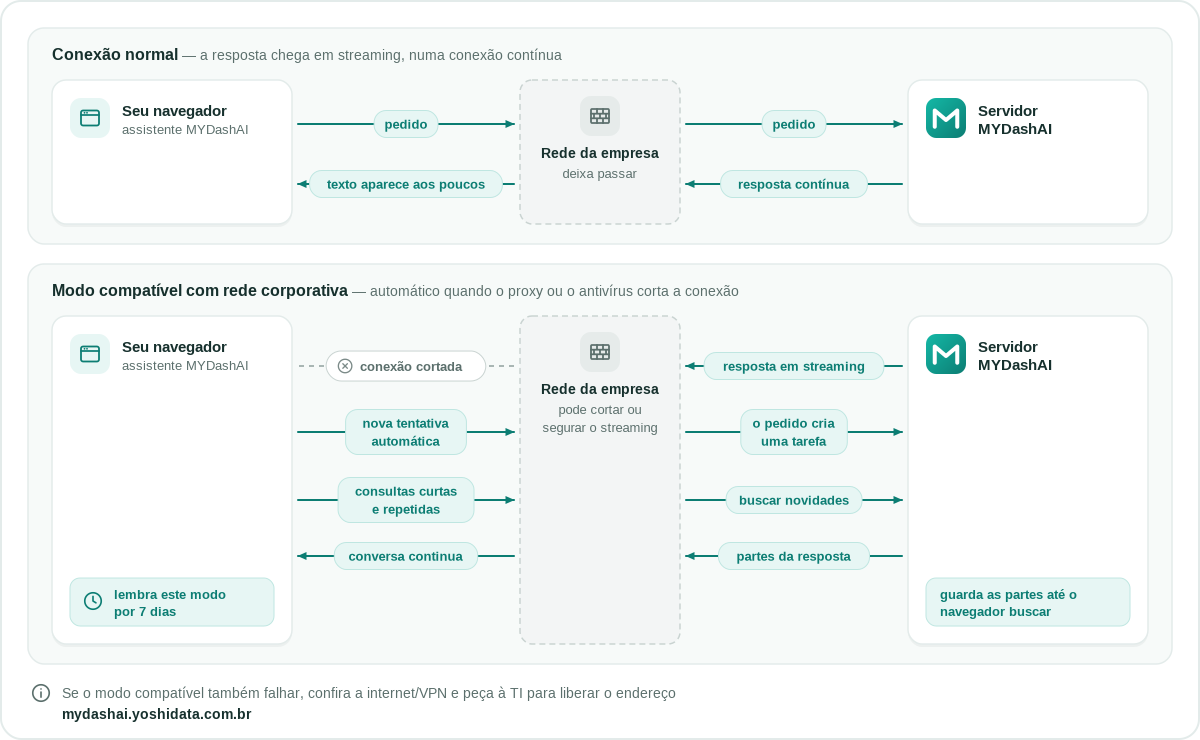
No modo compatível a resposta pode aparecer em blocos, em vez de palavra por palavra. O resultado é o mesmo.
"Conexão instável — tentando de novo…" ou "Conexão lenta detectada"#
Causa
A conexão caiu durante a resposta e o assistente está tentando de novo sozinho. É um aviso, não um erro.
Solução
Faça o seguinte:
- Aguarde. A resposta continua em alguns segundos.
- Se o aviso aparecer em toda conversa, siga O que pedir à TI para que o streaming funcione direto.
"A conexão com o servidor caiu no meio da resposta."#
Causa
A conexão caiu e a nova tentativa também falhou. O texto que acompanha a mensagem indica o caso:
- "Tentei de novo e caiu outra vez. Costuma ser a rede, o proxy ou o antivírus da empresa cortando conexões longas. Clique em Tentar novamente; se continuar, peça à TI para liberar conexões contínuas (streaming) com {origin}." Um equipamento da rede está cortando as conexões longas.
- "Tentei de novo pelo modo compatível com redes corporativas e a conexão caiu outra vez. Confira a internet/VPN e clique em Tentar novamente; se continuar, peça à TI para liberar o endereço {origin}." Até os pedidos curtos falharam. O problema é a conexão com o servidor em geral.
Solução
Faça o seguinte:
- Clique em Tentar novamente.
- Confira a internet e a VPN.
- Se puder, teste em outra rede (por exemplo, fora da VPN ou no celular como roteador). Se funcionar, o bloqueio está na rede da empresa.
- Envie à TI os itens de O que pedir à TI.
- Se continuar depois da liberação, use Enviar erro e cite a mensagem completa.
"O servidor parou de responder."#
Causa
A conexão ficou aberta, mas nada chegou por alguns minutos. Alguns proxies seguram a resposta inteira antes de entregar e, em respostas longas, o navegador desiste antes.
Solução
Faça o seguinte:
- Clique em Tentar novamente.
- Se acontecer com frequência, peça à TI para não armazenar em buffer as respostas do servidor do MYDashAI (veja abaixo).
O que pedir à TI#
Envie estes itens para a equipe de TI ou de segurança da empresa:
| Item | O que liberar |
|---|---|
| Endereço | https://mydashai.yoshidata.com.br (porta 443) |
| Conexões contínuas | Respostas do tipo text/event-stream (Server-Sent Events) sem corte por tempo e sem armazenamento em buffer |
| WebSocket | wss://mydashai.yoshidata.com.br, usado pelo Conector MCP |
| Inspeção HTTPS | Exceção de inspeção (SSL inspection) para o endereço acima, se o proxy ou o antivírus inspecionar HTTPS |
| Categoria | Não bloquear o endereço por categoria (por exemplo, "IA" ou "não classificado") |
Além disso, a CSP do tenant do Qlik Cloud precisa liberar a origem mydashai.yoshidata.com.br com connect-src e connect-src WSS. Veja Liberar o servidor na CSP.
Se a TI pedir detalhes sobre o que trafega, envie a página Rede, CSP e endereços.
Erro de certificado no Conector MCP por arquivo de configuração#
Causa
Ferramentas como Cursor e Antigravity conectam ao MYDashAI por um arquivo de configuração que roda com Node.js. Quando o antivírus ou a VPN inspeciona HTTPS, o Node.js pode recusar o certificado com o erro UNABLE_TO_VERIFY_LEAF_SIGNATURE.
Solução
O cartão do Conector MCP mostra uma configuração pronta com a variável NODE_OPTIONS, que evita esse erro. Faça o seguinte:
- Abra o cartão do conector com Conectar MCP no painel de propriedades.
- Copie a configuração da seção Ferramentas com arquivo de configuração (Antigravity, Cursor, Windsurf…), que já inclui
NODE_OPTIONS. - Cole no arquivo de MCP da ferramenta, salve e recarregue a ferramenta.
Veja Cursor e Antigravity.
Muitas pessoas da mesma rede#
Causa
A mensagem "Há conversas demais abertas ao mesmo tempo a partir desta rede." aparece quando muitas pessoas da empresa usam o assistente ao mesmo tempo e saem para a internet pelo mesmo endereço.
Solução
Faça o seguinte:
- Aguarde alguns instantes.
- Clique em Tentar novamente.
- Feche gavetas do assistente que ficaram trabalhando em outras abas.
Se isso acontecer sempre, fale com o suporte.