Na página Usuários do Qlik do portal da conta, você decide quem ocupa cada vaga. Cada pessoa incluída recebe um convite por e-mail. Para não depender desse e-mail, use Ativar agora: um clique libera a pessoa.
Antes de começar#
- Entre no portal da conta como dono da conta.
- Tenha em mãos o e-mail com que cada pessoa entra no Qlik Cloud. Tem que ser exatamente esse e-mail.
- Inclua só quem vai criar ou editar. Quem só visualiza painéis não precisa de vaga.
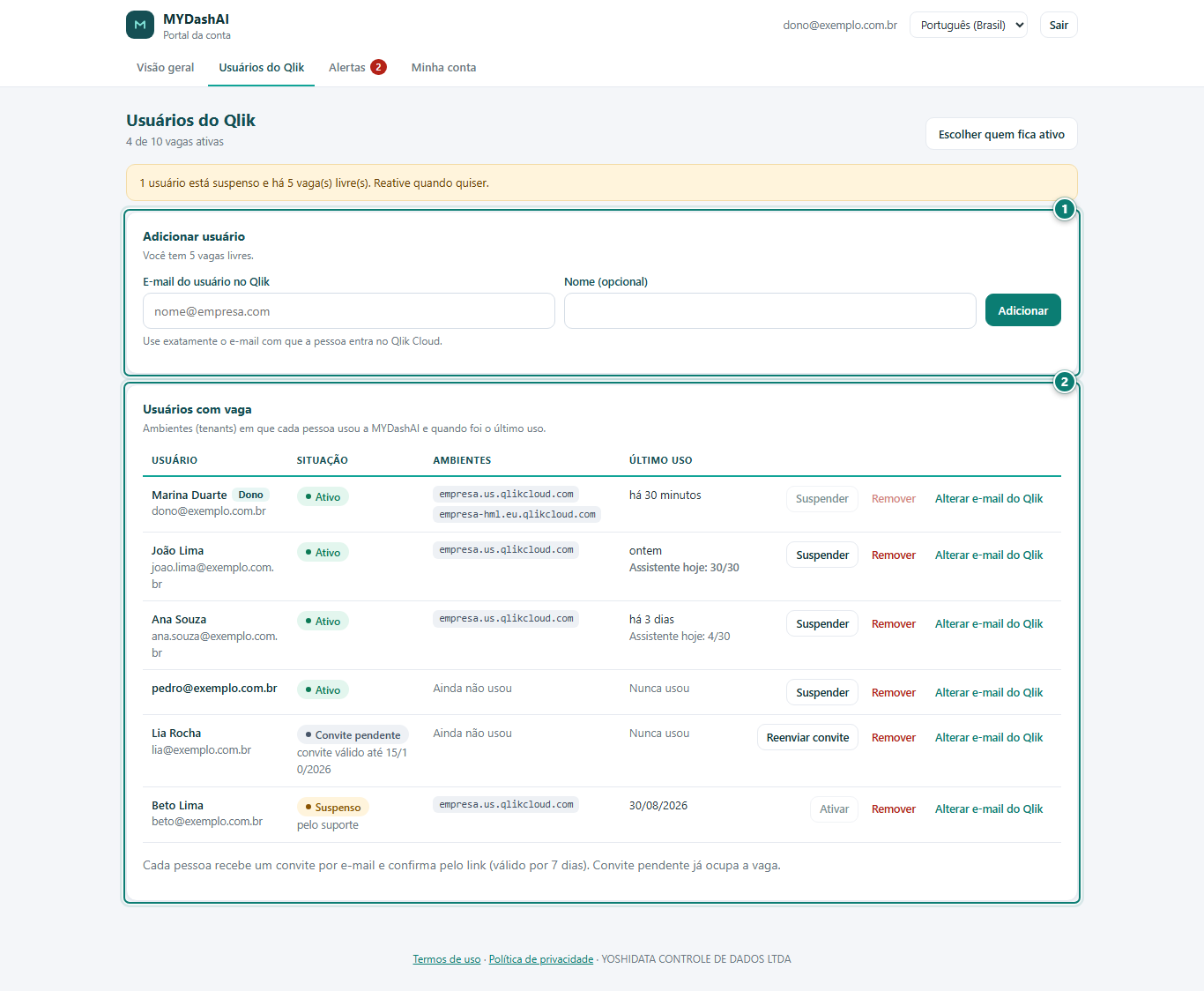
- Formulário Adicionar usuário, com o número de vagas livres.
- Lista Usuários com vaga, com a situação, os ambientes, o último uso e as ações de cada pessoa.
Adicionar um usuário#
Faça o seguinte:
- Clique em Usuários do Qlik no menu do portal.
- Em E-mail do usuário no Qlik, digite o e-mail da pessoa, por exemplo
ana.souza@exemplo.com.br. - Se quiser, digite o nome em Nome (opcional).
- Se a conta tiver mais de uma assinatura, escolha em Usar vaga de de qual assinatura sai a vaga. Os recursos da pessoa são os do plano escolhido. Com um pacote Consulta, o nome mostra o perfil (Desenvolvedor ou Consulta); veja Perfis de usuário.
- Clique em Adicionar.
O portal mostra "Convite enviado para … A vaga fica pendente até a pessoa confirmar." A pessoa aparece na lista como Convite pendente, com a data em que o convite vence.
Um convite pendente já ocupa a vaga. Se a pessoa não aceitar, remova o convite para liberar a vaga.
Ativar uma pessoa agora (sem e-mail)#
Este é o caminho mais rápido, e não depende de nenhum e-mail chegar. Cada linha da lista mostra o que falta para a pessoa usar o MYDashAI, num checklist Convite · Ambiente Qlik · Navegador, e o botão principal Ativar agora enquanto alguma etapa estiver pendente.
Faça o seguinte:
- Combine com a pessoa o momento em que ela vai abrir o MYDashAI no Qlik.
- Na linha dela, clique em Ativar agora.
- Leia a confirmação e confirme. Se você não digitou a senha do portal nos últimos 10 minutos, o portal pede a senha.
- Avise a pessoa para abrir o MYDashAI no Qlik, entrando com o e-mail da vaga.
Com um clique, o portal:
- aceita o convite em nome da pessoa;
- aprova os navegadores que ela já pediu;
- se ela ainda não pediu nenhum, aprova automaticamente o próximo navegador dela, por 2 horas e uma única vez.
O portal mostra "Pronto: … já pode usar o MYDashAI." ou, quando há a liberação de 2 horas, "Pronto. Peça a … para abrir o MYDashAI no Qlik até …: o primeiro navegador é aprovado automaticamente." Enquanto a liberação vale, a linha mostra "O próximo navegador desta pessoa é aprovado automaticamente até …" e o botão Cancelar liberação. Depois de usada, a linha mostra qual navegador a usou: "Aprovado automaticamente: …".
Só quem entra no Qlik com o e-mail da vaga consegue usá-la. A liberação de 2 horas vale só para essa vaga e só nos ambientes Qlik que a conta já usa (se a conta ainda não usou nenhum, em qualquer ambiente do Qlik Cloud).
Durante essas 2 horas, o primeiro navegador que abrir o MYDashAI no Qlik com o e-mail dessa vaga é aprovado sem nenhuma pergunta. Na prática, quem souber o e-mail da vaga e o endereço do Qlik da empresa e chegar antes da pessoa fica com essa liberação. Isso não dá acesso aos dados nem aos apps do Qlik, mas permite usar a vaga. Por isso, clique em Ativar agora só quando a pessoa for abrir o MYDashAI logo em seguida, confira na linha qual navegador usou a liberação e use Cancelar liberação se ela não for mais necessária.
Detalhes que valem saber:
- Ambiente Qlik: nos planos pagos, o ambiente é "liberado automaticamente no primeiro uso". Você não precisa fazer nada. Só se a liberação automática for recusada, a linha mostra "Aguardando a equipe MYDashAI liberar este ambiente"; nesse caso, fale com o suporte.
- Navegador: aparece como "não se aplica" quando a confirmação de navegadores está desligada na conta.
- Teste grátis: o convite do teste precisa ser aceito pela própria pessoa. O portal avisa "No teste grátis, a própria pessoa aceita o convite: use “Copiar link do convite” e envie para ela." Veja Se o convite não chegar.
- Vaga suspensa: reative a vaga antes. O portal avisa "Esta vaga está suspensa: reative-a antes de ativar a pessoa."
- Extensões 2.7.1 e 2.7.2: mesmo com o navegador liberado, a pessoa ainda clica uma vez em Enviar link (ou Pedir aprovação) e depois em Já confirmei no cartão. Nenhum e-mail sai, e Já confirmei libera na hora.
Os caminhos abaixo, pelo e-mail do convite, continuam valendo como alternativa.
O que a pessoa convidada faz#
A pessoa recebe o e-mail Convite para usar o MYDashAI. Passe estes passos para ela:
- Abra o e-mail e clique em Aceitar o convite.
- Na página que abre, clique em Aceitar convite.
- Abra um app no Qlik Cloud com o objeto MYDashAI, entrando no Qlik com o mesmo e-mail que recebeu o convite.
O convite vale 7 dias e funciona uma única vez. Abrir o link sozinho não aceita nada: só o clique em Aceitar convite ativa a vaga. Se a pessoa já estava com o Qlik aberto, ela clica em Verificar de novo no cartão de licença.
Reenviar um convite#
Faça o seguinte:
- Encontre a pessoa com a situação Convite pendente.
- Clique em Reenviar convite.
O portal mostra "Convite reenviado para …". Se a pessoa já aceitou, o portal avisa "Este convite já foi aceito."
Se o convite não chegar: copiar o link#
Filtros de e-mail de empresas (antispam, quarentena) às vezes seguram as mensagens do MYDashAI. Peça à TI para liberar os e-mails de yoshidata.com.br. Enquanto isso, você mesmo pode mandar o convite. Faça o seguinte:
- Encontre a pessoa com a situação Convite pendente.
- Clique em Copiar link do convite.
- Na confirmação, gere o link novo. O portal copia o link para você.
- Envie o link à pessoa pelo canal que preferir, por exemplo Teams ou WhatsApp.
O link novo vale 7 dias e só pode ser usado uma vez. O link que foi por e-mail deixa de funcionar. A pessoa ainda precisa entrar no Qlik com o mesmo e-mail da vaga.
Se o portal não conseguir copiar sozinho, ele mostra o link num campo já selecionado: use Ctrl+C. Você pode gerar até 10 links por pessoa por dia; acima disso, o portal mostra "Limite de links de convite para este usuário atingido hoje. Tente de novo amanhã."
Nos planos pagos, em vez de mandar o link, você pode usar Ativar agora, que aceita o convite sem a pessoa precisar clicar. Veja Ativar uma pessoa agora.
Há um limite de convites por dia, por conta e por pessoa. Se aparecer "Limite de convites atingido. Tente de novo mais tarde.", espere algumas horas e reenvie.
Suspender um usuário#
Suspender tira o acesso de criação e edição sem apagar a pessoa da lista. A vaga fica livre para outra pessoa.
Faça o seguinte:
- Encontre a pessoa com a situação Ativo.
- Clique em Suspender.
- Na confirmação, clique em Suspender de novo.
A pessoa continua vendo os painéis, mas não cria nem edita até ser ativada de novo.
Reativar um usuário suspenso#
Faça o seguinte:
- Encontre a pessoa com a situação Suspenso.
- Clique em Ativar.
O portal mostra "… ativado." O botão Ativar fica desativado quando não há vaga livre ("Sem vagas livres para ativar.") e quando a vaga foi suspensa pelo suporte. Nesse último caso, só o suporte pode reativá-la.
Remover um usuário#
Faça o seguinte:
- Encontre a pessoa na lista.
- Clique em Remover.
- Na confirmação, clique em Remover de novo.
A pessoa deixa de criar e editar com o MYDashAI na hora. Os painéis que ela já criou continuam funcionando.
Se você removeu alguém por engano e quer incluir de novo logo em seguida, o convite pode não sair na hora. Nesse caso, use Reenviar convite mais tarde.
Aprovar o navegador de uma pessoa#
No Qlik Cloud, cada navegador novo de uma pessoa é confirmado uma vez. Você aprova pelo portal em dois casos:
- A conta confirma por e-mail e o e-mail não chegou à pessoa: aprove enquanto o pedido estiver valendo (30 minutos).
- A conta usa a aprovação do responsável pela conta (sem e-mail): todo navegador novo espera a sua aprovação. O pedido vale 24 horas, você recebe um aviso por e-mail (no máximo um por pessoa por hora) com o botão Aprovar, que abre o portal com o pedido em destaque (a aprovação só acontece depois do seu clique e da sua confirmação), e a Visão geral mostra "Navegadores aguardando a sua aprovação: {n}." com o botão Ver pedidos. Veja Escolher como confirmar novos navegadores.
Faça o seguinte:
- A pessoa clica em Enviar link (ou, na aprovação do responsável, em Pedir aprovação) no MYDashAI. A linha dela no portal passa a mostrar "Navegador aguardando confirmação", com o navegador, o ambiente Qlik e há quantos minutos foi o pedido.
- Confirme com a pessoa, por outro canal, que foi ela quem acabou de pedir.
- Clique em Aprovar este navegador. O portal lembra: "Só aprove se … acabou de pedir — confirme com a pessoa."
- Confirme. Se você não digitou a senha do portal nos últimos 10 minutos, o portal pede a senha.
- Peça à pessoa para clicar em Já confirmei no MYDashAI.
Se você não reconhece o pedido, clique em Recusar. O pedido é descartado e o link do e-mail deixa de funcionar. Se o portal disser "Este pedido de navegador expirou ou já foi resolvido. Peça para a pessoa pedir de novo no MYDashAI.", peça um novo link à pessoa.
Aprovar um navegador dá a ele o uso da vaga. Só aprove um pedido que a pessoa acabou de fazer e confirmou com você.
Desconectar os navegadores de uma pessoa#
No Qlik Cloud, cada pessoa confirma uma vez, pelo e-mail da vaga, cada navegador em que usa o MYDashAI. Para tirar o acesso de todos esses navegadores de uma vez, por exemplo quando um computador é perdido ou trocado, faça o seguinte:
- Encontre a pessoa na lista.
- Clique em Desconectar navegadores (n). O número entre parênteses é a quantidade de navegadores confirmados.
- Na confirmação, clique em Desconectar.
Os navegadores dessa pessoa param de usar a vaga na hora. Para voltar, ela confirma de novo pelo e-mail. O botão só aparece quando a pessoa tem pelo menos um navegador confirmado. Remover a vaga ou trocar o e-mail também desconecta todos os navegadores. Veja Confirmar o navegador.
Ler a lista de usuários#
| Coluna | O que mostra |
|---|---|
| Usuário | Nome e e-mail. A vaga do dono tem a etiqueta Dono. |
| Situação | Ativo, Convite pendente ou Suspenso, com o motivo da suspensão. |
| Checklist Convite · Ambiente Qlik · Navegador | O que já está pronto e o que falta para a pessoa usar o MYDashAI, com o botão Ativar agora enquanto falta algo. Veja Ativar uma pessoa agora. |
| Ambientes | Os tenants em que a pessoa usou o MYDashAI, ou Ainda não usou. |
| Último uso | Quando a pessoa usou o MYDashAI pela última vez. Nos planos com assistente, também mostra Assistente hoje: X/30. |
A vaga do dono da conta não pode ser suspensa nem removida: os botões ficam desativados com a explicação "A vaga do dono da conta não pode ser suspensa nem removida."
Se algo der errado#
| Mensagem | O que fazer |
|---|---|
| "Este e-mail já tem vaga nesta conta." | A pessoa já está na lista. Procure por ela e reenvie o convite, se for o caso. |
| "Não há vagas livres. Remova alguém ou aumente o plano." | Remova ou suspenda alguém, ou aumente o plano. |
| "Este e-mail não parece válido." | Confira o e-mail digitado. |
| A pessoa vê Este e-mail já tem vaga em outra conta ao aceitar | O e-mail já usa uma vaga de outra conta MYDashAI. Peça para quem administra a outra conta remover a vaga. |
| A pessoa vê Convite inválido ou expirado | O convite venceu ou já foi usado. Clique em Reenviar convite ou em Copiar link do convite. |
| O convite não chega à pessoa | Peça para conferir o spam e a quarentena e para a TI liberar os e-mails de yoshidata.com.br. Ou use Copiar link do convite. |
No teste grátis, a vaga do teste é fixa no e-mail do Qlik informado no cadastro. O formulário Adicionar usuário e os botões de suspender, remover e trocar o e-mail não aparecem; só Reenviar convite continua disponível enquanto o convite estiver pendente.