O objeto MYDashAI é a porta de entrada do assistente num app. Basta colocar um objeto numa pasta: ele já vem com o botão Abrir assistente.
Antes de começar#
- A extensão precisa estar instalada no tenant. Veja Instalação.
- Você precisa poder editar a pasta. Em apps publicados, use uma pasta sua ou peça acesso ao dono do app.
Colocar o objeto na pasta#
Faça o seguinte:
Abra o app e a pasta em que quer usar o MYDashAI.
Clique em Editar pasta.
No painel de ativos, à esquerda, abra Objetos personalizados.
Procure MYDashAI v2.
Arraste o MYDashAI v2 para um espaço livre da pasta.
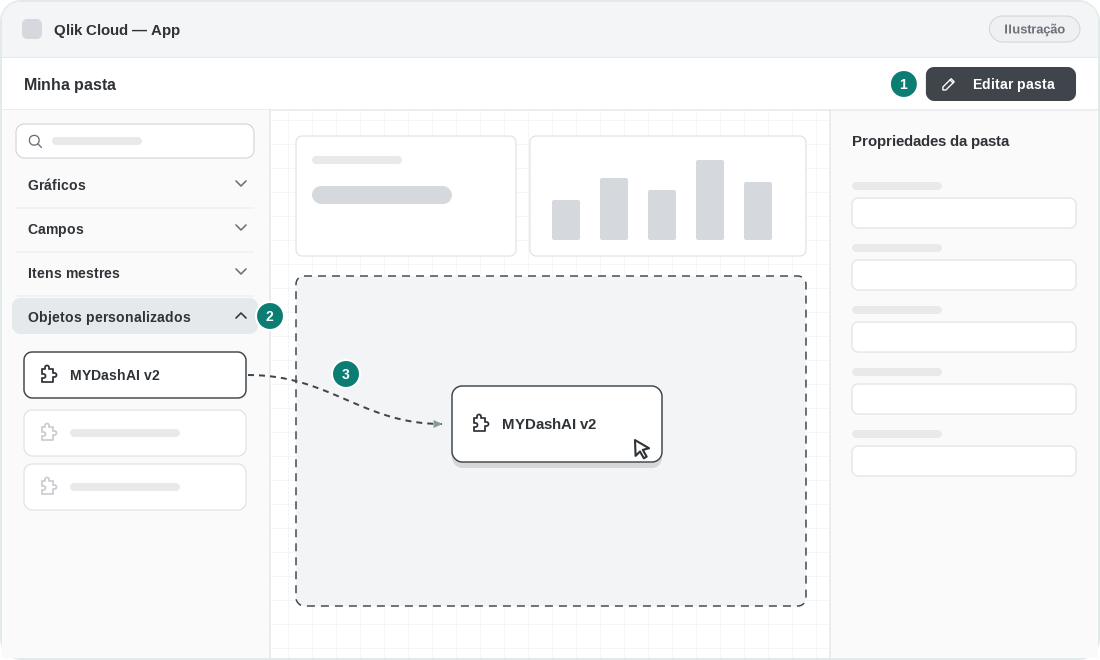
Figura 1. Arrastar o MYDashAI v2 para a pasta (ilustração) - Editar pasta.
- Objetos personalizados.
- Arrastar o MYDashAI v2 para a pasta.
Ajuste o tamanho do objeto pelas bordas, como faria com qualquer objeto do Qlik.
Resultado#
O objeto novo mostra um cartão escuro com o botão Abrir assistente e a frase "Pergunte sobre os dados deste app".
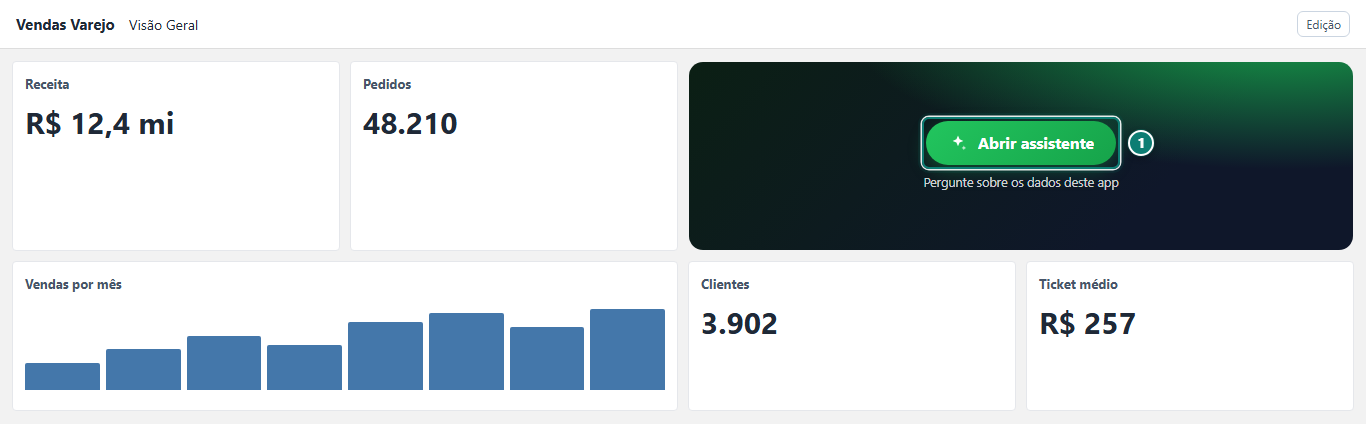
- Botão Abrir assistente.
O botão funciona com a pasta em modo de edição ou de análise. O texto do cartão é gravado no idioma da interface no momento em que o objeto é criado.
Num objeto pequeno, o cartão se adapta: com pouca altura a frase de apoio some e, se o objeto for bem estreito, o ícone do botão também some. Deixe espaço suficiente para o botão ficar legível.
O que fazer com o objeto depois#
O objeto MYDashAI é mais do que um botão. Você pode:
- Deixá-lo na pasta só como atalho para o assistente.
- Pedir ao assistente para transformá-lo num painel, num gráfico ou num Painel Mágico.
- Configurá-lo à mão: HTML e CSS, galeria de gráficos, relatório ad hoc, PDF e ações. Veja Objeto MYDashAI.
Se o objeto ficar numa pasta que outras pessoas veem, elas também veem o botão Abrir assistente. Para usar o assistente, a pessoa precisa de uma vaga MYDashAI. Sem vaga, ela vê um cartão que explica como conseguir uma, e nada no app é alterado.
Próximos passos#
- Abra o assistente.
- Veja as opções do objeto em Propriedades do objeto.