O MYDashAI libera a criação e a edição por pessoa: cada e-mail do Qlik precisa de uma vaga ativa. Quando a vaga não está liberada, aparece um cartão de licença. Esta página explica cada cartão e como resolver.
Visualizar painéis e objetos prontos nunca exige vaga. Os cartões só aparecem quando você tenta criar ou editar: assistente, Conector MCP, editor de HTML/CSS, galeria, perfil da empresa, configuração do relatório ad hoc e Painel Mágico.
Todos os cartões de bloqueio têm dois botões:
- Gerenciar licença abre o portal da conta.
- Verificar de novo consulta o servidor na hora. Se a vaga foi liberada, a ação que você tentou continua sozinha.
Quem resolve a maioria dos casos é o responsável pela assinatura da empresa, no portal da conta.
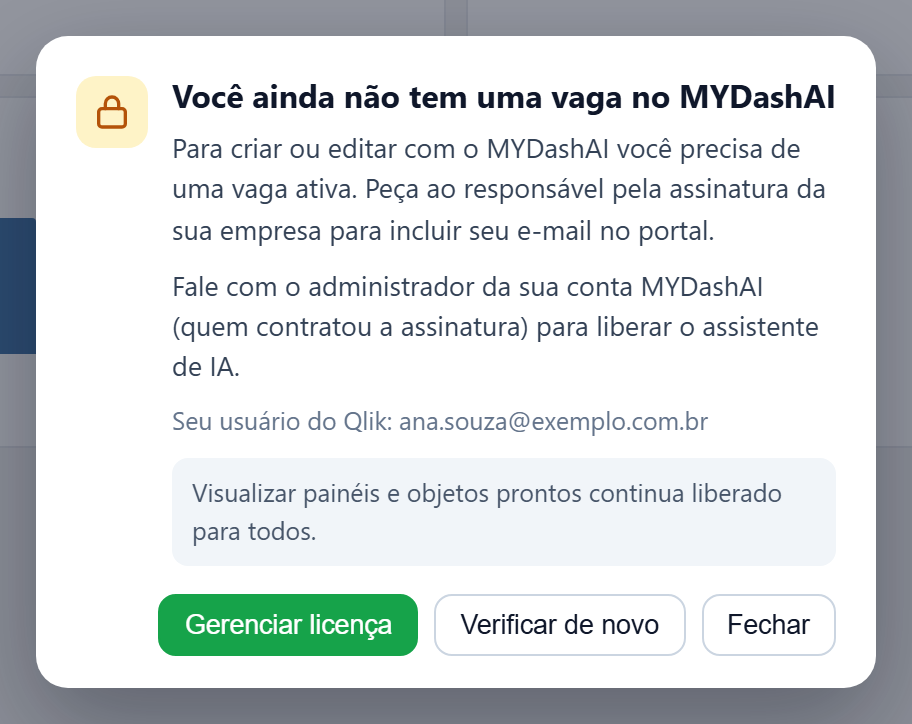
Você ainda não tem uma vaga no MYDashAI#
Causa
O seu e-mail do Qlik não está em nenhuma vaga ativa. Isso acontece quando:
- ninguém incluiu você na assinatura;
- você foi incluído com outro e-mail (por exemplo, um apelido ou um domínio diferente do que o Qlik usa);
- a empresa ainda não tem assinatura.
Solução
Faça o seguinte:
- Leia a linha "Seu usuário do Qlik: {email}" no cartão. Esse é o e-mail que precisa estar na vaga.
- Envie esse e-mail ao responsável pela assinatura da sua empresa.
- Peça que ele inclua o e-mail em Usuários do Qlik no portal da conta. Veja Adicionar e remover usuários.
- Confirme o convite que chega no seu e-mail.
- Clique em Verificar de novo.
Se a empresa ainda não tem assinatura, veja Planos ou comece um teste grátis.
Se o cartão mostra o texto "Atualize a extensão MYDashAI: por segurança, cada navegador agora é confirmado uma vez pelo e-mail da vaga…", a sua vaga existe, mas a extensão é anterior à versão 2.7.1. Atualize a extensão. Veja Extensões mais antigas.
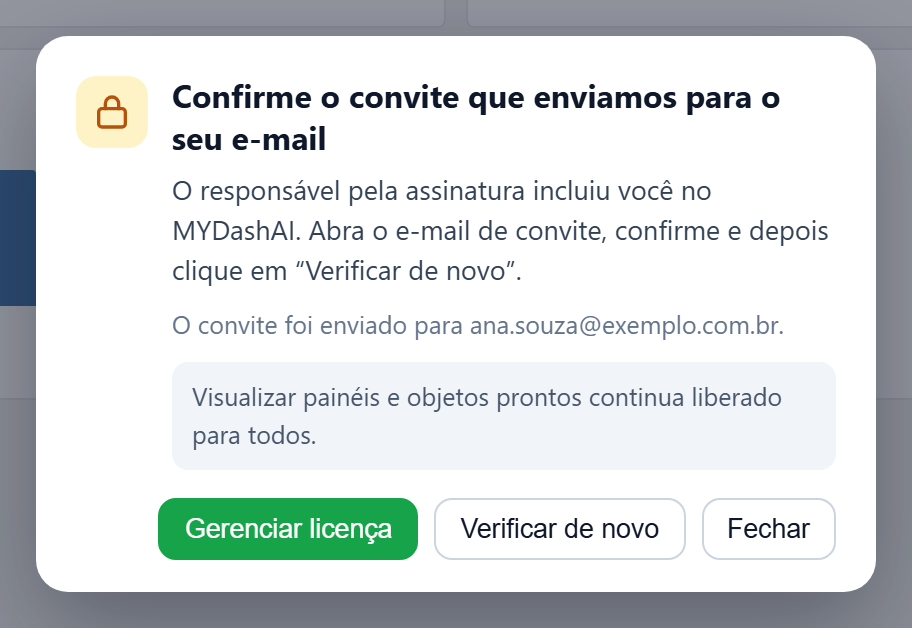
Confirme o convite que enviamos para o seu e-mail#
Causa
O responsável já incluiu você, mas o convite ainda não foi confirmado. O cartão mostra "O convite foi enviado para {email}."
Solução
Faça o seguinte:
- Abra o e-mail Convite para usar o MYDashAI. Procure também na caixa de spam.
- Clique no link de confirmação.
- Volte ao Qlik e clique em Verificar de novo.
Se o e-mail não chegou, confira o spam e a quarentena. Depois, peça ao responsável pela assinatura para, em Usuários do Qlik no portal da conta:
- clicar em Ativar agora na sua linha: o convite é aceito por você e o seu navegador é liberado, sem e-mail (planos pagos); ou
- clicar em Reenviar convite; ou
- clicar em Copiar link do convite e mandar o link para você por outro canal, como Teams ou WhatsApp. O link vale 7 dias e substitui o do e-mail.
Se os e-mails do MYDashAI nunca chegam, peça à TI da empresa para liberar yoshidata.com.br no filtro de e-mail. Veja Se o convite não chegar.
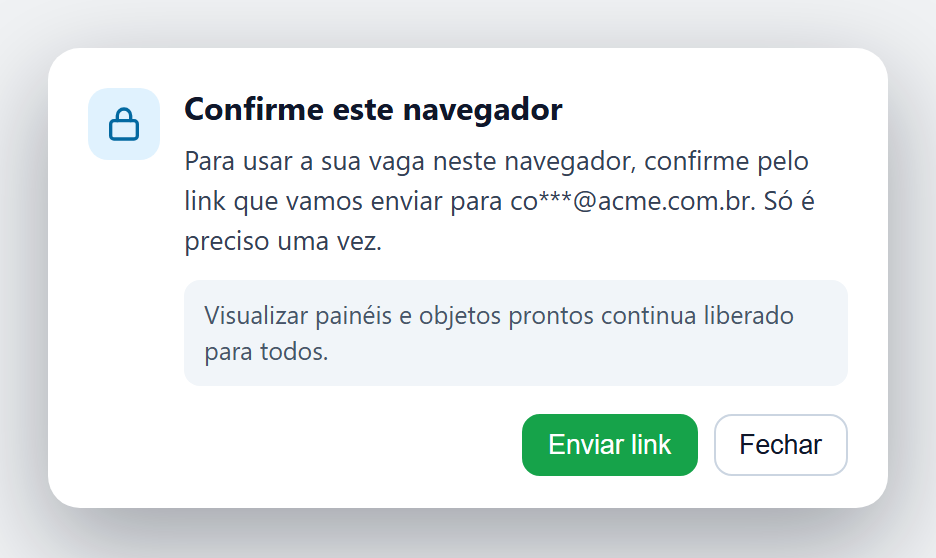
Confirme este navegador#
Causa
No Qlik Cloud, a partir da versão 2.7.1, cada navegador que usa a vaga é confirmado uma vez por um link enviado ao e-mail da vaga. Este navegador ainda não foi confirmado, ou o dono da conta desconectou os navegadores da sua vaga.
Solução
Faça o seguinte:
- Clique em Enviar link.
- Abra o e-mail do MYDashAI e clique no link. O link vale 30 minutos.
- Na página que abrir, clique em Confirmar este navegador.
- Volte ao Qlik e clique em Já confirmei.
Se o e-mail não chegou, confira o spam e a quarentena. Se ele não chega de jeito nenhum, peça ao responsável pela conta para clicar em Ativar agora na sua linha do portal, ou em Usuários do Qlik > Aprovar este navegador, e depois clique em Já confirmei. Veja Se o e-mail não chega e Ativar uma pessoa agora. Se isso acontece sempre na empresa, o dono da conta pode trocar a forma de confirmar para Aprovação do responsável pela conta (sem e-mail). Veja Escolher como confirmar novos navegadores.
Aprovação deste navegador#
Causa
A conta usa a Aprovação do responsável pela conta (sem e-mail) para confirmar navegadores novos no Qlik Cloud (versão 2.7.2). Este navegador ainda não foi aprovado.
Solução
Faça o seguinte:
- Clique em Pedir aprovação.
- Avise o responsável pela conta. Ele aprova em Usuários do Qlik > Aprovar este navegador. O pedido vale 24 horas.
- Quando ele aprovar, clique em Já confirmei.
Se passarem as 24 horas, clique em Reenviar pedido. Veja Se a conta usa a aprovação do responsável.
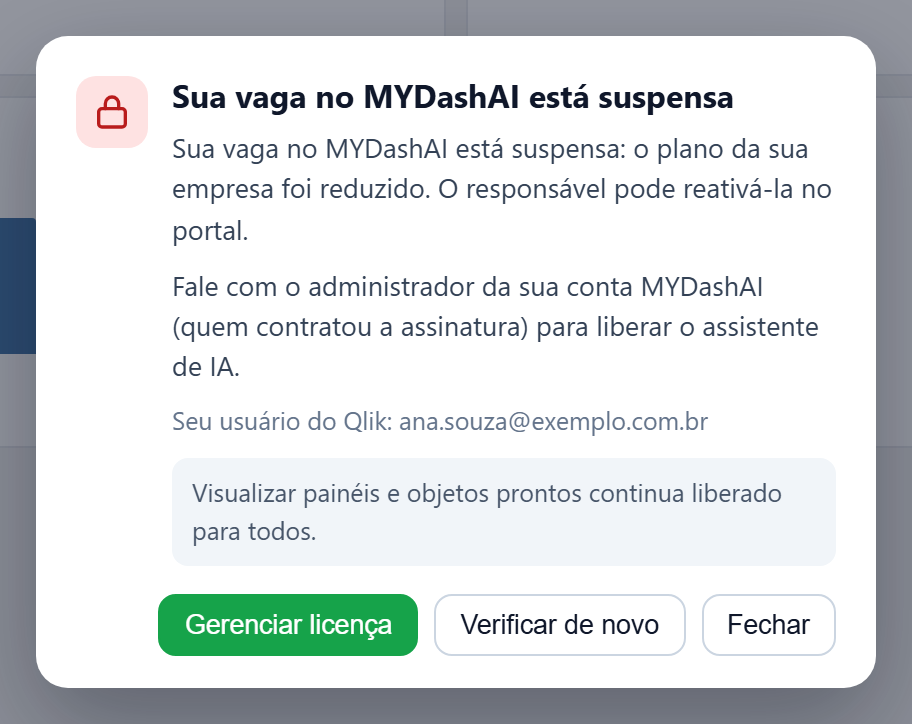
Sua vaga no MYDashAI está suspensa#
Causa
O responsável pela assinatura suspendeu a sua vaga, ou o plano foi reduzido para menos vagas e a sua ficou suspensa.
Solução
Faça o seguinte:
- Fale com o responsável pela assinatura.
- Peça que ele clique em Ativar na sua vaga, em Usuários do Qlik no portal da conta, ou que aumente o número de vagas do plano.
- Clique em Verificar de novo.
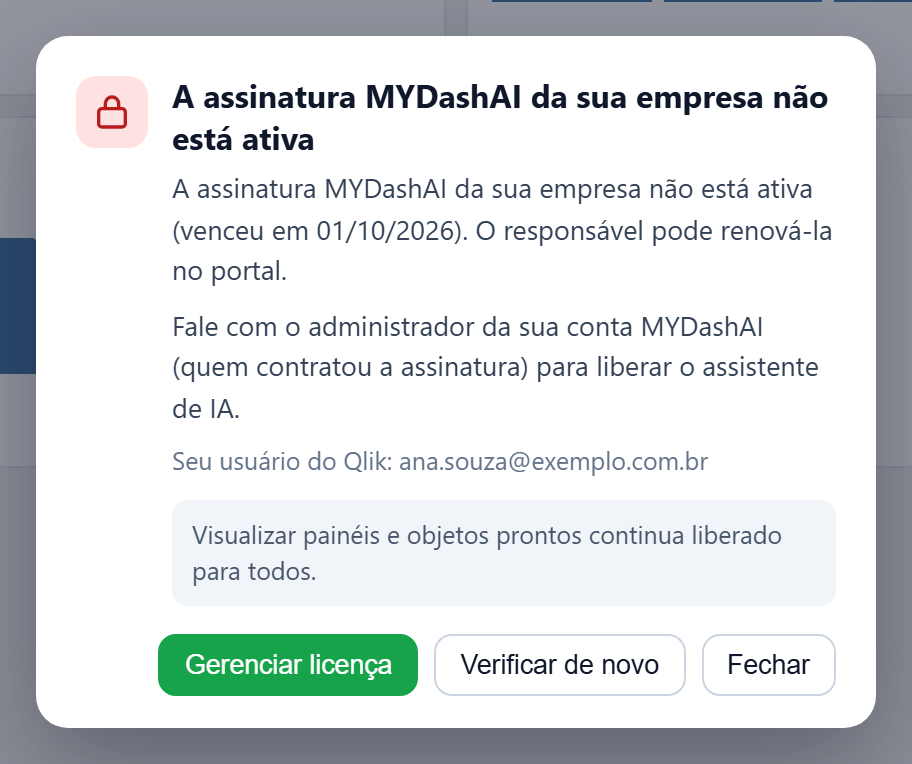
A assinatura MYDashAI da sua empresa não está ativa#
Causa
A assinatura venceu, foi cancelada ou o pagamento não foi confirmado.
Solução
Faça o seguinte:
- Avise o responsável pela assinatura.
- Peça que ele confira o pagamento e renove a assinatura no portal da conta. Veja Mudar de plano.
- Depois da confirmação do pagamento, clique em Verificar de novo.
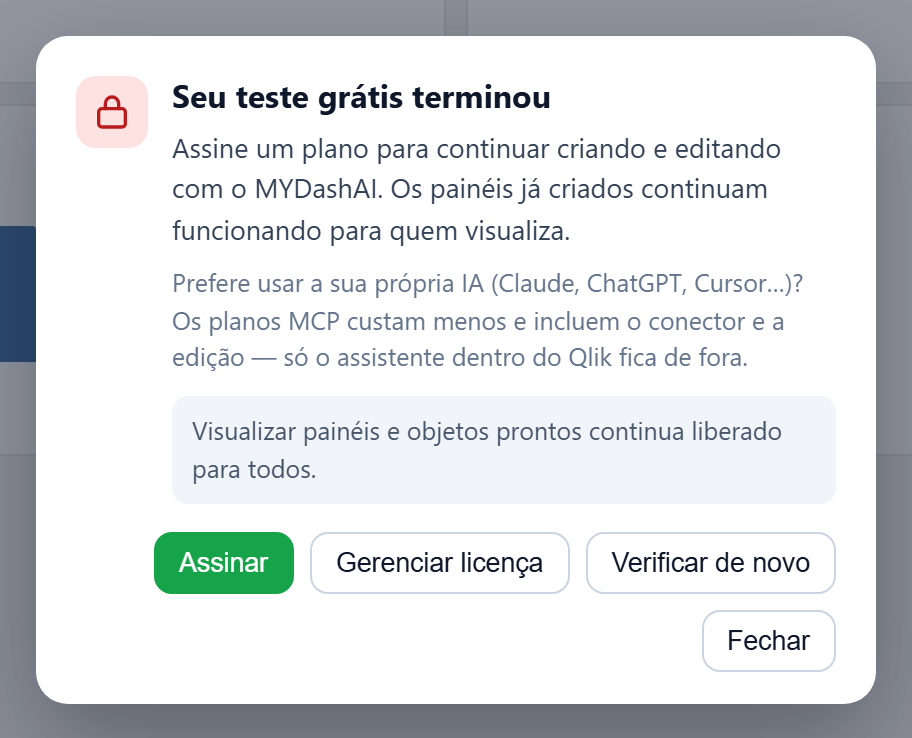
Seu teste grátis terminou#
Causa
O teste grátis de 7 dias acabou.
Solução
Faça o seguinte:
- Clique em Assinar (ou em Assinar {plan}, se houver mais de um plano).
- Conclua a compra.
- Volte ao Qlik e clique em Verificar licença no painel de propriedades.
Os painéis criados no teste continuam funcionando para quem visualiza. Se você prefere usar a sua própria IA (Claude, ChatGPT, Cursor…), os planos MCP incluem o conector e a edição, sem o assistente dentro do Qlik. Veja Planos.
Seu teste grátis está ligado a outro ambiente Qlik#
Causa
O teste grátis vale para um único tenant do Qlik Cloud, o tenant em que foi ativado. Você está usando o MYDashAI em outro tenant.
Solução
Faça o seguinte:
- Use o MYDashAI no tenant em que o teste foi ativado.
- Para usar neste tenant, assine um plano com Assinar.
Este ambiente Qlik atingiu o limite de testes grátis#
Causa
O tenant já usou o número máximo de testes grátis permitido.
Solução
Faça o seguinte:
- Clique em Assinar para contratar um plano.
- Se você acha que é um engano, fale com o suporte.
Seu plano não inclui o recurso#
Causa
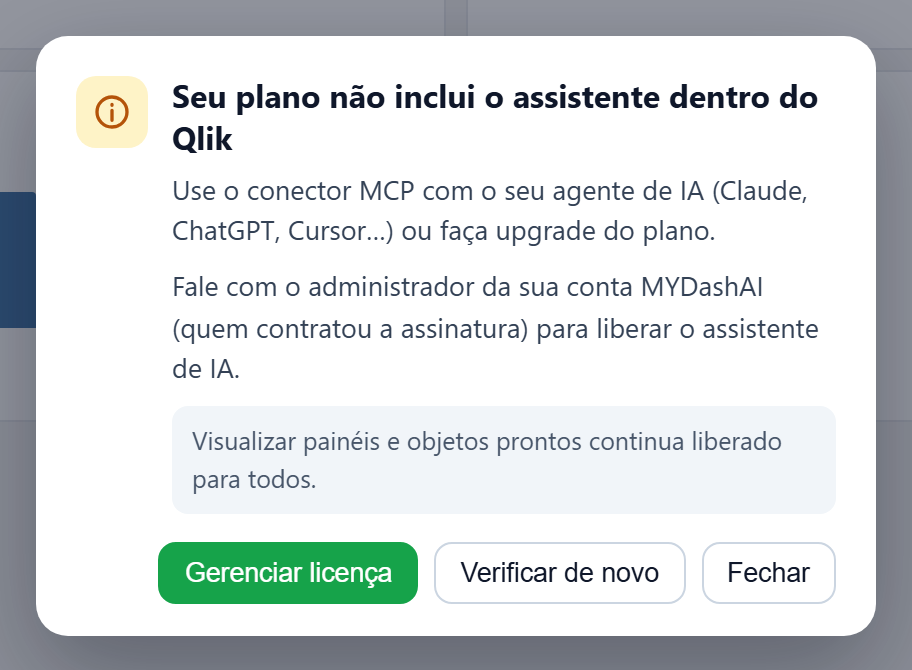
A sua vaga está ativa, mas o plano não inclui o recurso que você tentou usar. O título indica qual:
| Título do cartão | O que falta no plano |
|---|---|
| "Seu plano não inclui o assistente dentro do Qlik" | O assistente na gaveta. Planos MCP incluem só o conector e a edição. |
| "Seu plano não inclui o conector MCP" | A conexão com agentes de IA externos. |
| "Seu plano não inclui os recursos de edição" | Editor, galeria, ad hoc em edição e perfil da empresa. |
| "Seu plano não inclui este recurso" | Outro recurso de criação. |
Solução
Faça o seguinte:
- Se o plano não tem o assistente, use o Conector MCP com o seu agente de IA, que está incluído.
- Para ter o recurso, peça ao responsável pela assinatura um upgrade de plano. Veja Mudar de plano.
- Depois do upgrade, clique em Verificar de novo.
Você usou as interações de hoje#
O cartão "Você usou as {n} interações de hoje" não é um problema de licença: é o limite diário do assistente. Veja Limite diário atingido.
O cartão continua depois que a vaga foi liberada#
Causa
O navegador guarda o resultado da última verificação por um curto período, ou a sessão de licença venceu. Nesse caso o texto pode ser "Sua sessão de licença do MYDashAI expirou. Recarregue a página do Qlik para renovar."
Solução
Faça o seguinte:
- Clique em Verificar de novo no cartão.
- Se continuar, recarregue a página do app com F5.
- Abra o objeto em modo de edição e clique em Verificar licença na seção Assistente de IA.
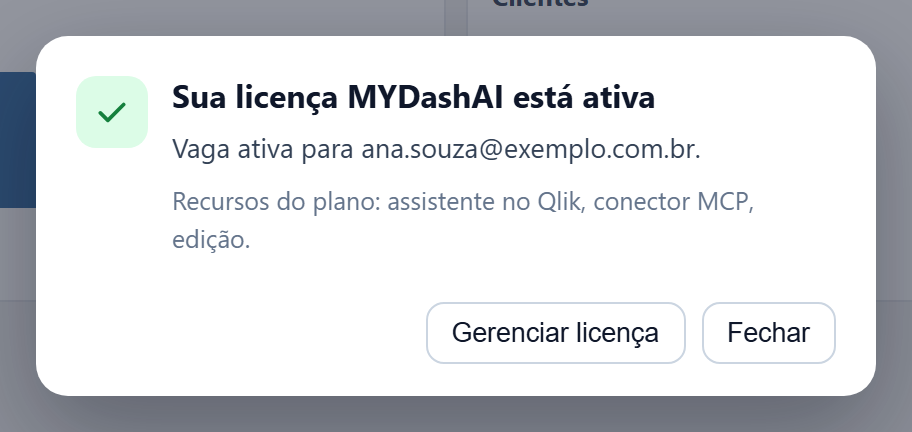
Quando tudo está certo, o cartão mostra "Sua licença MYDashAI está ativa", "Vaga ativa para {email}." e os recursos do plano. Veja Verificar a licença.
"Licença: não foi possível verificar agora"#
Causa
A linha Licença do painel de propriedades mostra "Licença: não foi possível verificar agora (o servidor confere ao criar ou editar)." O servidor de licenças não respondeu, geralmente por um problema de conexão.
Solução
Faça o seguinte:
- Clique em Verificar licença.
- Se continuar, siga O assistente não conecta.
Outros textos da linha Licença estão em Mensagens de erro e avisos.