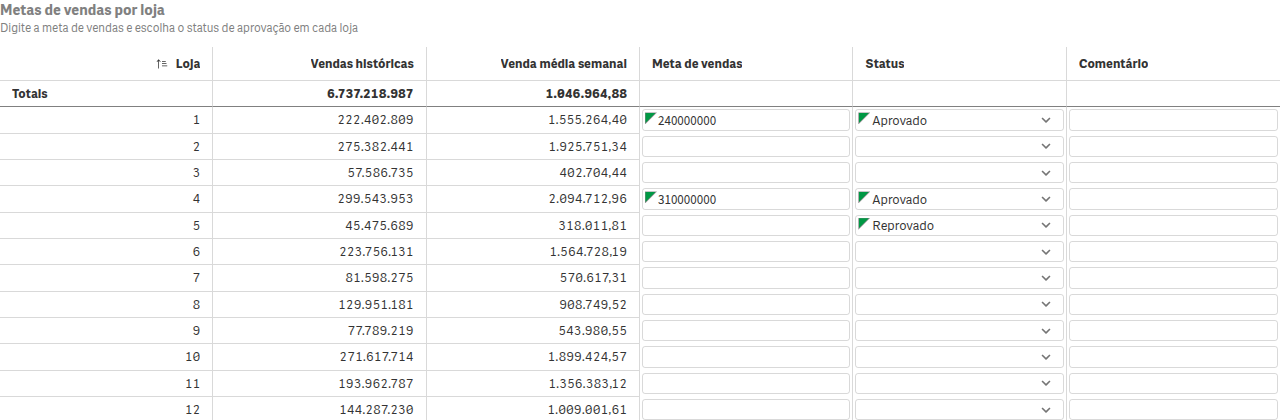
O assistente cria uma tabela de writeback do Qlik Cloud (a visualização Write table). Ela mostra colunas do app, como loja e vendas, e colunas editáveis em que as pessoas digitam ou escolhem um valor em cada linha. Use para metas, status de aprovação, comentários e datas previstas.
Antes de começar#
- Você precisa da versão 2.2.1 ou mais nova da extensão (veja Atualizar a extensão), de uma vaga ativa do MYDashAI e de permissão para editar o app.
- O tenant precisa ter a tabela de writeback do Qlik Cloud. Ela existe no Qlik Cloud Analytics Premium, no Qlik Cloud Enterprise e no Qlik Sense Enterprise SaaS.
- Quem cria e quem edita precisa da permissão Manage write table charts, na Administração do Qlik Cloud (antigo Console de gerenciamento). A função padrão de usuário já tem essa permissão.
- Quem edita precisa ser membro do espaço do app, com um papel que permita ver e editar. Acesso só ao app, sem o espaço, não basta.
- O app não pode estar publicado num espaço gerenciado nem ser Direct Query. Crie a tabela no app de origem e publique depois.
Pedir a tabela#
Faça o seguinte:
Abra a pasta onde a tabela deve ficar e clique em Abrir assistente.
Descreva as linhas e as colunas editáveis. Por exemplo:
Exemplo de pedidoCrie uma tabela de writeback com as lojas e uma coluna editável de meta de vendas e outra de status (Aprovado/Reprovado).
Aguarde o chip Criando tabela de writeback.
Leia a resposta e confira a tabela na pasta.
O assistente escolhe a chave da tabela: o campo que identifica cada linha, como a loja. Ele confere nos dados que cada valor da chave aparece numa linha só. Se a chave se repetir, nada é criado e o assistente explica o motivo. A tabela ocupa a largura da pasta, e a pasta continua Responsivo com Estender pasta.
Tipos de coluna editável#
| Tipo | Para quê | Exemplo de pedido |
|---|---|---|
| Texto | Comentário, justificativa | "uma coluna de comentário" |
| Número digitado | Meta, previsão, quantidade | "uma coluna para digitar a meta" |
| Lista de opções | Status, aprovação, prioridade | "status com Aprovado, Reprovado e Em análise" |
| Data | Prazo, data prevista | "uma coluna de data prevista" |
O Qlik Cloud não tem coluna editável numérica. Uma meta digitada é guardada como texto, sem validação de número. Converta o valor quando carregar as edições no script.
Editar os valores#
Faça o seguinte:
- Saia do modo de edição da pasta.
- Clique na célula da coluna editável e digite ou escolha o valor.
- Salve a alteração.
A marca da célula mostra o estado: laranja é alteração não salva, verde é valor salvo e visível para todos, azul é linha em edição por outra pessoa. No modo de tela de toque e no app móvel, a tabela é só para leitura.
Onde ficam as edições#
As edições não entram no modelo de dados do app. O Qlik Cloud guarda os valores num change store ligado à tabela, por 90 dias. Depois desse prazo, os valores são apagados.
Para guardar ou usar os valores, você tem três caminhos:
- Consultar no assistente. Peça, por exemplo: "Quais lojas já foram aprovadas na tabela de metas e com qual meta?". O chip Lendo as edições da tabela de writeback aparece e o assistente responde com os valores salvos.
- Carregar no script. Crie uma conexão REST para a API de change stores do Qlik Cloud, com uma chave de API, e grave o resultado num QVD. O assistente pode propor o trecho do script, mas a conexão e a chave são criadas por você.
- Exportar com o Qlik Automate. Use os blocos de change store do Qlik Automate para levar as edições a um banco de dados ou a uma planilha.
A tabela não grava sozinha no seu banco de dados. Para levar as edições a um banco externo, use o Qlik Automate ou outra integração.
Alterar a tabela depois#
Peça a alteração na mesma conversa ou em outra. Por exemplo:
Adicione na tabela de metas uma coluna editável de comentário.
O assistente acrescenta, renomeia ou retira colunas editáveis e troca as opções de uma lista. Os valores já salvos continuam no change store. A chave da tabela não muda: para outra chave, peça uma tabela nova.
Limites#
- Até 50 colunas editáveis por tabela e até 1.000 caracteres por célula, numa linha só.
- Lista de opções com até 1.000 valores.
- A tabela não pode ficar dentro de um contêiner nem virar visualização mestre. Ela sempre pagina e não permite baixar os dados.
- Não copie nem duplique a tabela, a pasta ou o app com a tabela. A cópia fica ligada ao change store da original e mostra um erro. Peça uma tabela nova ao assistente.
A Section Access filtra as linhas que cada pessoa vê, mas não protege o change store. Quem tem acesso à API de change stores lê todas as edições. Avalie isso antes de usar a tabela num app com Section Access.