O assistente altera objetos que já existem na pasta, criados por ele ou por você. A regra é mudar só o que foi pedido: trocar a cor não mexe nas medidas, e mudar o tipo mantém dimensões, títulos e formatos.
Antes de começar#
- Você precisa de uma vaga ativa e de permissão para editar o app.
- Abra a pasta onde está o objeto. Assim o assistente encontra o objeto mais rápido.
Pedir uma alteração#
Faça o seguinte:
Abra a pasta do objeto.
Clique em Abrir assistente.
Diga qual objeto e o que mudar. Por exemplo:
Exemplo de pedidoNo gráfico Vendas por região, mostre só as 5 maiores e coloque os valores nas barras.
Acompanhe os chips Inspecionando objeto e Ajustando objeto.
Confira o objeto e leia a resposta.
Resultado#
O assistente lê o objeto antes (tipo, medidas, Top N, formatos, posição), aplica só a mudança pedida e valida de novo. A resposta tem de 1 a 3 linhas com o que mudou. Se ficou algum aviso (linhas vazias, eixo errado), ele corrige ou explica o que ficou pendente. Uma edição simples leva, em geral, menos de 1 minuto.
Como o assistente encontra o objeto#
- Pelo título ou tipo que você citou ("o gráfico de barras", "Top 10 estados").
- Pelo último objeto criado ou alterado na conversa ("isso", "esse gráfico").
- Pelo objeto MYDashAI de onde você abriu a gaveta ("este objeto").
- Pela busca na pasta aberta.
Se houver dúvida entre dois objetos, o assistente escolhe o mais recente e diz qual alterou. Se não for o certo, diga "não, era o outro".
Pedidos comuns#
| Você pede | O que muda |
|---|---|
| "muda para linha / pizza / tabela" | Só o tipo. Pizza com muitas fatias recebe Top 5 + "Outros", com aviso. |
| "só os 5 maiores", "top 10" | Limite real na dimensão, ordenado pela medida |
| "os 5 piores" | Limite pelos menores valores |
| "só 2025", "últimos 30 dias" (gráfico de tempo) | Recorte de período só neste gráfico, mantendo todas as medidas |
| "volta a mostrar tudo" | Remove o recorte de período |
| "sem cancelados" | Exclui o status em todas as medidas de valor do objeto, e o assistente avisa que a definição mudou |
| "em percentual", "participação" | Medida de participação no total, com formato % |
| "formata em milhões", "1 casa decimal" | Só o formato da medida |
| "adiciona a quantidade" | Acrescenta a medida, mantendo as outras |
| "troca a cor", "deixa verde" | Só as cores |
| "mostra os valores" | Rótulos de valor |
| "muda o título" | Só o título |
| "aumenta", "move para cima" | Posição e tamanho na grade da pasta, sem sobrepor outros objetos |
| "reorganiza a pasta" | Reposiciona os objetos da pasta num layout organizado |
Exemplos:
Transforme o gráfico de pizza de canais em barras horizontais, ordenadas do maior para o menor.
No gráfico Faturamento mensal, mostre só 2025 e acrescente a média móvel de 3 meses.
Deixe o KPI de cancelamentos vermelho quando passar de 5%.
Reorganize esta pasta: KPIs em cima, os dois gráficos lado a lado e a tabela embaixo.
Edições localizadas em objetos MYDashAI#
Em objetos MYDashAI (HTML e CSS), ajustes pequenos são feitos como edições localizadas: o assistente localiza o trecho exato do HTML ou do CSS e troca só esse trecho. O resto do objeto, os conjuntos de dados e os botões ficam como estavam.
Neste objeto, troque o texto "Receita" por "Faturamento" e deixe o número do primeiro cartão em negrito.
No cabeçalho, mude a cor de fundo para azul-marinho e mantenha o resto.
Se o trecho não for encontrado ou aparecer mais de uma vez, nada muda e o assistente tenta de novo com mais contexto. Mudanças grandes (estrutura nova) reescrevem o campo inteiro. Para editar o HTML você mesmo, use o editor do objeto.
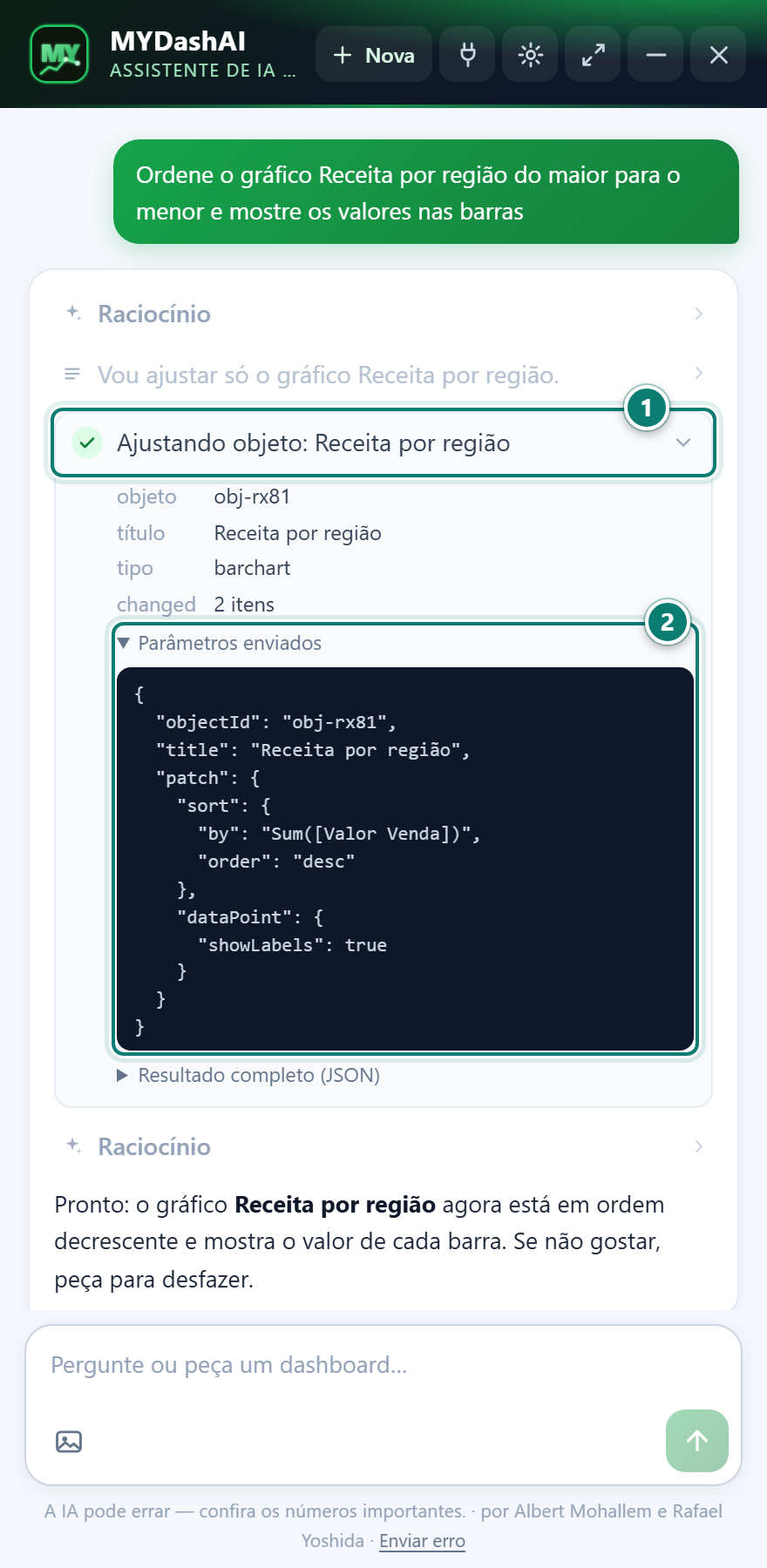
- O chip da edição, com o nome do objeto alterado.
- Parâmetros enviados: clique no chip para ver exatamente o trecho trocado.
Trocar um gráfico nativo por um objeto MYDashAI#
Troque o KPI nativo de faturamento por um cartão MYDashAI com ícone e sparkline.
O assistente cria o novo objeto na mesma posição, com o mesmo título e as mesmas métricas, remove o antigo e diz que o objeto foi substituído.
Pastas#
- Renomear a pasta: o assistente só renomeia quando você pede ("renomeie esta pasta para Visão Comercial").
- Duplicar objetos para outra pasta: ele recria os objetos com as mesmas definições.
Limites#
- O assistente não apaga e recria um objeto seu para editar. A alteração é feita no próprio objeto.
- Ele só apaga um objeto seu se você pedir claramente, e confirma com você antes. Veja Confirmações e desfazer.
- Painéis em Layout Container são ajustados pelo próprio painel. Veja Montar painéis em Layout Container.
Desfazer uma edição#
Desfaz a última alteração.
Volta o gráfico Vendas por região como era antes.
"Desfaz" volta um passo. "Volta como era" restaura a versão de antes da primeira alteração da conversa. Veja os detalhes em Confirmações e desfazer.