O catálogo de gráficos do MYDashAI tem 12 estilos desenhados em SVG, sem bibliotecas externas. Você pode usar um estilo de duas formas: transformando o objeto inteiro no gráfico (seção Gráfico do painel) ou colocando quantos gráficos quiser dentro do HTML com a tag <div data-chart>.
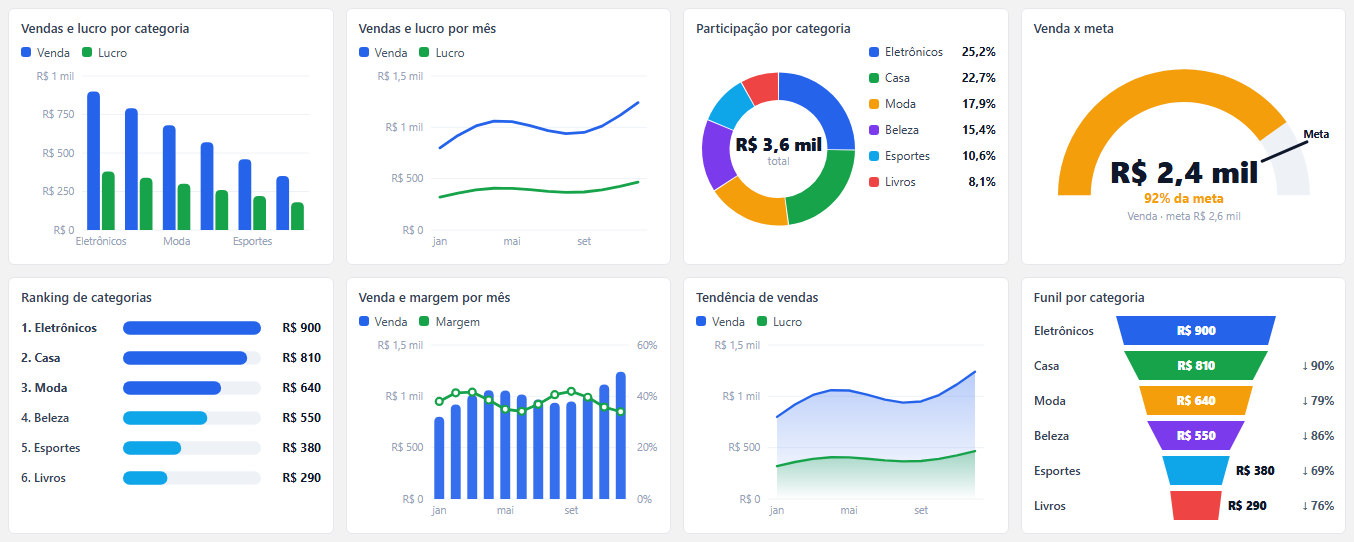
Estilos e dados exigidos#
| Nº | Identificador | Nome | Dimensões e medidas | Quando usar |
|---|---|---|---|---|
| 1 | linha-suave | Linha suave | 1 dimensão e 1 a 4 medidas | Evolução no tempo comparando até 4 indicadores. |
| 2 | area-gradiente | Área com gradiente | 1 dimensão e 1 a 3 medidas | Tendência de 1 a 3 indicadores, destacando volume. |
| 3 | colunas | Colunas | 1 dimensão e 1 a 3 medidas | Comparar categorias lado a lado. |
| 4 | barras-ranking | Barras de ranking | 1 dimensão e 1 medida | Top N: quem mais vende, compra ou gera resultado. |
| 5 | empilhado | Colunas empilhadas | 2 dimensões e 1 medida, ou 1 dimensão e 2 a 6 medidas | Composição de um total por período ou categoria. |
| 6 | combo-barra-linha | Combo barra + linha | 1 dimensão e exatamente 2 medidas | Volume em barras e taxa ou percentual em linha (2 eixos). |
| 7 | rosca | Rosca | 1 dimensão e 1 medida | Participação de até 8 itens no total. |
| 8 | gauge | Medidor | Nenhuma dimensão e 1 ou 2 medidas | Um indicador contra a meta. |
| 9 | heatmap | Mapa de calor | 2 dimensões e 1 medida | Intensidade cruzando duas dimensões (ex.: mês × dia). |
| 10 | bolhas | Bolhas | 1 dimensão e 2 ou 3 medidas | Relação entre 2 medidas; a 3ª vira o tamanho. |
| 11 | funil | Funil | 1 dimensão e 1 medida | Etapas que se reduzem (conversão). |
| 12 | sparkline-kpi | KPI com sparkline | 1 dimensão e 1 medida | Número de destaque com a tendência embaixo. |
Comportamento de cada estilo#
| Estilo | Detalhes |
|---|---|
| Linha suave e Área com gradiente | Só desenham as medidas com o mesmo tipo de formato da primeira (moeda, percentual ou número). A meta vira uma linha vermelha tracejada com o rótulo "Meta". Mostrar rótulos de valor mostra o valor do último ponto. |
| Colunas | Também só desenha medidas com o mesmo tipo de formato da primeira. Rótulos de valor só com uma medida visível. |
| Barras de ranking | Ordena do maior para o menor e mostra no máximo 10 barras. As 3 primeiras ficam em negrito, com a 1ª cor da paleta. |
| Colunas empilhadas | Com 2 dimensões: d1 no eixo e d2 nas séries (ordenadas pelo total). Com 1 dimensão: cada medida é uma série. Rótulos de valor mostram o total da pilha. |
| Combo barra + linha | m1 em barras (eixo esquerdo) e m2 em linha (eixo direito). Use para unidades diferentes, como moeda e percentual. |
| Rosca | Só valores maiores que zero. Com mais de 8 itens, mostra os 7 maiores e junta o resto em "Outros". Tem legenda própria com percentuais e o total no centro. |
| Medidor | Meta = m2; sem m2, o valor de meta; sem os dois, 125% do valor. Cor: verde a partir de 100% da meta, âmbar a partir de 80%, vermelho abaixo. |
| Mapa de calor | d1 nas colunas e d2 nas linhas. A cor vai do claro até a 1ª cor da paleta. |
| Bolhas | m1 no eixo X, m2 no eixo Y e m3 no tamanho. Os nomes aparecem quando o gráfico tem mais de 420 px de largura e até 25 pontos. |
| Funil | Mantém a ordem dos dados (ordene no Qlik). Mostra a conversão de cada etapa em relação à anterior. |
| KPI com sparkline | O número grande é a soma da série (ou a média, se a medida for percentual). O selo compara o último ponto com o anterior. A curva é suave por padrão. |
Regras gerais:
- A legenda nunca aparece em Medidor, KPI com sparkline, Barras de ranking, Funil, Bolhas, Mapa de calor e Rosca. Nos outros estilos, clicar em um item da legenda esconde ou mostra a série.
- Linha, área, combo e KPI com sparkline ficam sempre na ordem cronológica do eixo quando a dimensão tem número por trás (datas e meses duais). Colunas, empilhado e mapa de calor reordenam só quando a dimensão parece data ou mês.
- Meses em inglês vindos do app (como
Dec/2010) são traduzidos para o idioma da interface nos rótulos. - Os eixos usam números compactos:
mil,miebi. As dicas de ferramenta (tooltips) usam o texto formatado pelo Qlik. - O tipo de formato vem do texto da medida:
%no fim indica percentual e um prefixo comoR$indica moeda. Formate a medida comNum(). - No modo análise, clicar em uma barra, ponto ou fatia seleciona o valor da dimensão no Qlik. Os itens não selecionados ficam esmaecidos.
Paletas#
Use o nome exato, com acentos.
| Paleta | Cores (na ordem) |
|---|---|
Padrão | #2563eb #16a34a #f59e0b #7c3aed #0ea5e9 #ef4444 #14b8a6 #64748b |
Oceano | #0369a1 #0ea5e9 #1e3a8a #22d3ee #155e75 #38bdf8 #0c4a6e #7dd3fc |
Floresta | #15803d #84cc16 #065f46 #4ade80 #166534 #a3e635 #14532d #86efac |
Pôr do sol | #ea580c #e11d48 #f59e0b #be123c #fb7185 #c2410c #fbbf24 #9f1239 |
Grafite | #0f172a #475569 #94a3b8 #1e293b #64748b #cbd5e1 #334155 #e2e8f0 |
Um nome desconhecido usa a paleta Padrão. Na tag, data-cores="#0f766e,#f59e0b" substitui a paleta por cores próprias.
Opções#
| Opção no painel (seção Gráfico) | Atributo da tag | Valores | Vale para |
|---|---|---|---|
| Paleta | data-paleta | Nome da paleta | Todos. |
| — | data-cores | Lista de #hex separada por vírgula | Todos (substitui a paleta). |
| Mostrar legenda | data-legenda="nao" (esconde) | Ligada por padrão | Estilos com legenda. |
| Mostrar rótulos de valor | data-rotulos="sim" | Desligada por padrão | Linha, área, colunas, empilhado. |
| Curva (linha, área e combo) | data-curva | reta (padrão) ou suave | Linha, área, combo; KPI com sparkline é suave por padrão. |
| Linha de meta (linha/área) ou meta do medidor | data-meta | Número | Linha, área e medidor. |
| Destacar os N primeiros itens (0 = sem destaque) | data-destaque | 0 a 50 | Colunas (com 1 medida), combo, ranking, rosca, bolhas e funil. |
| Cor do destaque (#hex; em branco = vermelho #dc2626) | data-cor-destaque | #hex | Itens destacados. |
| Cor por medida (opcional: m2, m3… — a medida devolve a cor de cada item) | data-cor | m2, m3… | Colunas (com 1 medida), combo, ranking, rosca, bolhas e funil. |
| Espessura da barra/coluna ou do anel (px; 0 = automático) | data-espessura | 0 a 200 | Colunas, empilhado, combo, ranking, rosca e medidor. |
| Espessura da linha (px; 0 = automático) | data-linha | 0 a 20 | Linha, área, combo e KPI com sparkline. |
Cor por medida#
Uma medida extra pode devolver a cor de cada item, por exemplo If(Sum(Vendas) >= Sum(Meta), '#16a34a', '#dc2626'). Indique essa medida em Cor por medida (ou em data-cor). Ela não vira barra nem linha e não conta na quantidade de medidas do estilo. A cor precisa ser #hex, rgb(…) ou hsl(…). A cor por medida vence o destaque.
Meta#
A meta é lida com pontos como separador de milhar e vírgula como decimal: todos os pontos são removidos. Escreva 1500000, 1.500.000 ou 1500000,5. Um valor como 1500.5 vira 15005.
Usar o objeto inteiro como gráfico#
Faça o seguinte:
- Em Dados, adicione as dimensões e medidas do estilo.
- Em Gráfico, escolha o Estilo (ou use a galeria).
- Mude Usar o objeto como gráfico para Gráfico do catálogo.
- Ajuste Paleta e as demais opções.
O objeto usa as primeiras dimensões e medidas que o estilo aceita e ignora as que sobram (a linha de estado avisa: "Usando … o restante é ignorado neste estilo."). O CSS do objeto continua valendo; o gráfico ocupa a área .hb-chart-object, com 8 px de margem.
| Mensagem no objeto | Causa |
|---|---|
| "Gráfico ainda não configurado" (edição) / "Gráfico não configurado" (análise) | Faltam dimensões ou medidas para o estilo. |
| "Sem dados para a seleção atual." | As seleções não deixaram valores. |
A tag data-chart#
Coloque gráficos dentro do HTML com uma <div>. Cada objeto aceita quantas tags quiser.
<div data-chart="colunas" data-x="d1" data-y="m1,m2" style="height:280px"></div>| Atributo | Descrição | Padrão |
|---|---|---|
data-chart | Identificador do estilo (obrigatório). | — |
data-x | Dimensão do eixo (d1, d2…). data-x="" = sem dimensão. | d1 se a fonte tem dimensões |
data-serie | Segunda dimensão (empilhado e mapa de calor com 2 dimensões). | nenhuma |
data-y | Medidas separadas por vírgula. | m1 |
data-source | rows (cubo principal) ou data.nome (conjunto de dados). | rows |
data-field | Campo do Qlik a selecionar no clique, quando a fonte é um conjunto. Sem ele, o gráfico de um conjunto não é clicável. | nenhum |
data-paleta, data-cores, data-legenda, data-rotulos, data-meta, data-curva, data-destaque, data-cor-destaque, data-cor, data-espessura, data-linha | Opções da tabela acima. | — |
data-height | Altura usada quando a <div> não tem altura própria. | 260px |
Na tag, a quantidade de dimensões (data-x + data-serie) e de medidas (data-y) precisa caber exatamente em uma forma do estilo. Se não couber, a tag mostra "Configuração do gráfico inválida" e explica o que falta. O Medidor não tem dimensão: use data-x="" quando o cubo tiver dimensões.
Exemplos de tag#
<!-- Linha com meta -->
<div data-chart="linha-suave" data-x="d1" data-y="m1" data-meta="1000000" style="height:280px"></div>

<!-- Empilhado com 2 dimensões -->
<div data-chart="empilhado" data-x="d1" data-serie="d2" data-y="m1" style="height:280px"></div>

<!-- Medidor: m1 contra a meta m2 -->
<div data-chart="gauge" data-x="" data-y="m1,m2" style="height:200px"></div>

<!-- Ranking com os 3 primeiros em destaque -->
<div data-chart="barras-ranking" data-x="d1" data-y="m1" data-destaque="3" data-cor-destaque="#0f766e" style="height:300px"></div>

<!-- Colunas com cor vinda da medida m2 -->
<div data-chart="colunas" data-x="d1" data-y="m1" data-cor="m2" style="height:260px"></div>

<!-- Gráfico de um conjunto de dados, clicável -->
<div data-chart="colunas" data-source="data.porMes" data-field="AnoMes" data-x="d1" data-y="m1" data-paleta="Oceano" style="height:260px"></div>
Personalizar com CSS#
As peças do gráfico têm classes que o CSS do objeto pode alterar, e o CSS do objeto sempre vence o estilo padrão do gráfico. Exemplos: .hbg-barra, .hbg-linha, .hbg-ponto, .hbg-fatia, .hbg-eixo, .hbg-grade, .hbg-rotulo, .hbg-meta, .hbg-legenda-item, .hbg-centro-valor e .hbg-valor.
.hbg-eixo { fill: #475569; font-size: 11px; }
.hbg-grade { stroke: #f1f5f9; }
Onde os gráficos não funcionam#
- No modo pivô: nem a tag nem o modo gráfico do objeto.
- Com JavaScript (avançado, isolado) ativado, a tag não é desenhada; no JavaScript use
mydash.grafico. Veja JavaScript isolado. - No PDF, os gráficos podem sair com tamanho diferente do da tela. Veja Exportar PDF.