O assistente encontra as medidas, dimensões e visualizações mestres que não são usadas em lugar nenhum do app. Com o seu pedido, ele apaga todas de uma vez, com uma única confirmação, e pode recriar qualquer uma depois.
Antes de começar#
- Você precisa de uma vaga ativa do MYDashAI.
- Para apagar, o seu usuário do Qlik precisa ter permissão para apagar os itens. Num app publicado ou com itens de outro dono, só o dono consegue.
Ver os itens mestres sem uso#
Faça o seguinte:
Clique em Abrir assistente.
Peça a análise:
Exemplo de pedidoQuais itens mestres não são usados neste app?
Aguarde o chip Procurando itens mestres sem uso.
Leia o relatório.
O relatório mostra quantos itens existem de cada tipo, quantos estão sem uso e os títulos de cada um. Um pedido só de análise não apaga nada.
O que o assistente confere#
Um item mestre conta como usado quando aparece em:
- gráficos e filtros de todas as pastas e histórias (stories) que você consegue abrir, inclusive dentro de containers;
- objetos MYDashAI e receitas do Painel Mágico;
- visualizações mestres colocadas em pastas;
- outros itens mestres usados, como um drill-down feito com dimensões mestres ou uma medida que cita outra;
- favoritos (bookmarks) e variáveis.
Um item usado só por outro item mestre sem uso também sai, no mesmo lote.
Itens "a verificar"#
Um item "a verificar" pode estar em uso. O assistente mostra o motivo de cada um:
| Motivo no cartão | O que significa |
|---|---|
| "A VERIFICAR: o nome aparece numa expressão/texto" | O título do item aparece numa expressão ou texto. No Qlik Cloud, uma expressão pode citar uma medida mestre pelo rótulo, por exemplo [Margem Líquida]. |
| "A VERIFICAR: usado por outro item mestre que fica" | Só outro item mestre usa este item, e esse outro não vai ser apagado. |
| "A VERIFICAR: a checagem não leu o app inteiro" | Algum objeto não pôde ser lido ou o tempo acabou. Nenhum item é dado como seguro. |
Pastas privadas de outros usuários não são visíveis. Usos fora do app também não são detectáveis, como alertas de dados, relatórios, assinaturas, automações, mashups e integrações. Num app publicado ou compartilhado, confirme com os autores antes de apagar.
Apagar os itens sem uso#
Faça o seguinte:
Peça a remoção:
Exemplo de pedidoRemova pra mim os itens mestres não utilizados.
Aguarde a análise. O pedido já autoriza o assistente a preparar a remoção.
Leia o cartão O assistente quer apagar itens mestres, com os títulos separados por tipo.
Clique em Permitir para apagar ou em Recusar para cancelar.
Leia o resultado com as contagens antes e depois.
Durante a remoção, o chip mostra o número de itens, por exemplo Removendo 6 itens mestres. Se você clicar em Recusar, o cartão mostra "Recusado — nenhum item mestre foi apagado." e o assistente não tenta de novo.
O cartão mostra "Recusado automaticamente em N s se você não responder." Sem resposta no prazo, o lote é recusado e nada é apagado. Um lote tem no máximo 300 itens mestres.
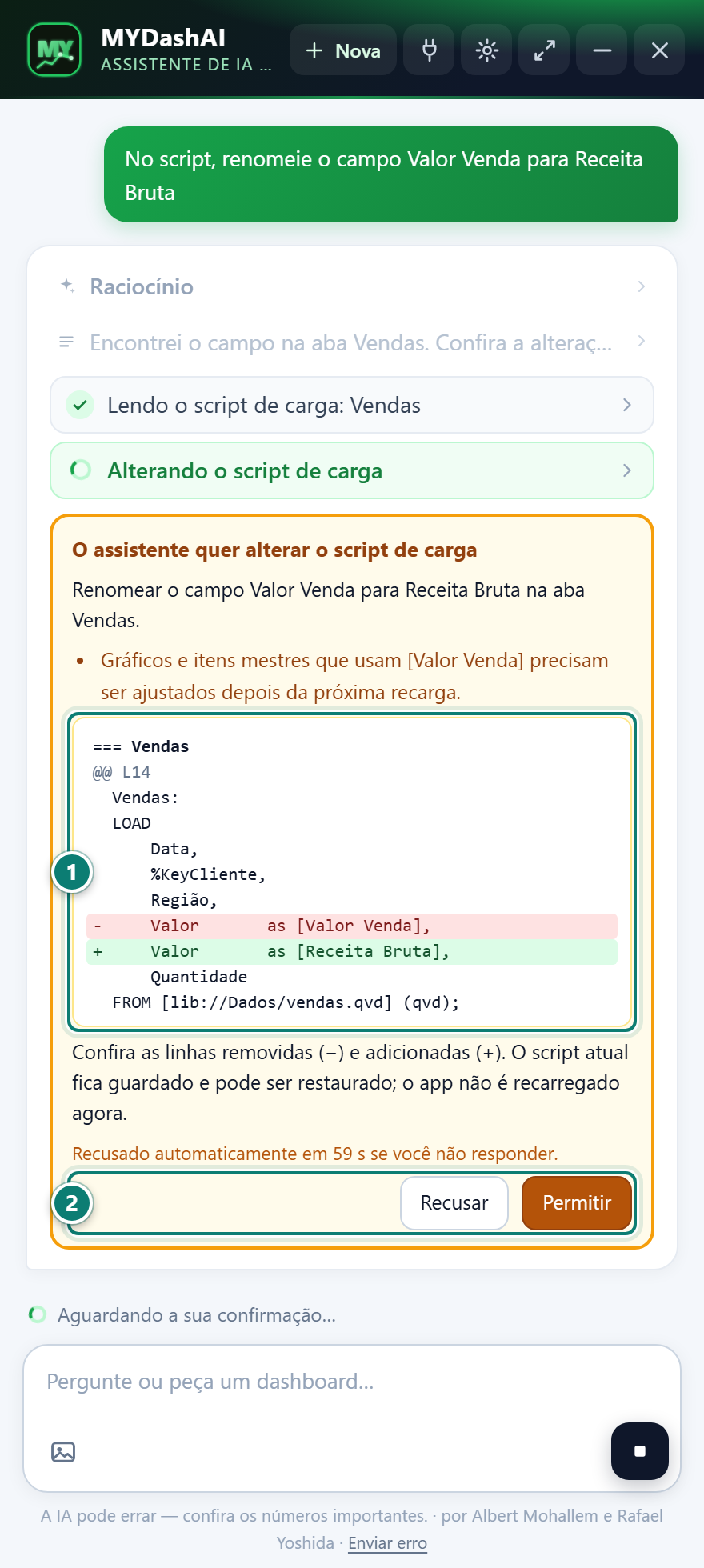
- O que vai mudar. No lote de itens mestres, o cartão lista os títulos separados por tipo.
- Os botões Recusar e Permitir.
Resultado#
O assistente informa quantos itens foram apagados e as contagens de cada tipo, por exemplo "medidas 58 → 31, dimensões 43 → 29". Ele confere de novo o uso de cada item logo antes de apagar: um item que passou a ser usado não é apagado e aparece na resposta com o motivo.
Itens "a verificar" só entram no lote se você confirmar cada um pelo nome, depois de ouvir o motivo. Nesse caso, o cartão mostra o alerta "Atenção: há itens marcados A VERIFICAR — eles podem estar em uso. Só permita se você conferiu cada um."
Recuperar um item apagado#
Antes de apagar, o assistente guarda uma cópia de cada item. Ele recria o item com o mesmo id, expressão, rótulo, formato, cores e tags.
Faça o seguinte:
Peça o item de volta pelo nome:
Exemplo de pedidoA medida Margem Líquida eu ainda vou usar. Volte ela.
Confira na resposta que o item foi recriado.
O assistente recria um item por vez. Peça quantos precisar.
No assistente, as cópias ficam na sessão aberta da página. Depois de recarregar a página (F5), o assistente não consegue mais recriar os itens apagados. Pelo Conector MCP, as cópias ficam guardadas pela extensão no navegador e o botão Desfazer da lista de atividade restaura o lote inteiro.