O MYDashAI funciona no navegador do celular. Pelo assistente você analisa os dados, cria e edita objetos, como no computador. A gaveta do assistente ocupa a tela inteira e acompanha o teclado.
Abrir o assistente no celular#
Faça o seguinte:
Abra o app do Qlik Cloud no navegador do celular, entrando com o e-mail que tem a vaga MYDashAI.
Vá até a pasta com o objeto MYDashAI.
Toque em Abrir assistente no cartão do objeto.
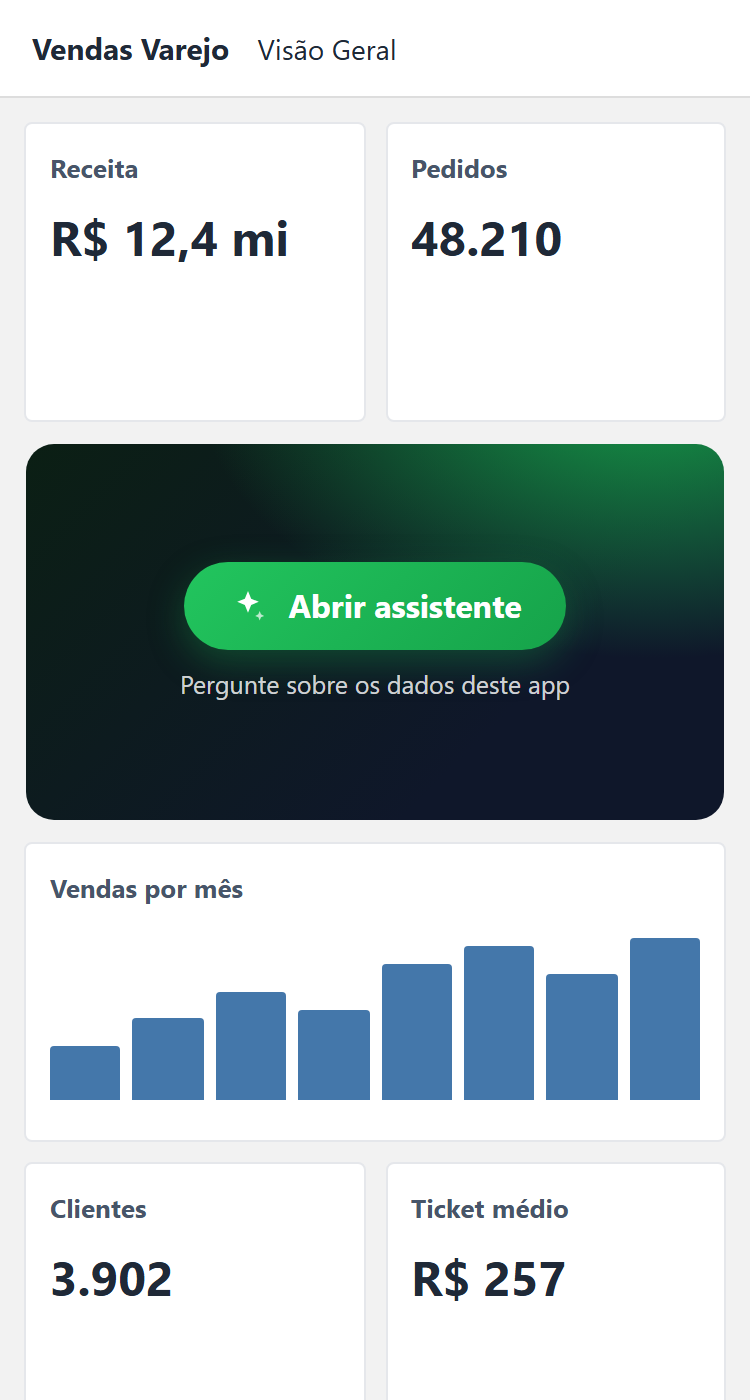
Figura 1. Objeto MYDashAI numa pasta, no celular
A gaveta abre em tela cheia, com a tela de boas-vindas e as Sugestões.
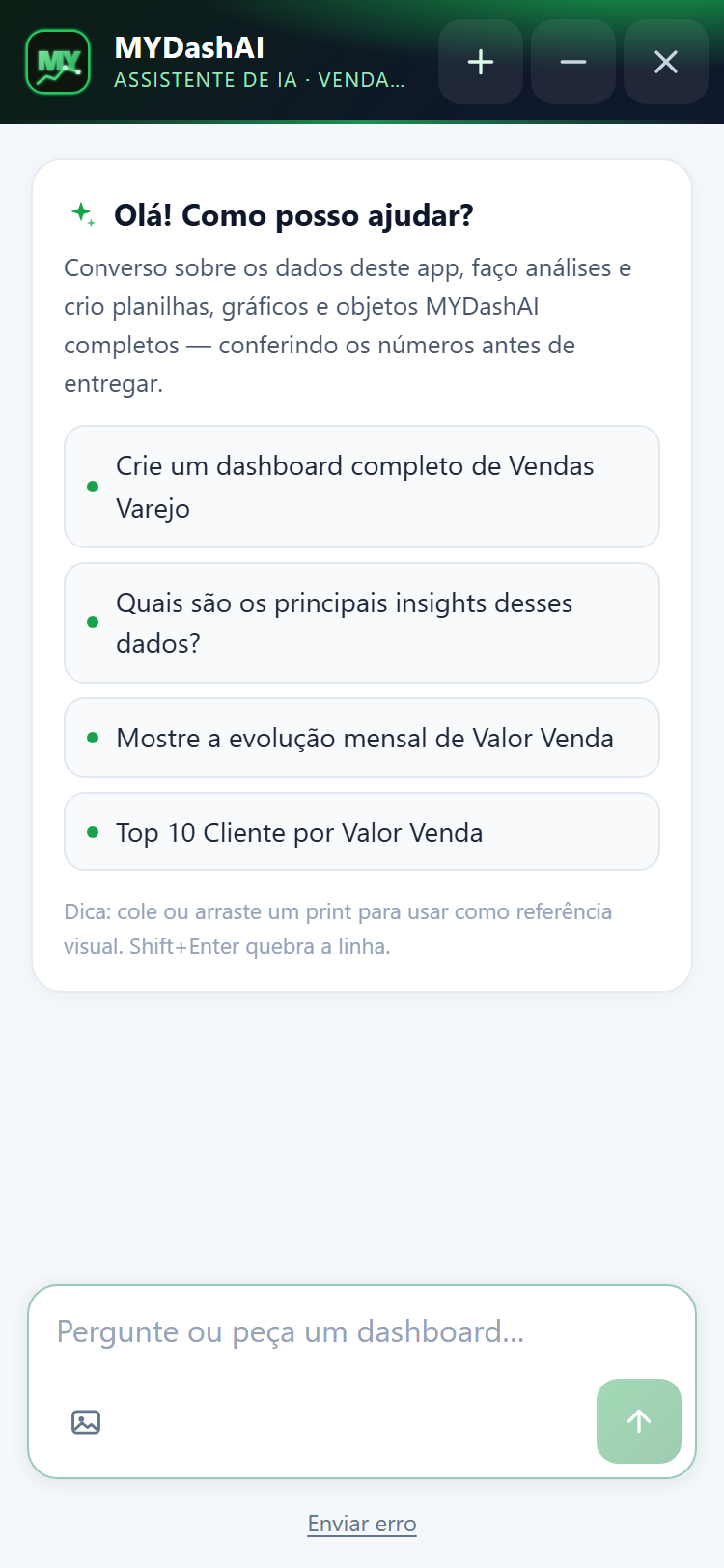
Se o objeto já virou um painel e não tem mais o cartão, toque no pequeno botão com o logotipo do MYDashAI no canto superior direito do objeto. Em telas de toque ele fica sempre visível para quem pode editar o app.
Como a gaveta funciona no celular#
- Tela cheia: a gaveta ocupa toda a largura e altura visível, sem rolagem lateral.
- Teclado: quando o teclado abre, a caixa de pedido sobe e fica logo acima dele. A conversa continua visível acima da caixa.
- Botões maiores: os botões têm área de toque maior, para facilitar o uso com o dedo.
- Cabeçalho simplificado: ficam só Nova, Conversas anteriores, Minimizar e Fechar. O botão Nova aparece só com o ícone +.
- Contador do dia: o contador de interações e o selo do teste grátis continuam no cabeçalho.
- Rodapé: o lembrete sobre a IA é escondido para ganhar espaço, mas o link Enviar erro continua disponível.
- Imagem de referência: toque no botão de imagem para escolher uma foto ou um print do aparelho.
Para voltar à pasta, toque em Minimizar. A gaveta desce e um botão redondo com o logotipo fica no canto da tela. Toque nele para voltar à conversa.
O que fica só no computador#
| Recurso | Observação |
|---|---|
| Conector MCP | O botão não aparece no celular. O agente de IA externo trabalha na aba do Qlik aberta no computador. Veja Como o Conector MCP funciona. |
| Perfil da empresa | O botão de engrenagem não aparece no celular. Configure a marca no computador. |
| Expandir a gaveta | Não é necessário: no celular a gaveta já ocupa a tela inteira. |
| Painel de propriedades do objeto | Use o computador para editar a pasta, configurar o objeto e abrir o editor HTML/CSS ou a galeria. |
Ajustar o objeto para telas pequenas#
Todo objeto MYDashAI tem uma propriedade para telas pequenas, útil em painéis e relatórios longos: Em tela pequena (celular), crescer até o conteúdo.
| Opção | Resultado no celular |
|---|---|
| Sim — a página rola | O objeto cresce até mostrar todo o conteúdo, e você rola a página. |
| Não — rola dentro do objeto | O objeto mantém a altura da pasta, e o conteúdo rola dentro dele. |
Para mudar, edite a pasta no computador e veja a propriedade na seção Conteúdo HTML do painel de propriedades. Veja Propriedades do objeto.
Pedidos grandes, como um painel completo, levam o mesmo tempo no celular e no computador. Se possível, mantenha a tela ligada e o navegador aberto até o assistente terminar.