O Conector MCP permite que um agente de IA externo (Claude, ChatGPT, Cursor…) use o MYDashAI. O agente fala com o servidor do MYDashAI, e as ações acontecem numa aba do Qlik aberta com a extensão. Esta página resolve os problemas mais comuns dessa ligação.
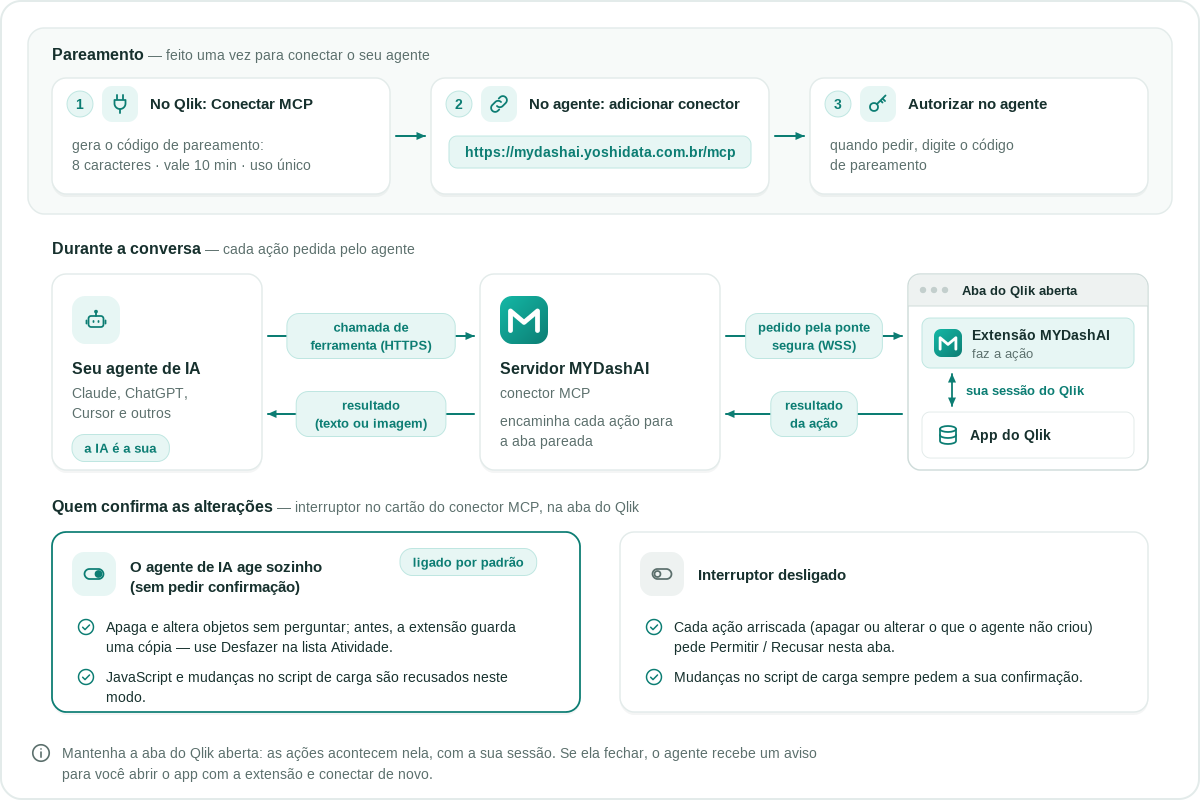
Para funcionar, três coisas precisam estar certas ao mesmo tempo:
- o conector está adicionado e autorizado no agente de IA, com o código de pareamento;
- a aba do Qlik com o objeto MYDashAI está aberta e conectada;
- a CSP do tenant libera connect-src e connect-src WSS para o servidor do MYDashAI.
Código de pareamento expirado ou inválido#
Causa
A página de autorização do MYDashAI mostra "Código inválido ou expirado. Gere um novo código na extensão (Conectar MCP) e digite-o aqui." O código de pareamento:
- vale por 10 minutos;
- só pode ser usado uma vez;
- tem 8 caracteres, no formato
XXXX-XXXX.
No cartão do conector, um código vencido aparece como "Código expirado".
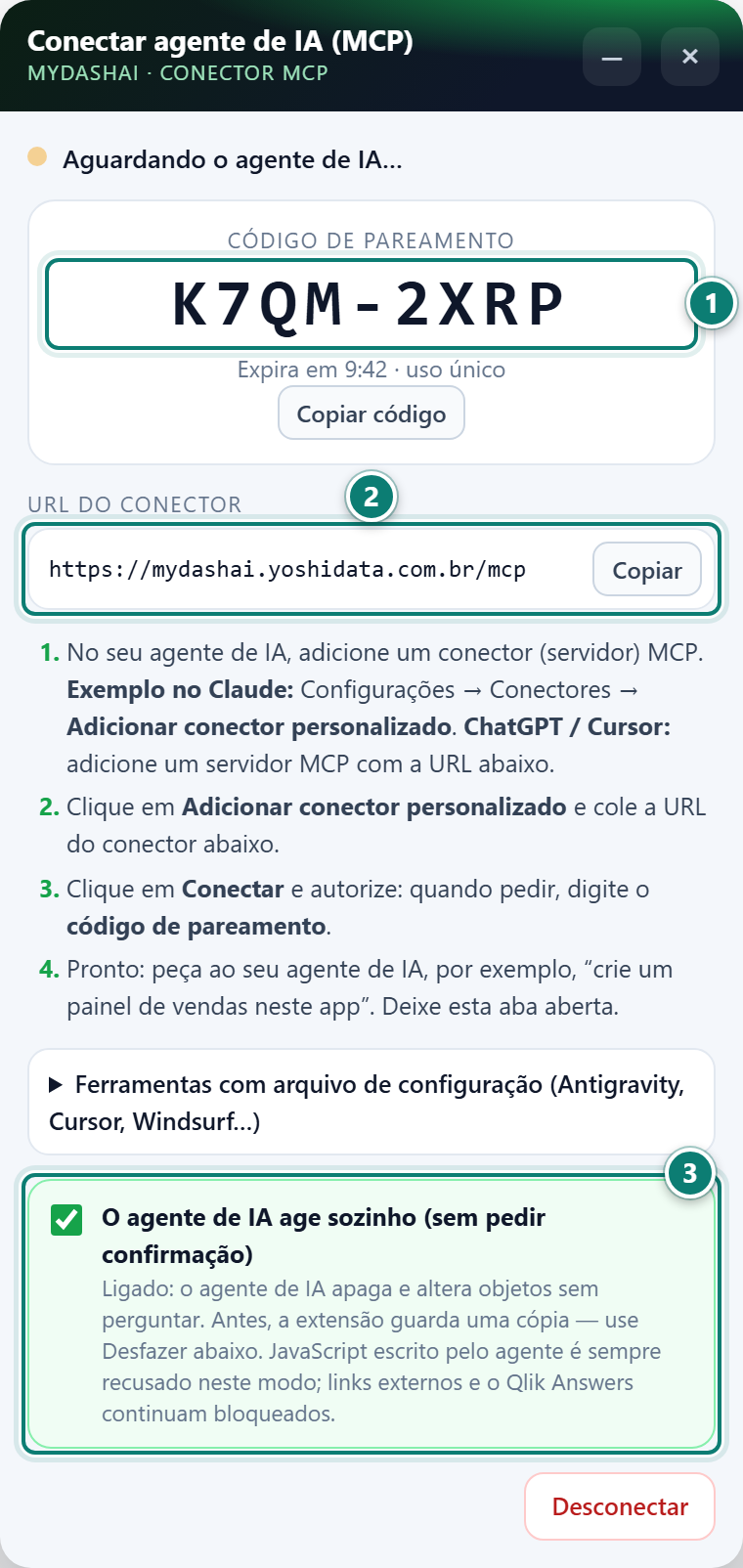
- Código de pareamento.
- Endereço do conector.
- Opção O agente de IA age sozinho (sem pedir confirmação).
Solução
Faça o seguinte:
- No Qlik, abra o cartão do conector com Conectar MCP no painel de propriedades do objeto.
- Clique em Gerar novo código (ou Gerar código de pareamento).
- Clique em Copiar código.
- Na página de autorização aberta pelo agente de IA, cole o código e clique em Conectar.
Se a página mostrar "Muitas tentativas. Aguarde 1 minuto e tente de novo.", aguarde 1 minuto antes de digitar de novo. Se mostrar "Esta página expirou. Volte ao seu agente de IA (Claude, ChatGPT, Cursor…) e conecte de novo.", comece a conexão de novo pelo agente de IA.
O conector pede um novo pareamento depois da atualização#
Causa
A partir da versão 2.7.0, cada conexão do conector fica presa, no servidor, ao ambiente Qlik e ao usuário (vaga) que fez o pareamento. Depois da atualização:
- na extensão do Chrome, o agente de IA é pareado sempre uma vez, porque ela guarda a própria conexão;
- na extensão do Qlik, o pareamento só é pedido de novo quando a conexão antiga não pode ser confirmada como sua, por exemplo se ela foi criada com outro usuário do Qlik ou em outro ambiente.
Quando a conexão guardada não é sua, o cartão do conector mostra "Esta conexão com o agente de IA pertence a outro usuário ou a outro Qlik." e, logo abaixo, "Por segurança, ela foi esquecida neste navegador e nada foi conectado. Clique em Conectar para gerar um novo código de pareamento." A lista de atividade registra "Conexão com o agente de IA esquecida neste navegador: ela pertence a outro usuário ou a outro Qlik."
Solução
Faça o seguinte:
- No cartão do conector, gere um novo código de pareamento.
- No agente de IA, conecte de novo e digite o código. Veja Conectar o agente.
Você faz isso uma vez. Depois, o agente volta a reconectar sozinho quando você abre o app.
A aba do Qlik foi fechada#
Causa
O agente de IA só age no app enquanto a aba do Qlik com o conector está aberta. Se você fecha ou recarrega a aba, o agente recebe mensagens como "A extensão MYDashAI não está conectada. Abra o app no Qlik com a extensão MYDashAI e clique em Conectar MCP." ou "A conexão com a aba do Qlik caiu durante a execução da ferramenta."
Solução
Faça o seguinte:
- Abra o app no Qlik.
- Abra a pasta com o objeto MYDashAI.
- Abra o cartão do conector com Conectar MCP.
- Se o cartão mostrar Conectar de novo, clique nele.
- Peça de novo ao agente de IA.
Deixe a aba do Qlik aberta durante todo o trabalho com o agente. Fechar o cartão com Fechar (a conexão continua) não desconecta.
A conexão está ativa em outra aba#
Causa
Você abriu o conector em mais de uma aba. O cartão mostra "A conexão com o agente de IA está ativa em outra aba do Qlik. Clique em “Usar esta aba” para que as ações aconteçam aqui."
Solução
Faça o seguinte:
- Escolha a aba com o app em que o agente deve trabalhar.
- Clique em Usar esta aba.
O agente de IA não vê as ferramentas do MYDashAI#
Causa
O agente só recebe as ferramentas depois que o conector é adicionado e autorizado com o código de pareamento. As causas mais comuns são:
- a autorização não foi concluída (a página de código foi fechada antes de clicar em Conectar);
- o conector está desligado na conversa atual do agente;
- o agente ainda usa a lista de ferramentas antiga e precisa ser reiniciado;
- em ferramentas com arquivo de configuração (Cursor, Antigravity, Windsurf…), o Node.js não está instalado ou o arquivo não foi salvo e recarregado;
- o seu plano não inclui o Conector MCP (aparece o cartão "Seu plano não inclui o conector MCP").
Solução
Faça o seguinte:
- Confira se a URL do conector é a mostrada em URL do conector no cartão (normalmente
https://mydashai.yoshidata.com.br/mcp). - No agente de IA, remova o conector e adicione de novo.
- Conclua a autorização com um código novo.
- Ative o conector na conversa, se o agente tiver essa opção.
- Reinicie o agente de IA ou abra uma conversa nova.
- Em ferramentas com arquivo de configuração, confira se o Node.js está instalado e copie a configuração da seção Ferramentas com arquivo de configuração (Antigravity, Cursor, Windsurf…) do cartão.
Veja Conectar um agente de IA e Cursor e Antigravity.
O Cursor fica em "Authenticating…" ou não liga à aba#
Causa
- Com só a URL no arquivo do Cursor, o login passa pela nuvem do Cursor e não volta para o aplicativo. O cartão do MYDashAI pode até mostrar "Conectado", mas o Cursor continua em "Authenticating…".
- Com o modelo da extensão (
mcp-remote), um login antigo guardado no computador pode ligar o Cursor a outra aba do Qlik. O Cursor responde, mas diz que a extensão não está conectada ("connected: false").
Solução
Use o modelo da extensão no Cursor e, se o login antigo atrapalhar, apague a pasta .mcp-auth da sua pasta de usuário antes de conectar de novo. O passo a passo está em Configurar o Cursor.
O cartão do conector mostra erro de conexão#
Causa
A aba do Qlik não consegue falar com o servidor do MYDashAI. As mensagens são "Conexão bloqueada pela política de segurança (CSP) do Qlik Cloud." ou "Não consegui conectar ao servidor da MYDashAI.". O conector usa WebSocket seguro, que exige connect-src WSS na CSP.
Solução
Faça o seguinte:
- Peça a um administrador do tenant para conferir a origem
mydashai.yoshidata.com.brna Content Security Policy, com connect-src e connect-src WSS marcados. - Recarregue a página do app.
- Abra o cartão do conector de novo.
Veja O assistente não conecta.
O agente diz que a ação foi recusada#
Causa
Algumas ações pedem a sua confirmação na aba do Qlik, com os botões Permitir e Recusar. O pedido é recusado sozinho quando:
- você clica em Recusar;
- ninguém responde no prazo (o cartão mostra "Recusado automaticamente em {time} se você não responder.");
- a aba é fechada antes da resposta.
Solução
Faça o seguinte:
- Deixe a aba do Qlik visível enquanto o agente trabalha.
- Quando aparecer o pedido de confirmação, leia o que vai mudar.
- Clique em Permitir dentro do prazo.
Se houver vários pedidos, use Ver pedido de confirmação ({n}) no cartão do conector.
Dúvidas sobre o modo autônomo#
Causa
A opção O agente de IA age sozinho (sem pedir confirmação) muda o que precisa de confirmação:
- Ligada: o agente apaga e altera objetos sem perguntar. Antes, a extensão guarda uma cópia, que você restaura com Desfazer na lista Atividade do agente de IA.
- Desligada: cada ação arriscada (apagar, ou alterar o que o agente não criou) pede Permitir ou Recusar.
Mesmo com o modo ligado, duas ações nunca são aprovadas sozinhas: JavaScript escrito pelo agente e alterações no script de carga. No modo autônomo, elas são recusadas. Nesses casos a atividade mostra, por exemplo, "Modo autônomo — JavaScript do agente de IA recusado (desligue o modo autônomo para aprovar):".
Solução
Faça o seguinte:
- Para aprovar uma dessas ações, desligue O agente de IA age sozinho (sem pedir confirmação) no cartão do conector.
- Peça a ação de novo ao agente.
- Clique em Permitir no cartão de confirmação.
- Se quiser, ligue o modo autônomo de novo.
Veja Modo autônomo.
"Não deu para desfazer"#
Causa
O botão Desfazer da lista Atividade do agente de IA não conseguiu restaurar a cópia. O motivo aparece depois de "Não deu para desfazer:", por exemplo "Esta cópia é de outro app; abra aquele app para desfazer."
Solução
Faça o seguinte:
- Leia o motivo.
- Se a cópia for de outro app, abra aquele app e clique em Desfazer lá.
- Se aparecer "Nada para desfazer (já foi desfeito?).", confira o objeto: ele provavelmente já foi restaurado.
Veja Atividade e Desfazer.