Qualquer vaga Desenvolvedor da conta pode corrigir os agendamentos do WhatsApp, não só quem os criou. Assim, se um colega estiver de férias ou sair da empresa, outra pessoa da equipe edita, pausa ou exclui o envio sem depender dele. Toda alteração fica registrada.
Ver os agendamentos#
A lista fica no fim da janela Relatório no WhatsApp. Para abrir a janela, veja Agendar um relatório no WhatsApp.
- Deste app: os agendamentos do app aberto.
- Toda a conta: os agendamentos de todos os apps da conta, com o nome do app em cada item.
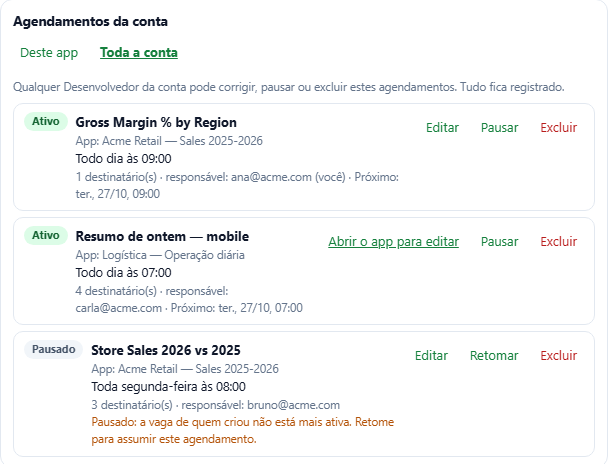
Cada item mostra a situação (Ativo ou Pausado), o gráfico, os horários, o número de destinatários, o responsável e o próximo envio. Os seus agendamentos aparecem com "(você)".
Editar um agendamento#
Faça o seguinte:
- Na lista, clique em Editar no agendamento.
- A janela carrega o agendamento ("Editando: …"), com os números completos dos destinatários.
- Mude o que precisar: o gráfico, os números, os horários, a legenda.
- Clique em Salvar alterações.
Para desistir, clique em Cancelar edição.
O gráfico só pode ser escolhido dentro do próprio app. Em Toda a conta, os agendamentos de outro app mostram Abrir o app para editar, que abre o app numa nova aba. Pausar, retomar e excluir funcionam dali mesmo.
Pausar, retomar ou excluir#
Faça o seguinte:
- Na lista, encontre o agendamento. Se ele for de outro app, clique em Toda a conta.
- Clique em Pausar para parar os envios sem apagar, ou em Retomar para voltar a enviar.
- Para apagar, clique em Excluir e confirme. O gráfico no Qlik não é alterado.
Quando quem criou não está mais na conta#
Quando a vaga de quem criou o agendamento deixa de estar ativa, por exemplo porque a pessoa saiu da empresa e foi removida dos usuários, o agendamento pausa sozinho no próximo envio. A lista mostra "Pausado: a vaga de quem criou não está mais ativa. Retome para assumir este agendamento."
Faça o seguinte:
- Confira o gráfico, os números e os horários. Se precisar, clique em Editar e corrija.
- Clique em Retomar (ou salve a edição).
Você passa a ser o responsável pelo agendamento, e os envios continuam. A troca fica registrada na auditoria da conta. Enquanto a vaga de quem criou estiver ativa, ele continua como responsável, mesmo que outro Desenvolvedor faça uma correção.
Quem pode fazer o quê#
| Ação | Desenvolvedor (no Qlik) | Dono da conta (no portal) |
|---|---|---|
| Criar agendamento | Sim | Não |
| Editar gráfico, números, horários e legenda | Sim, de qualquer agendamento da conta | Não |
| Pausar, retomar, excluir | Sim | Sim |
| Enviar teste para um destinatário | Sim | Sim |
| Ver o histórico de envios | Não | Sim (Histórico) |
As vagas Consulta não veem o botão do WhatsApp. Veja Perfis de usuário.