A gaveta do assistente guarda uma conversa contínua por app. Você pode trocar de pasta, minimizar a gaveta e voltar depois: o assistente lembra o que foi pedido e criado.
Onde a conversa fica salva#
- A conversa fica salva neste navegador, separada por app. Ao abrir outro app, você vê a conversa daquele app.
- Ela não passa para outro navegador nem para outro computador ou celular.
- O espaço é limitado (cerca de 2 MB por app). Em conversas longas, as partes mais antigas são resumidas ou removidas primeiro; resultados antigos de ferramentas são encurtados.
- Só a imagem mais recente fica salva: a última imagem de referência e a última prévia de painel.
Recarregar a página do Qlik não apaga a conversa. Se a página foi recarregada no meio de uma resposta, o assistente marca a etapa como interrompida e você pode continuar.
Começar uma conversa nova#
Clique em Nova no cabeçalho da gaveta. A tela de boas-vindas volta, com sugestões de pedidos baseadas no modelo de dados. A conversa que estava aberta não se perde: a partir da versão 2.7.3, ela fica guardada em Conversas anteriores. Os objetos criados continuam no app.
Se o assistente estiver trabalhando, o pedido em andamento é abandonado. Se o navegador não tiver espaço para guardar a conversa, a gaveta mostra "Não deu para guardar esta conversa em Conversas anteriores (o armazenamento do navegador está cheio). Apague conversas antigas e tente de novo." e a conversa atual continua aberta.
Comece uma conversa nova quando mudar de assunto. Conversas muito longas ficam mais lentas e, no limite, aparece "A conversa ficou longa demais para o modelo." com a orientação de clicar em Nova conversa.
Parar o assistente#
Enquanto o assistente trabalha, o botão de enviar vira Parar.
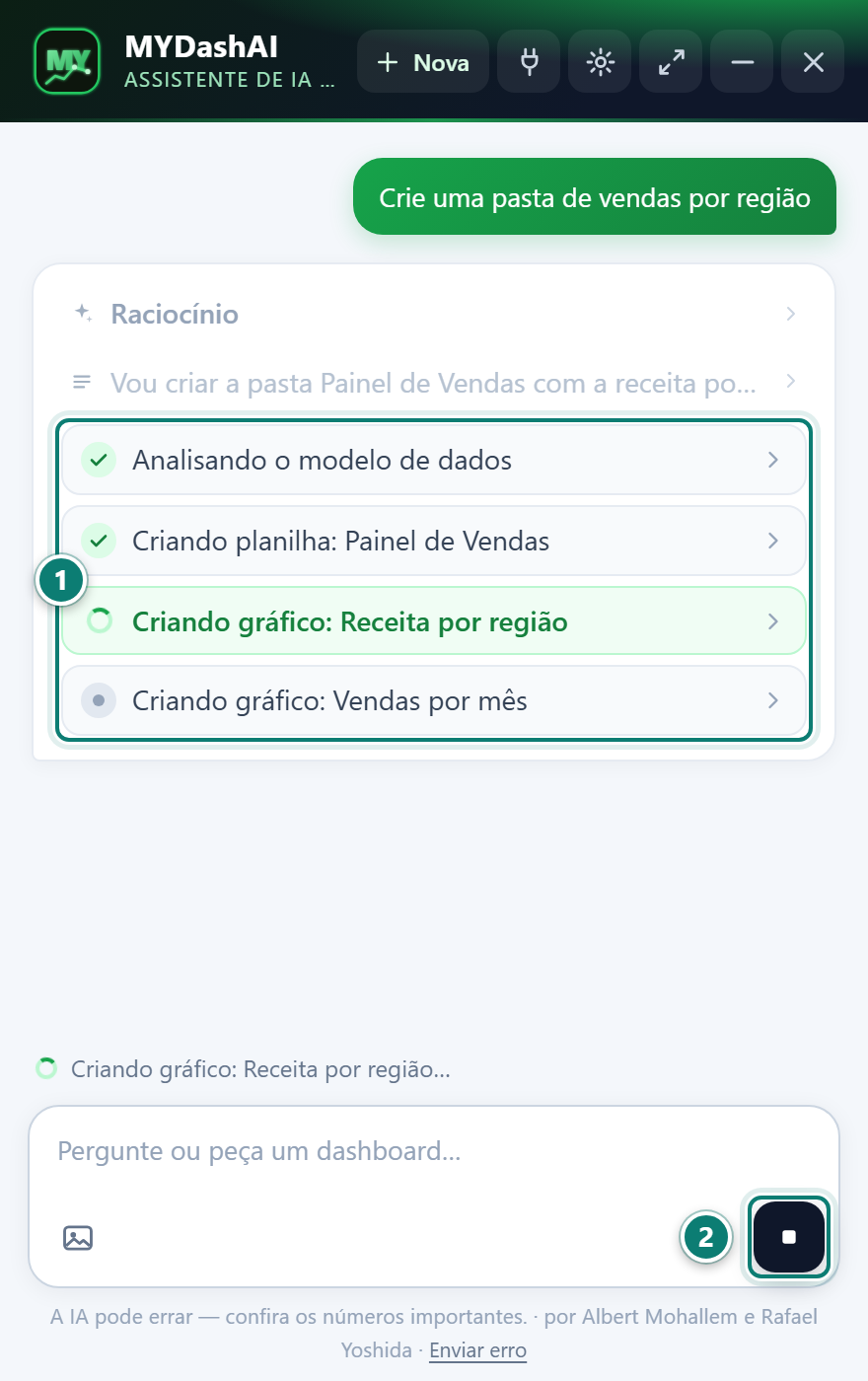
- Chips das ferramentas: cada etapa aparece em andamento e depois como concluída ou com aviso.
- Parar: interrompe a resposta.
Ao clicar em Parar, a barra de status mostra "Parando…" e depois aparece "Interrompido. Você pode mandar outra mensagem quando quiser.". O que já foi criado ou alterado continua no app. O texto parcial fica só na tela. Um cálculo em andamento no Qlik também é cancelado.
Fechar, minimizar e voltar#
- Minimizar (ou Esc) esconde a gaveta. Um botão redondo com o logotipo aparece no canto inferior direito: clique nele para voltar.
- Fechar esconde a gaveta. Se o assistente ainda estiver trabalhando, Fechar só minimiza, e o trabalho continua.
- O indicador no canto do botão redondo gira enquanto o assistente trabalha.
Trocar de pasta durante a conversa#
A gaveta continua aberta quando você troca de pasta, e a conversa segue. A cada mensagem, o assistente recebe a pasta aberta naquele momento. Por isso:
- "nesta pasta" e "aqui" valem para a pasta aberta quando você envia a mensagem;
- "este objeto" continua sendo o objeto MYDashAI de onde você abriu a gaveta, mesmo em outra pasta;
- quando o assistente cria uma pasta nova, ele mesmo abre a pasta no fim.
Modo de análise e modo de edição#
O assistente faz as mesmas coisas nos dois modos da pasta do Qlik: analisar, criar e alterar. O que define se ele pode criar e alterar é a permissão de edição no app, não o modo da pasta.
| Situação | O que o assistente faz |
|---|---|
| Você pode editar o app (modo de análise ou de edição) | Analisa, cria e altera objetos, pastas e itens mestres |
| Você não pode editar o app | Responde com análises e avisa que não pode criar nem alterar |
Diferenças na forma de abrir:
- Modo de análise: clique em Abrir assistente no objeto, ou no botão flutuante com o logotipo no canto do objeto. O botão flutuante aparece só para quem pode editar o app; o autor do objeto pode ocultá-lo em Botão do assistente no objeto (modo análise).
- Modo de edição: clique em Abrir assistente no objeto, ou em Abrir assistente de IA no painel de propriedades, seção Assistente de IA.
Status e mensagens durante a resposta#
| Mensagem | Significado |
|---|---|
| "Pensando…" e Raciocínio | A IA está planejando. Clique em Raciocínio para ver o raciocínio. |
| "Analisando o resultado…" | O assistente leu o resultado de uma ferramenta e decide o próximo passo. |
| "Escrevendo…" | A resposta está chegando. |
| "Conexão lenta detectada — usando modo compatível…" | A rede cortou a conexão contínua. O assistente segue por um caminho alternativo. Veja Rede corporativa. |
| "Parei após 60 etapas nesta mensagem…" | O pedido foi longo demais para uma mensagem. Diga "continue". |
| "O assistente ficou mais de 4 minutos sem progresso e foi liberado…" | Algo travou. Mande outra mensagem ou peça para continuar. |
Quando aparece um erro com o botão Tentar novamente, clicar nele repete a mesma etapa, sem contar uma nova interação do dia.
Interações do dia#
Cada mensagem que você envia conta como uma interação, não importa quantas etapas o assistente faça para responder. "Continue" também é uma mensagem. Veja Limites diários.
Voltar a uma conversa anterior#
O botão Conversas anteriores, com o ícone de relógio no cabeçalho da gaveta, mostra as conversas guardadas deste app, da mais nova para a mais antiga, com a data e o número de mensagens.
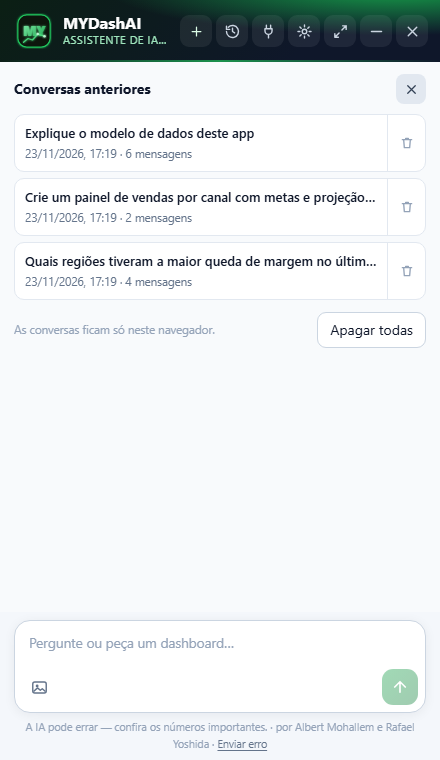
Faça o seguinte:
- Clique em Conversas anteriores no cabeçalho da gaveta.
- Clique na conversa que você quer retomar.
A conversa escolhida volta a ser a atual, e você continua de onde parou. A conversa que estava aberta, se tinha mensagens, entra na lista no lugar dela.
- Apagar uma conversa: clique na lixeira ao lado dela.
- Apagar todas: clique em Apagar todas e, para confirmar, clique de novo (o botão pede "Clique de novo para apagar todas").
- Quantas ficam: até 20 conversas por app. Quando passa disso, ou quando o espaço do navegador acaba, as mais antigas saem primeiro.
- Onde ficam: "As conversas ficam só neste navegador." Elas não vão para o servidor do MYDashAI e não acompanham você em outro navegador, outro computador ou no celular.
Sem conversas guardadas, a lista diz "Nenhuma conversa anterior neste app. Ao clicar em “Nova conversa”, a conversa atual fica guardada aqui."
No celular#
No celular, a gaveta abre em tela cheia e acompanha o teclado. O cabeçalho mostra só Nova, Conversas anteriores, Minimizar e Fechar: o Conector MCP, o perfil da empresa e Expandir ficam no computador. Você pode analisar, criar e editar pelo celular, e anexar imagens pelo ícone de imagem.
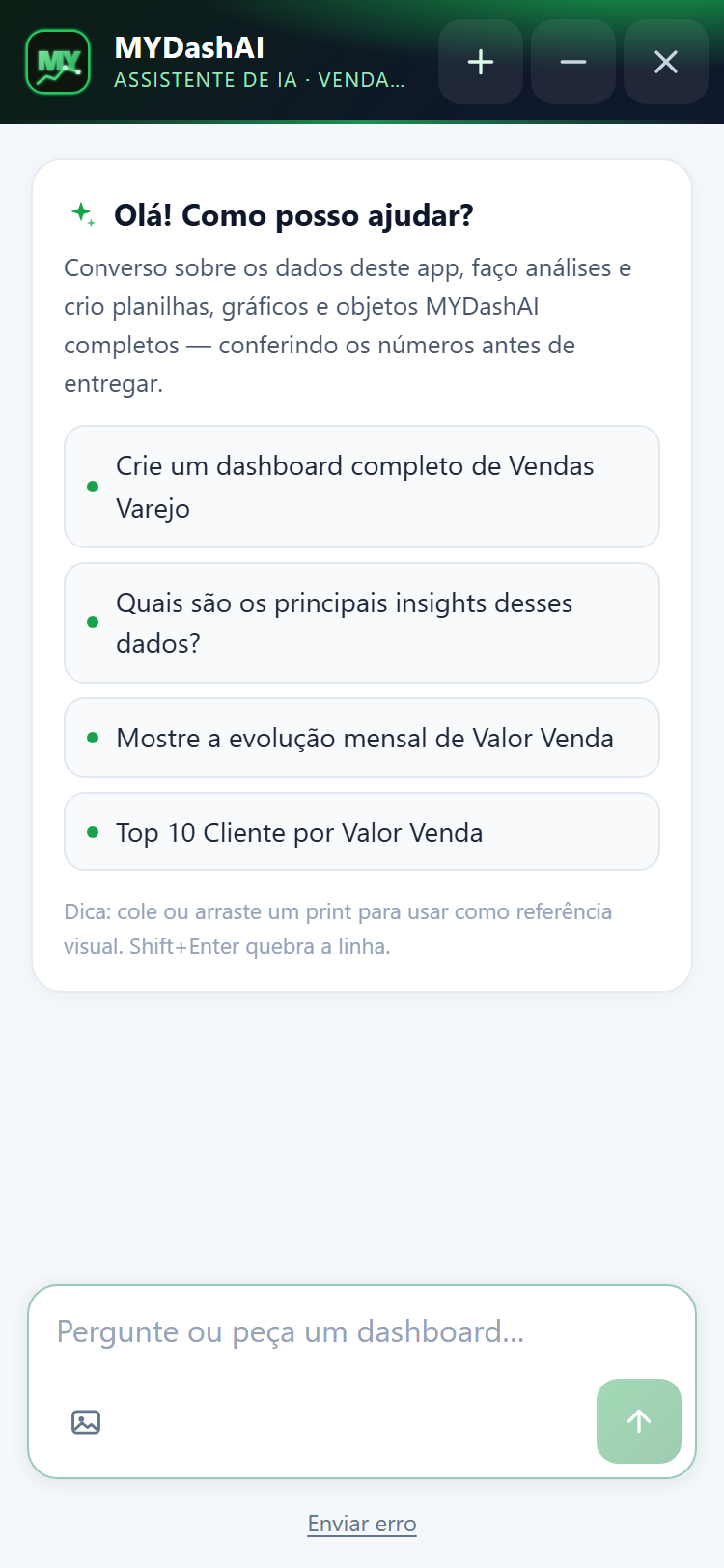
Veja mais em Usar no celular.