A gaveta do assistente é o painel que abre do lado direito da tela. Esta página mostra o que é cada parte dela e para que serve cada botão.
Visão geral#
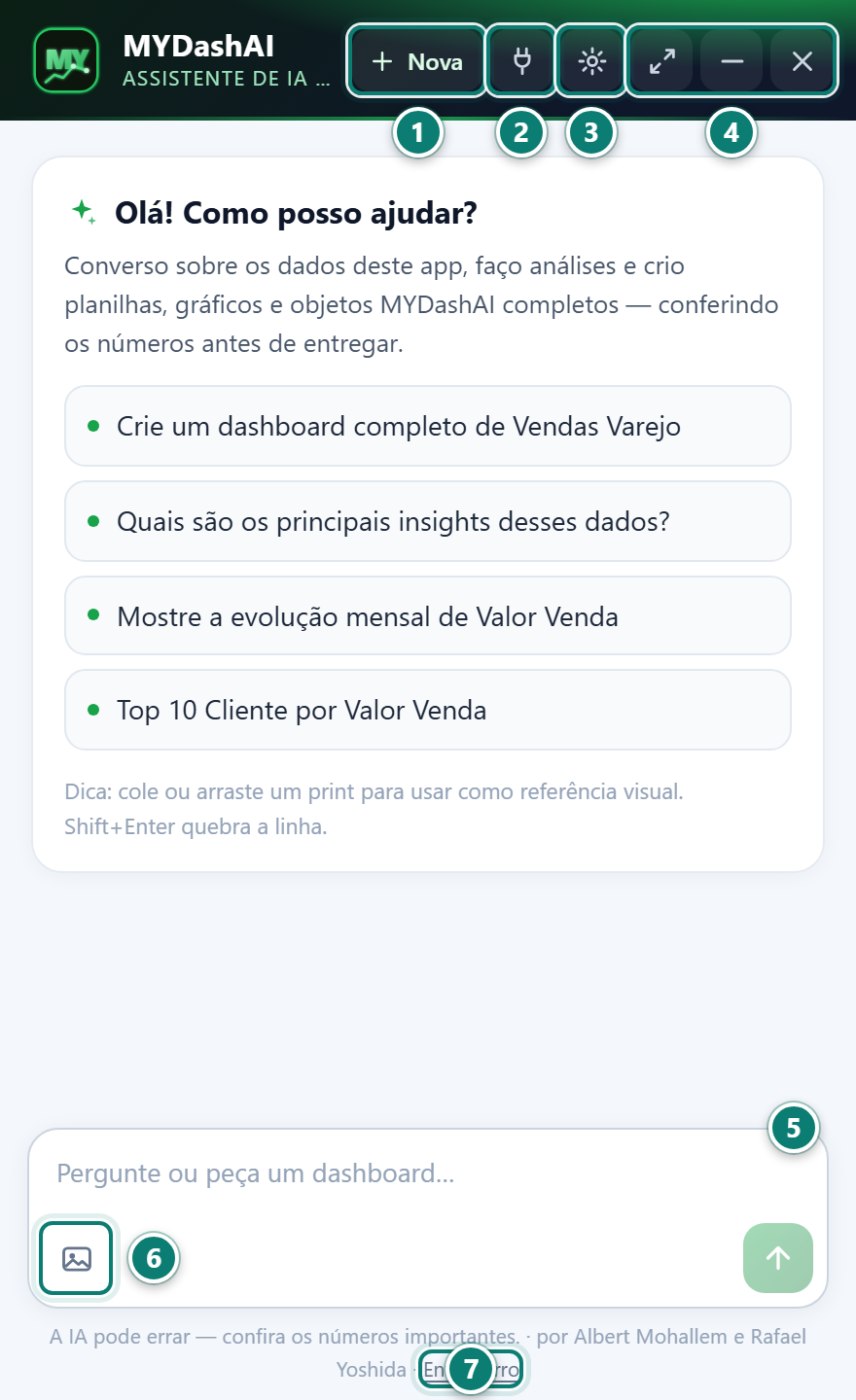
- Nova: começa uma conversa nova.
- Conector MCP: Conectar agente de IA via MCP (Claude, ChatGPT, Cursor…).
- Perfil da empresa: marca, instruções e skills.
- Expandir, Minimizar e Fechar.
- Caixa de pedido, onde você escreve.
- Anexar imagem: anexa uma imagem de referência.
- Rodapé, com o lembrete sobre a IA e o link Enviar erro.
Cabeçalho#
O cabeçalho mostra MYDashAI e, logo abaixo, "Assistente de IA" seguido do nome do app aberto.
| Botão | O que faz |
|---|---|
| Nova | Começa uma conversa nova neste app. A conversa que estava aberta fica guardada em Conversas anteriores. Se o assistente estiver trabalhando, o pedido em andamento é abandonado. |
| Conversas anteriores (ícone de relógio) | Mostra as conversas guardadas deste app, neste navegador, para retomar ou apagar. Veja Conversas anteriores. |
| Conector MCP (ícone de tomada) | Abre o cartão Conectar agente de IA via MCP (Claude, ChatGPT, Cursor…). Veja Conectar um agente de IA. |
| Perfil da empresa (ícone de engrenagem) | Abre o Perfil da empresa, com marca, instruções e skills. Veja Marca da empresa. |
| Expandir / Reduzir | Alarga a gaveta para cerca de 60% da largura da janela, bom para ver tabelas e prévias. Clique de novo para voltar à largura anterior. |
| Minimizar | Tira a gaveta da tela sem perder nada. Um botão redondo com o logotipo fica no canto inferior direito para você voltar. Atalho: Esc. |
| Fechar | Esconde a gaveta. Se o assistente estiver trabalhando, ele só minimiza, para não interromper o pedido. |
Os botões do Conector MCP e do perfil da empresa, e o Expandir, aparecem só no computador. No celular ficam Nova, Conversas anteriores, Minimizar e Fechar.
A imagem acima é de uma versão anterior à 2.7.3: a gaveta atual tem também o botão Conversas anteriores, logo depois de Nova.
Contador do dia e aviso de nova versão#
Abaixo do título podem aparecer duas faixas:
- Contador de interações, como "7 de 30 interações hoje". No teste grátis, ele mostra também o selo e os dias que faltam: "Teste grátis · 7 de 10 interações hoje · termina em 5 dias". Quando o limite do dia acaba, o contador muda de cor. Veja Limites diários.
- Aviso de nova versão, como "Nova versão número disponível", com o botão Atualizar e um × para dispensar. Veja Atualizar a extensão.
Área da conversa#
- Tela de boas-vindas: "Olá! Como posso ajudar?", um resumo do que o assistente faz e as Sugestões, montadas a partir dos campos e medidas do app. Clicar numa sugestão envia o pedido na hora.
- Chips de ferramentas: cada ação do assistente aparece como um chip, como "Consultando os dados". Clique num chip concluído para ver os detalhes, os avisos e, quando houver, a prévia do painel.
- Cartões de confirmação: alterações sensíveis pedem Permitir ou Recusar antes de acontecer.
- Ir para o fim: se você rolar a conversa para cima enquanto o assistente escreve, aparece o botão Ir para o fim para voltar à mensagem mais recente.
Caixa de pedido#
| Elemento | O que faz |
|---|---|
| Caixa Pergunte ou peça um dashboard… | Onde você escreve o pedido. Ela cresce conforme o texto. |
| Anexar imagem | Anexa uma imagem de referência, como um print de um painel que você quer imitar. Você também pode colar a imagem com Ctrl+V ou arrastá-la para a gaveta. Veja Imagens de referência. |
| Enviar | Envia a mensagem. Enquanto o assistente trabalha, o mesmo botão vira Parar. |
Rodapé#
O rodapé lembra que "A IA pode errar — confira os números importantes." e traz o link Enviar erro. Use esse link para relatar um problema à equipe MYDashAI, com descrição e até 3 imagens. A resposta chega no e-mail da sua licença. Veja Enviar um erro.
Largura da gaveta#
Você pode ajustar a largura da gaveta pela borda esquerda dela.
Faça o seguinte:
- Aponte para a borda esquerda da gaveta.
- Arraste para a esquerda para alargar ou para a direita para estreitar.
Pelo teclado, coloque o foco na borda e use as setas ← e →. A largura escolhida fica guardada neste navegador.
Atalhos de teclado#
| Atalho | Onde | O que faz |
|---|---|---|
| Enter | Caixa de pedido | Envia a mensagem. |
| Shift+Enter | Caixa de pedido | Quebra a linha sem enviar. |
| Ctrl+V | Caixa de pedido | Cola uma imagem copiada como referência. |
| Esc | Gaveta | Minimiza a gaveta. Se uma imagem ampliada estiver aberta, fecha a imagem. Num cartão de confirmação, só recusa o pedido (a gaveta continua aberta). |
| ← → | Borda esquerda da gaveta | Alarga ou estreita a gaveta. |