O teste grátis libera o MYDashAI por 7 dias no seu Qlik Cloud, com os seus dados e sem cartão de crédito. No fim do teste não há cobrança.
O que o teste inclui#
| Item | No teste grátis |
|---|---|
| Duração | 7 dias a partir da ativação, até as 23:59 (horário de Brasília) do 7º dia. |
| Usuários | 1 usuário do Qlik (o e-mail informado no cadastro). Para convidar colegas, assine um plano. |
| Assistente de IA no Qlik | 10 interações por dia; o contador renova à meia-noite (horário de Brasília). |
| Conector MCP | Sem limite diário. |
| Editor, galeria, painéis e Painel Mágico | Liberados. |
| Ambiente Qlik | Só Qlik Cloud: 1 tenant, liberado automaticamente no primeiro uso. O teste não vale para o Qlik Sense on-premise. |
Antes de começar#
- Tenha à mão o e-mail com que você entra no Qlik Cloud. É esse usuário que recebe a vaga do teste.
- Cada e-mail do Qlik e cada e-mail de responsável podem fazer um único teste.
- Para instalar a extensão e liberar a CSP você vai precisar de um administrador do tenant (Tenant Admin). Se não for você, combine com ele antes.
Fazer o cadastro#
Faça o seguinte:
Abra a página do teste grátis:
https://mydashai.yoshidata.com.br/teste-gratis.Você também chega nela pelo botão Começar teste grátis da página de download.
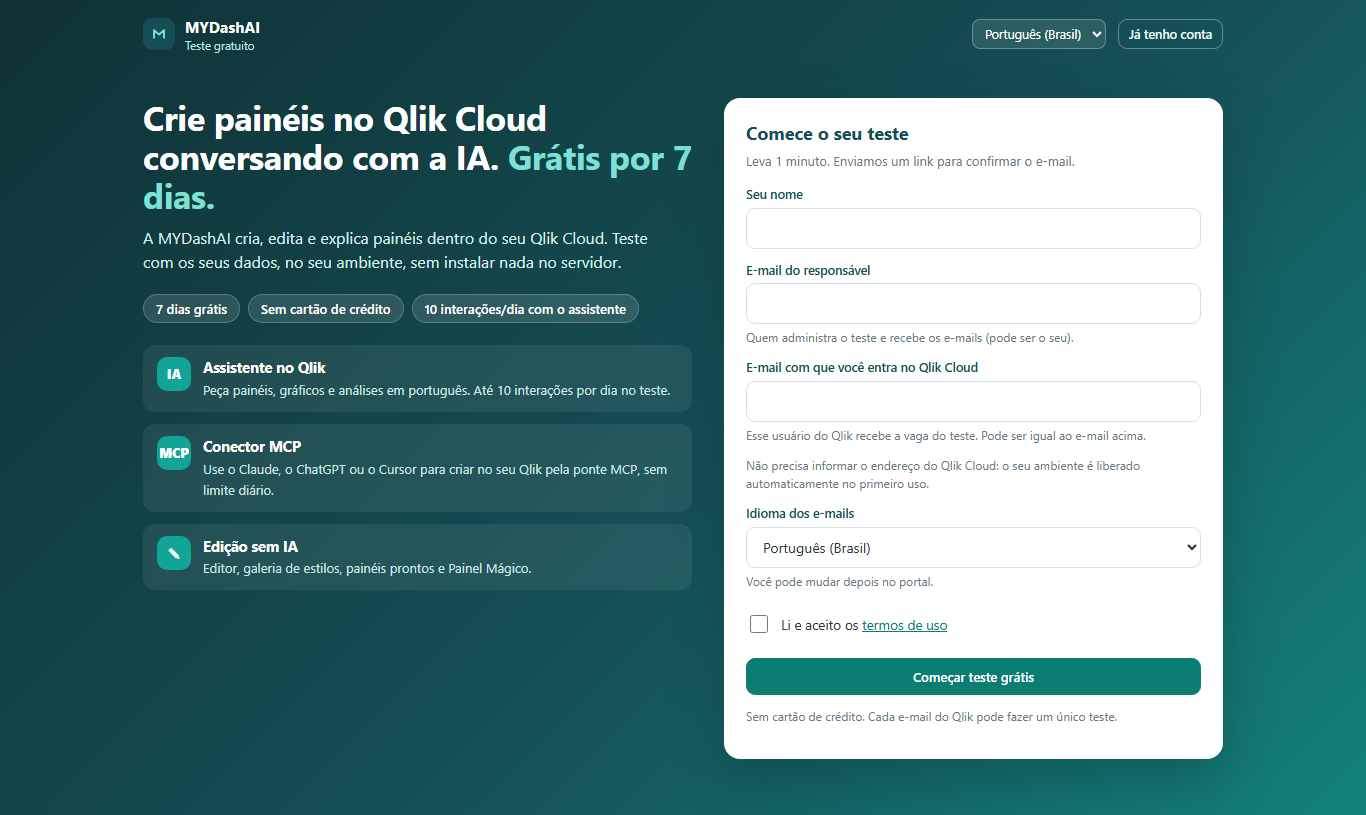
Figura 1. Cadastro do teste grátis Em Seu nome, digite o seu nome.
Em E-mail do responsável, digite o e-mail de quem administra o teste e recebe os e-mails. Pode ser o seu.
Em E-mail com que você entra no Qlik Cloud, digite o e-mail do usuário do Qlik que vai usar o MYDashAI. Pode ser igual ao e-mail do responsável.
ImportanteNo teste grátis, o usuário do Qlik não pode ser trocado depois. Confira o e-mail com cuidado.
Em Idioma dos e-mails, escolha o idioma. Você pode mudar depois no portal da conta.
Marque Li e aceito os termos de uso.
Clique em Começar teste grátis.
A página mostra Verifique o seu e-mail. Você não precisa informar o endereço do tenant: ele é liberado automaticamente no primeiro uso.
Ativar o teste#
Faça o seguinte:
- Abra o e-mail de confirmação do MYDashAI. Se ele não chegar, confira o spam e a aba Promoções.
- Clique no link do e-mail. O link vale por pouco tempo e só pode ser usado uma vez.
- Na página Ativar o seu teste grátis, clique em Confirmar e ativar o teste.
A página Teste ativado! mostra até quando o teste vale e os próximos passos. Os mesmos passos chegam por e-mail.
Se o e-mail do Qlik for diferente do e-mail do responsável, essa pessoa recebe um convite e precisa aceitar pelo link do e-mail antes de usar o MYDashAI.
O primeiro e-mail ativa o teste. Depois, na primeira vez que você abre o assistente no Qlik Cloud, chega um segundo e-mail para confirmar o navegador. Veja Confirmar o navegador.
Próximos passos#
- Baixe e envie a extensão ao tenant.
- Libere o servidor na CSP.
- Coloque o objeto MYDashAI numa pasta e abra o assistente, entrando no Qlik com o e-mail do teste.
- Clique em Criar senha e entrar no portal para acompanhar o teste no portal da conta.
Acompanhar o teste#
Durante o teste, o cabeçalho da gaveta do assistente mostra um selo como "Teste grátis · 3 de 10 interações hoje · termina em 5 dias".
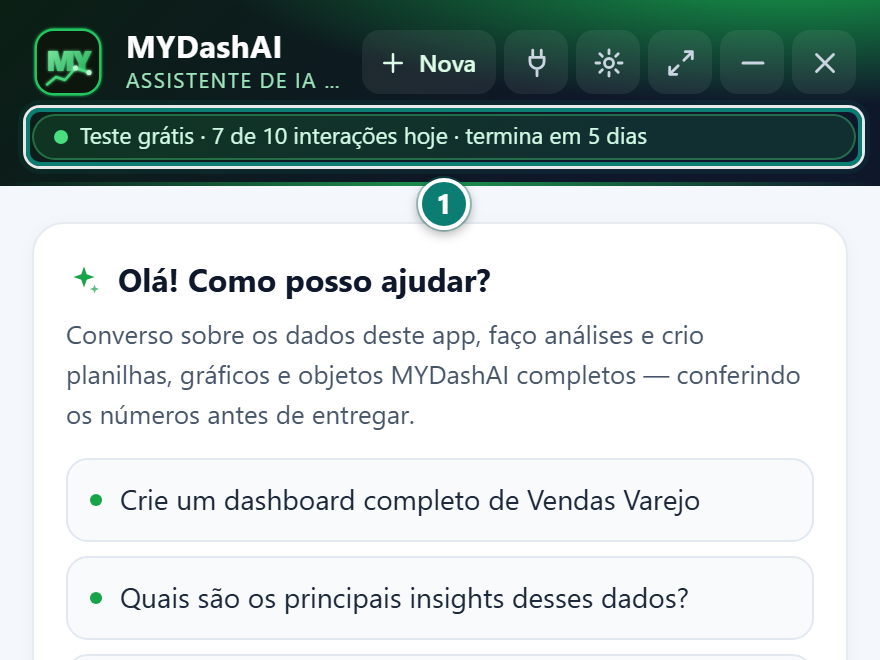
- Selo com o uso do dia e os dias que faltam para o teste terminar.
Quando as 10 interações do dia acabam, o assistente mostra "Você usou as 10 interações de hoje" e o horário em que libera de novo. O Conector MCP e a edição continuam liberados.
Quando o teste termina#
Ao abrir o assistente, você vê o cartão "Seu teste grátis terminou", com os botões para assinar um plano.
- Os painéis criados no teste continuam abrindo para todos os usuários do app.
- Para voltar a criar e editar, assine um plano. Veja Planos e licenças.
- Se você comprar com o mesmo e-mail do responsável, a conta do teste vira uma conta paga e a vaga do teste continua.