Em apps com dezenas de milhões de linhas ou vários GB de memória, algumas consultas levam minutos no motor do Qlik. O MYDashAI se adapta a esses apps, mas o jeito de pedir faz diferença. Esta página explica os sintomas e como resolver.
Como o MYDashAI trata um app muito grande#
O MYDashAI considera um app muito grande quando ele ocupa 2 GB ou mais de memória, ou quando uma tabela tem 25 milhões de linhas ou mais. Nesses apps, ele:
- lê o modelo de dados de forma enxuta, sem cálculos pesados em segundo plano;
- dá mais tempo às consultas de dados: até 180 segundos por ferramenta, em vez de 90;
- mostra "app muito grande, pode levar alguns minutos" na linha de status;
- cancela o cálculo no motor do Qlik quando uma consulta passa do tempo ou quando você clica em Parar;
- evita repetir uma consulta que já foi lenta.
O motor do Qlik é compartilhado com todas as pessoas que usam o app. Por isso o MYDashAI evita deixar cálculos abandonados rodando.
O assistente demora muito para responder#
Causa
O pedido exige cálculos sobre todas as linhas do app. Os mais pesados são contagens distintas de identificadores (por exemplo, Count(DISTINCT [Nº Pedido]) por cliente), Aggr por identificador e rankings sobre campos com centenas de milhares de valores.
A primeira abertura do assistente num app frio também demora mais, porque o Qlik precisa carregar o app na memória.
Solução
Faça o seguinte:
- Aguarde enquanto os chips de ferramentas mostram progresso.
- Se não precisar mais da resposta, clique em Parar.
- Refaça o pedido de forma mais específica (veja Como pedir num app muito grande).
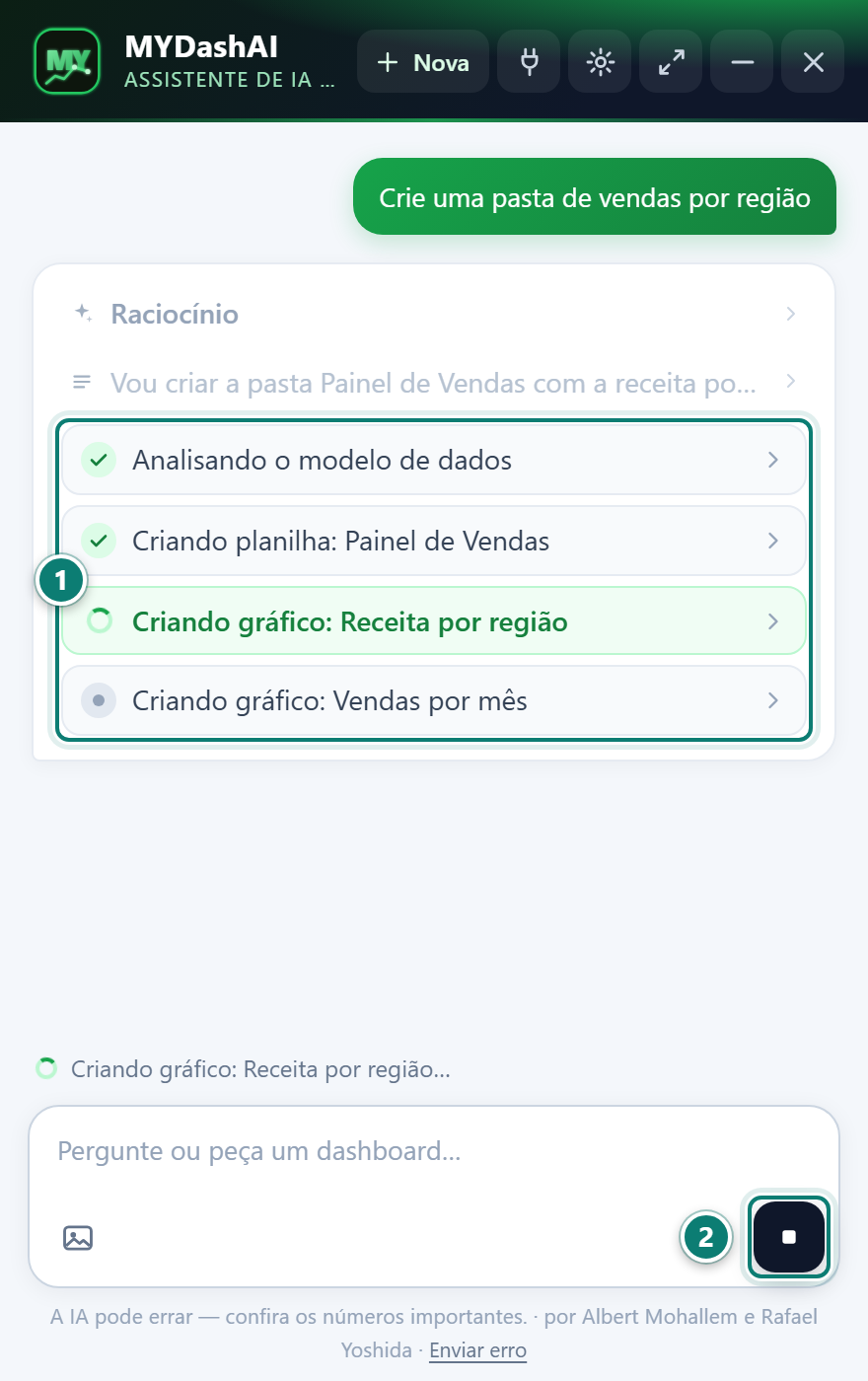
- Chips das ferramentas em andamento.
- Botão Parar.
"tempo esgotado" no chip de uma ferramenta#
Causa
A ferramenta passou do tempo máximo. O chip mostra, por exemplo, "Consultando os dados · ⏱ tempo esgotado". O cálculo no Qlik é cancelado e o assistente recebe o aviso para tentar de outro jeito.
Solução
Faça o seguinte:
- Aguarde. O assistente costuma continuar com uma consulta mais leve.
- Se ele insistir na mesma consulta, clique em Parar.
- Peça algo mais restrito: um período menor, um top N ou uma seleção aplicada.
O botão Parar demora a responder#
Causa
Ao clicar em Parar, o MYDashAI interrompe o assistente e pede ao Qlik para cancelar os cálculos em andamento. A linha de status mostra "Parando…" até o cancelamento terminar.
Solução
Faça o seguinte:
- Aguarde a nota "Interrompido. Você pode mandar outra mensagem quando quiser."
- Envie o próximo pedido.
Depois de Parar, o cálculo cancelado não fica guardado no cache do Qlik. Se você pedir a mesma consulta de novo, ela recomeça do zero.
"O assistente ficou mais de 4 minutos sem progresso e foi liberado."#
Causa
Nada aconteceu por 4 minutos, por exemplo uma consulta muito longa que travou ou uma queda de rede. O assistente se libera sozinho para você não ficar preso.
Solução
Faça o seguinte:
- Escreva "continue" para retomar, ou
- Refaça o pedido de forma mais restrita.
Como pedir num app muito grande#
Pedidos específicos leem menos dados e respondem mais rápido. Siga estas dicas:
- Aplique filtros antes. Selecione o ano, a região ou a categoria na pasta, ou peça para filtrar primeiro.
- Limite o resultado. Peça um top 10 ou top 20, em vez de "todos os clientes".
- Diga o campo e a medida. Cite os nomes dos campos e itens mestres que você quer usar.
- Evite contagens distintas de identificadores sem necessidade. Se uma medida mestre já faz a conta, cite o nome dela.
- Peça uma coisa por vez quando a análise envolve várias consultas pesadas.
Com o ano de 2025 selecionado, mostre o top 10 de lojas pela medida mestre Receita Líquida.
Em vez de:
Mostre todos os clientes com o número de pedidos distintos e o ticket médio de cada um.
Mais dicas em Trabalhar com apps grandes e em Desempenho do app.
O Conector MCP diz que a ferramenta não respondeu#
Causa
Pelo Conector MCP, o agente de IA pode receber "A ferramenta {name} não respondeu em {s} s (a aba do Qlik pode estar ocupada, em segundo plano ou fechada)". Num app muito grande, a consulta pode passar do tempo do agente.
Solução
Faça o seguinte:
- Deixe a aba do Qlik aberta e, se possível, visível.
- Confira no app se o objeto foi criado antes de pedir de novo.
- Peça ao agente uma consulta mais restrita, seguindo as dicas acima.