A Section Access define quem pode abrir o app e quais dados cada pessoa vê. O assistente lê e explica a Section Access que o app já tem, monta uma proposta nova a partir do seu pedido e grava no script só quando você manda, com um aviso reforçado.
Uma tabela de acesso errada pode impedir pessoas de abrir o app ou esconder dados de quem precisa deles. Teste sempre numa cópia do app antes de aplicar no original. Veja Testar a Section Access numa cópia e recuperar o acesso.
Antes de começar#
- Você precisa de uma vaga ativa do MYDashAI.
- O seu usuário do Qlik precisa poder ver e editar o script do app. Só quem edita o app vê e altera a Section Access.
- Tenha em mãos o e-mail do Qlik de cada pessoa (ou o nome do grupo) e o que cada uma pode ver.
O que o assistente garante#
- Explicar e propor só leem. Nada muda no app até você pedir para aplicar.
- A sua conta e a do dono do app ficam sempre como ADMIN, com todos os dados. A recarga agendada roda como o dono do app, por isso ele também precisa estar na tabela.
- Gravar e recarregar são dois pedidos diferentes. O assistente grava o script com o seu Permitir e para. A Section Access só passa a valer na recarga, que você pede depois.
- Bloqueio de segurança. Uma alteração que deixa a sua conta fora da tabela é recusada, e nada é gravado.
Ver quem vê o quê#
Explique a segurança de dados deste app.
O chip mostra Explicando a segurança de dados (Section Access). O assistente responde:
- se o app tem Section Access, em qual aba e linha;
- o seu acesso e o do dono do app;
- uma linha por pessoa ou grupo: acesso (ADMIN ou USER), o que vê e quais campos ficam escondidos;
- os riscos, do mais grave para o menos grave, com a correção.
Outros pedidos: "Por que a Ana não vê nada no app?" e "Tem Section Access neste app?".
Montar uma Section Access#
Faça o seguinte:
Clique em Abrir assistente.
Descreva quem vê o quê. Por exemplo:
Exemplo de pedidoCrie uma Section Access: pedro.alves@exemplo.com.br vê só a região Norte, bruno.lima@exemplo.com.br vê Sul e Sudeste, e eu vejo tudo.
Aguarde o chip Montando a proposta de Section Access. O assistente confere o campo de redução e os valores reais nos dados (por exemplo,
NorteouNORTE) e valida a sintaxe no Qlik, sem gravar.Leia a proposta: a tabela de acesso, as linhas de ADMIN da sua conta e do dono, os avisos e quantas linhas cada pessoa veria.
Aceite a cópia de teste, se o assistente oferecer. Veja Testar numa cópia.
Para esconder campos de uma pessoa (OMIT):
O João vê todas as regiões, mas não pode ver o campo Salário.
Para muitas pessoas, use uma planilha de acessos numa conexão de dados:
Monte a Section Access a partir do arquivo acessos.xlsx da conexão DataFiles: coluna Email e coluna Região.
Aplicar no script#
Faça o seguinte:
Peça para aplicar, depois de ler a proposta:
Exemplo de pedidoPode aplicar a Section Access no script deste app.
Aguarde o chip Preparando a Section Access para aplicar.
Leia o cartão O assistente quer alterar o script de carga. Ele começa com um aviso vermelho.
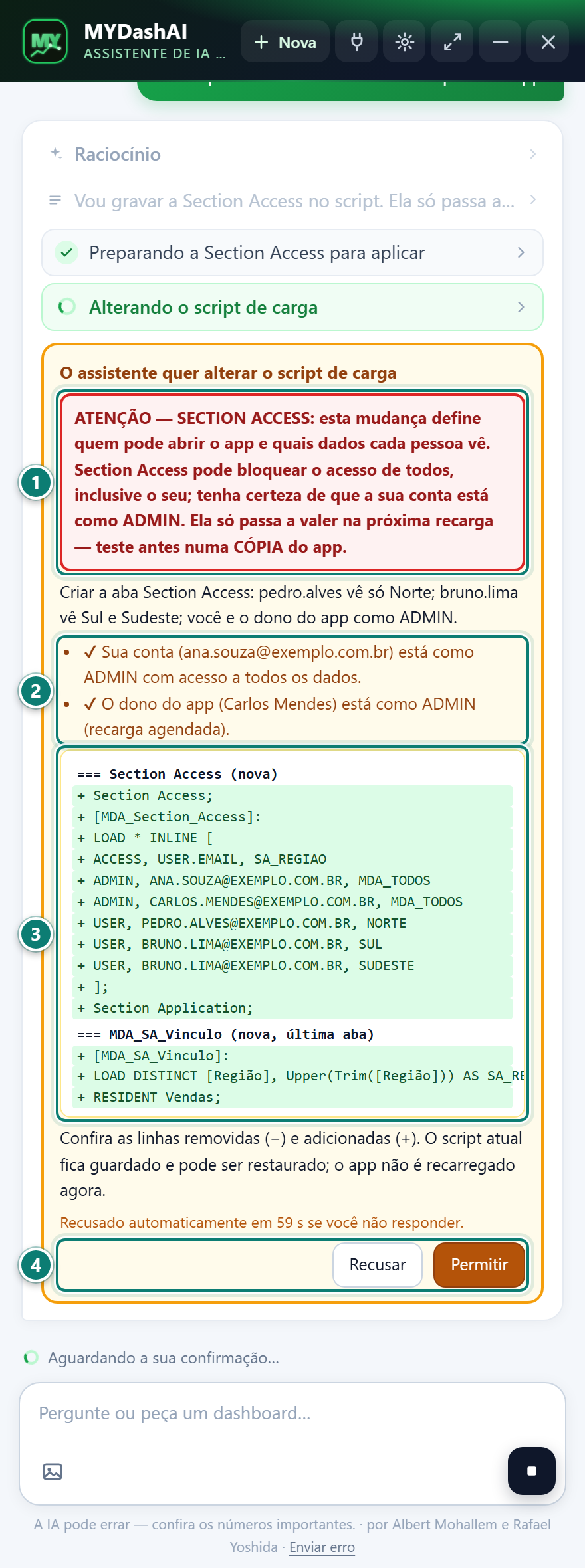
Figura 1. Cartão reforçado de alteração do script com Section Access - O aviso reforçado: "ATENÇÃO — SECTION ACCESS: esta mudança define quem pode abrir o app e quais dados cada pessoa vê…".
- A conferência: "✔ Sua conta (…) está como ADMIN com acesso a todos os dados." e a do dono do app.
- As linhas adicionadas (+): a aba "Section Access" e a tabela de vínculo no fim do script.
- Recusar e Permitir.
Clique em Permitir só se a tabela estiver certa e a sua conta aparecer como ADMIN.
Leia a resposta. O assistente avisa que a Section Access foi salva no script, mas ainda não vale, e pergunta se você quer testar numa cópia ou recarregar.
Recarregar para pôr em vigor#
A recarga é um pedido novo, que você faz quando estiver pronto:
Agora pode recarregar o app.
O cartão O assistente quer recarregar os dados do app mostra outro aviso vermelho: "ATENÇÃO — SECTION ACCESS: este app tem Section Access e a recarga a coloca em vigor…". Clique em Permitir para recarregar.
Depois da recarga, abra o app numa aba nova do navegador e confira o seu acesso e os dados. O assistente também confere as tabelas e os totais.
Como a Section Access funciona no Qlik Cloud#
Comportamentos conferidos pela equipe num app de teste do Qlik Cloud:
| Situação | Resultado |
|---|---|
| Pessoa como ADMIN | Vê todos os dados, a menos que a tabela reduza. |
| Pessoa como USER | Vê só os valores listados na coluna de redução. |
| Pessoa fora da tabela | Não abre o app. |
* na coluna de redução | Vale só para os valores listados na tabela, não para todos os dados. Por isso o assistente usa o valor especial MDA_TODOS, ligado a todos os valores. |
| USER com um valor que não existe nos dados | Fica sem acesso. Se for quem recarrega, o Qlik recusa a recarga. |
| Quem recarrega ficaria sem acesso | O Qlik recusa a recarga com "No access after reload, check your section access script." e os dados e a segurança anteriores continuam. |
| OMIT de um campo | O campo some para a pessoa, com o nome escrito em maiúsculas ou não. |
| Linhas com o campo de redução vazio | Ninguém vê essas linhas, nem os ADMIN. O assistente mede e avisa na proposta. |
Pessoas são reconhecidas pelo e-mail (USER.EMAIL), pelo id do provedor de identidade (USERID) ou por grupo (GROUP). Nomes de campos e valores da Section Access são convertidos para maiúsculas. Grupos dependem do provedor de identidade do tenant: o assistente não consegue confirmar se você faz parte de um grupo e avisa quando uma linha depende disso.
Quando o assistente recusa#
| Situação | O que acontece |
|---|---|
| A regra restringe a sua própria conta | Recusada. A sua conta fica sempre como ADMIN com todos os dados. Para ver o que um usuário veria, teste com o login dele numa cópia. |
| Valor que não existe no campo de redução | Recusado, porque a pessoa ficaria sem dados e sem acesso. O assistente mostra os valores parecidos. |
| Campo de redução que não existe no modelo | O assistente mostra os campos que existem e pergunta. |
| A nova tabela deixa a sua conta de fora | "Bloqueado por segurança (nada foi gravado): na nova Section Access a SUA conta (…) não aparece…" |
Section Access incompleta (sem Section Application, sem a coluna ACCESS ou sem identificação) | "Bloqueado por segurança (nada foi gravado): a nova Section Access está incompleta…" |
| O script já tem uma Section Access escrita à mão | O assistente não mistura duas tabelas. Ele mostra a proposta e altera o bloco existente só se você pedir, ou você ajusta no Editor de carga de dados. |
$( ou quebra de linha nos dados da regra, Exit Script no script | Recusado, para evitar um script que não faz o que parece. |
Remover a Section Access#
Peça para voltar o script de antes da Section Access. O cartão mostra "ATENÇÃO — SECTION ACCESS REMOVIDA: depois da recarga, quem tem acesso ao app no Qlik Cloud vê TODOS os dados (sem redução por usuário)." A remoção também só vale depois da recarga.
Pelo Conector MCP#
Pelo Conector MCP, a alteração do script e a recarga de um app que tem Section Access no script (nova, alterada ou já existente) nunca são aprovadas sozinhas. No modo autônomo, elas são recusadas sem cartão. Desligue o modo autônomo para aprovar com um clique. Veja Modo autônomo.