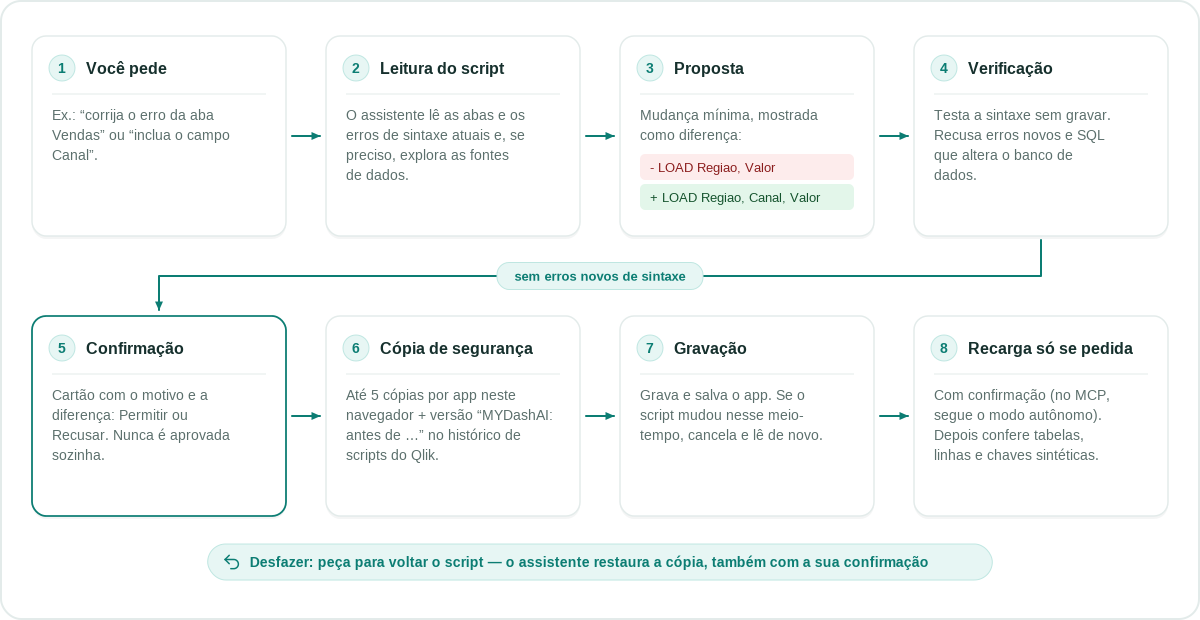
O assistente altera o script de carga com a menor mudança que resolve o seu pedido. Antes de gravar, ele mostra as linhas que vão sair e entrar, e só grava depois do seu clique em Permitir.
Antes de começar#
- O seu usuário do Qlik precisa poder editar os dados do app (dono do app ou função de edição de dados no espaço).
- O app não pode estar publicado num espaço gerenciado. Nesse caso, altere o app de origem e publique de novo.
- Feche o Editor de carga de dados em outras abas do navegador. Se ele estiver aberto e alguém salvar por lá, a alteração do assistente pode ser sobrescrita.
- Você precisa de uma vaga ativa do MYDashAI.
Pedir uma alteração do script#
Faça o seguinte:
Clique em Abrir assistente.
Descreva a alteração com o nome da tabela, do campo ou da aba. Por exemplo:
Exemplo de pedidoInclua o campo Região na tabela Vendas.
Aguarde enquanto o assistente lê o script e, se precisar, procura o campo nas fontes de dados. Os chips Lendo o script de carga e Alterando o script de carga mostram o andamento.
Leia o cartão O assistente quer alterar o script de carga que aparece na conversa.
Confira as linhas removidas (−, em vermelho) e adicionadas (+, em verde) de cada aba.
Leia os avisos do cartão, se houver.
Clique em Permitir para gravar ou em Recusar para cancelar.
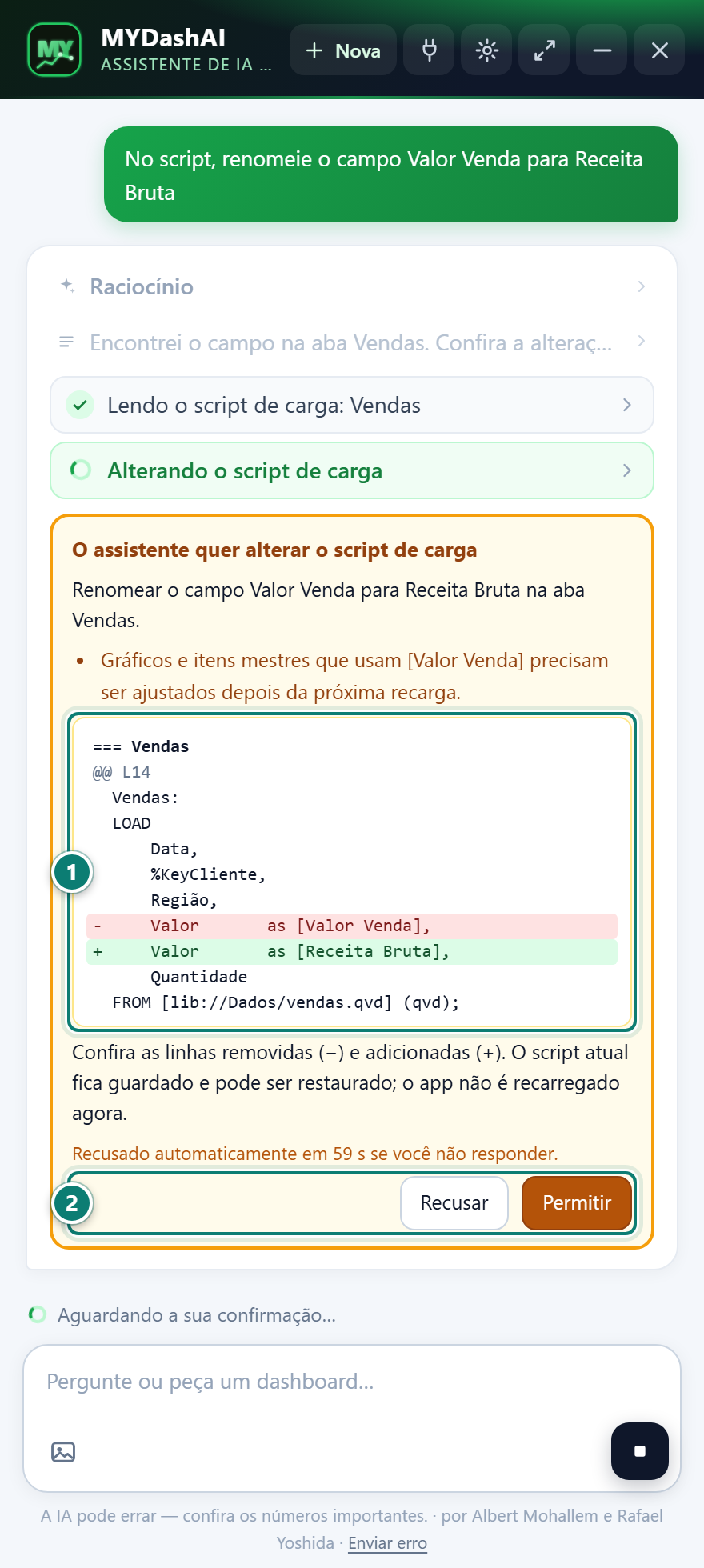
- O que vai mudar: o motivo da alteração, os avisos e as linhas removidas e adicionadas.
- Os botões Recusar e Permitir.
Resultado#
Depois do Permitir, o assistente guarda uma cópia do script atual e grava o novo script. Ele informa as abas alteradas e pergunta se você quer recarregar o app agora. A gravação não recarrega os dados.
Se você clicar em Recusar, o cartão mostra "Recusado — o script não foi alterado." e o assistente não tenta de novo.
O cartão espera a sua resposta por cerca de 1 minuto. Sem resposta, ele recusa sozinho e mostra "Recusado automaticamente em … se você não responder." durante a contagem.
Exemplos de pedidos#
Corrigir um erro:
A carga está dando erro, pode corrigir?
Incluir um campo e já recarregar:
Inclua o campo Fuel_Price do arquivo Walmart_Sales.csv na tabela de vendas e recarregue.
Trazer uma tabela nova de uma fonte:
Carregue a planilha Metas do arquivo metas.xlsx numa aba nova chamada Metas.
Converter um texto em data:
O campo DataPedido está vindo como texto no formato AAAAMMDD. Converta para data.
Renomear um campo:
Renomeie o campo Cod_Cli para Código do Cliente.
Antes de renomear ou remover um campo, o assistente confere se algum gráfico ou expressão usa esse campo e avisa o que pode quebrar.
O que o assistente confere antes de pedir a sua confirmação#
- Sintaxe. O Qlik valida o novo script. Se a mudança criar um erro de sintaxe que o script atual não tinha, o assistente corrige antes de mostrar o cartão. Erros que já existiam aparecem como aviso.
Bloqueios. O assistente recusa, sem gravar nada:
- comandos SQL que alteram o banco de dados (
INSERT,UPDATE,DELETE,DROP,TRUNCATE,CREATE,ALTER,EXECe outros), também dentro deIF,FOR,SUB, textos ou variáveis; - SQL que não é consulta, como procedures e
SQL $(variável); - o comando
EXECUTEdo Qlik; - instruções montadas só com variáveis
$(…); - endereços
http(s)externos como fonte ou destino.
- comandos SQL que alteram o banco de dados (
Avisos no cartão. O cartão destaca mudanças que pedem atenção:
STOREnovo ou alterado (pode sobrescrever um QVD usado por outros apps);DROPnovo de tabela ou campo;Exit Scriptnovo;- Section Access novo ou alterado;
BINARYnovo;- remoção de mais de 30% do script;
- possíveis erros que a conferência do Qlik não pega bem, como aspas ou parênteses não fechados e
;faltando.
A conferência de sintaxe do Qlik valida bem as instruções LOAD, mas deixa passar erros em SET, LET, DROP e STORE. Um script gravado sem erro de sintaxe ainda pode falhar na recarga. Se a recarga falhar, os dados anteriores continuam no app.
Proteções durante a gravação#
- Cópia de segurança. O script atual fica guardado neste navegador (até 5 versões por app). Uma versão com o nome "MYDashAI: antes de …" também é registrada no histórico de scripts do app no Qlik Cloud.
- Alteração simultânea. Se outra pessoa ou outra aba mudar o script entre a leitura e a gravação, o assistente cancela e não grava nada. Ele lê o script de novo e refaz a proposta.
- Senhas protegidas. Linhas com senhas ou tokens chegam ao assistente como
«oculto». O assistente nunca grava por cima delas.
Pelo Conector MCP#
Quando um agente de IA externo pede uma alteração de script pelo Conector MCP, o cartão aparece na aba do Qlik onde a extensão está conectada, com o texto "… quer alterar o script de carga…". Com o modo autônomo ligado, a alteração do script é recusada: desligue o modo autônomo e peça de novo para ver o cartão Permitir/Recusar.