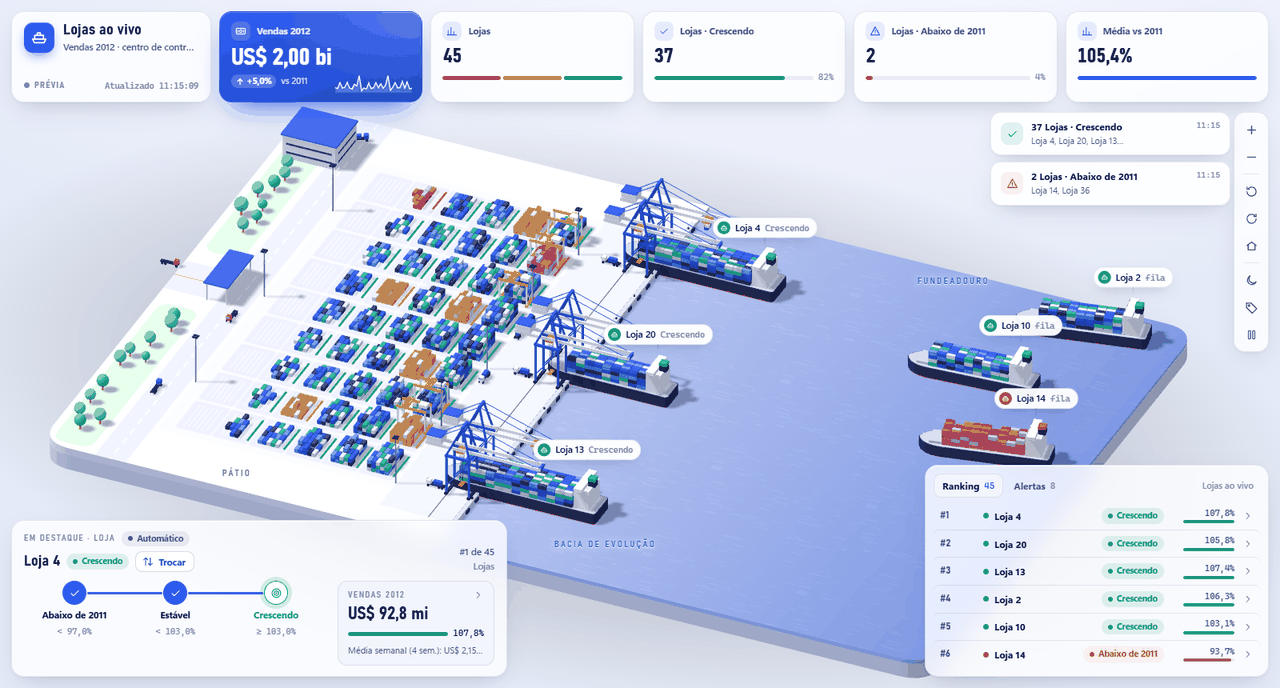
O painel em movimento é um dashboard ao vivo que ocupa a pasta inteira: uma cena animada no centro e instrumentos nas bordas (indicadores, item em destaque, ranking e avisos). Cada item da cena é uma linha dos seus dados, como uma loja, uma etapa ou um estado, e tudo se move quando os dados mudam.
Antes de começar#
- Você precisa da versão 2.3.0 ou mais nova da extensão (veja Atualizar a extensão), de uma vaga ativa e de permissão para editar o app.
- Abra uma pasta vazia ou, a partir da versão 2.3.1, uma que só tenha alguns objetos pequenos, como uma faixa de botões e KPIs no topo. Nesse caso, o painel ocupa a área livre abaixo deles e nada é movido. Se a pasta tiver gráficos ou tabelas, o assistente cria uma pasta nova.
- O app precisa de um campo que identifique os itens (loja, filial, etapa, estado…) e de uma medida de volume (vendas, pedidos, quantidade).
- A cena 3D usa o WebGL do navegador. Sem WebGL, o painel mostra a versão 2D (torre de controle) com os mesmos dados.
Criar o painel#
Faça o seguinte:
Abra a pasta de destino.
Clique em Abrir assistente.
Peça o painel e, se quiser, o intervalo de atualização. Por exemplo:
Exemplo de pedidoCrie um painel em movimento das lojas com atualização a cada 30 segundos.
Acompanhe o chip Montando um painel em movimento.
Leia a resposta: ela diz qual template foi usado, o que cada coisa da cena significa e os limites de estado usados.
O assistente também entende "motion dashboard", "dashboard animado", "dashboard ao vivo" e "tempo real". Antes de salvar, ele confere todas as expressões e calcula os itens com os dados reais. Se algo falhar, nada é salvo e ele corrige.
Templates#
O assistente escolhe o template pelos seus dados e pelo seu pedido. Para escolher você mesmo, diga "use o template linha", por exemplo.
| Template | Cena | Use quando |
|---|---|---|
| porto | Terminal portuário 3D: cada bloco do pátio é um item; navios no cais, na fila e chegando | Portos e terminais com status dos navios; lojas, filiais, clientes, produtos (o padrão) |
| pátio | Pátio logístico com armazém e docas | Armazéns, docas, centros de distribuição, frotas |
| linha | Linha de produção: estações numa esteira, com fila antes do gargalo | Etapas de um processo, funil, produção |
| rede | Mapa estilizado com torres por local e fluxos a partir de um centro | Estados, UFs, cidades, regiões |
| torre | Torre de controle 2D, sem 3D | Telas de TV, computadores sem placa de vídeo, apps muito grandes |
Porto, terminal e pátio com o status dos navios#
A partir da versão 2.3.1, num app de operação portuária com um campo de status por navio (por exemplo A caminho, Fundeado, Atracando, Em operação, Concluído, Desatracado) e um campo de berço, o painel posiciona cada navio pelos dados:
- No cais: os navios atracando, em operação ou com a operação concluída, cada um no berço do seu campo de berço. O número de berços da cena vem dos dados.
- Fundeadouro: só os navios que estão na fila.
- Chegando: os próximos navios a caminho entram pela borda do mar, com o próprio status como rótulo.
- Pátio: todos os navios, com a altura das pilhas pelo volume.
O assistente encontra os campos de status, de berço e de chegada prevista sozinho. A cor e o rótulo de cada navio vêm do status do app, os indicadores mostram quantos navios estão no cais, na fila e a caminho, e os avisos dizem o que aconteceu, por exemplo "Cabo Frio está atracando" ou "Rio Tietê concluiu a operação". O template pátio faz o mesmo com caminhões e docas.
Crie um motion dashboard do porto com atualização a cada 30 segundos.
Ao clicar num navio, mostre a escala, o berço e o armador.
Ler o painel#
- Altura das pilhas, prédios ou torres: a medida de volume, proporcional ao maior item.
- Cor: o estado do item. Verde está no ritmo, amarelo pede atenção, vermelho está abaixo. A resposta do assistente diz os limites usados (por padrão, abaixo de 90% da meta é vermelho e de 90% a 100% é amarelo). Quando o app tem um campo de status, a cor e o rótulo vêm dele.
- Velocidade de caminhões, guindastes e itens na esteira: o ritmo recente (fluxo) de cada item.
- Cinza: o item está fora da seleção atual. O painel mantém todos os itens na cena e destaca os selecionados.
- Avisos no canto direito: aparecem quando um item muda de estado, por exemplo quando uma loja cai abaixo da meta. Clique no aviso para abrir o item.
Todos os números vêm de expressões do Qlik e reagem às seleções e às recargas do app.
Abrir os detalhes de um item#
Faça o seguinte:
- Clique num item da cena, numa linha do ranking ou num aviso.
- Leia o painel lateral: indicadores do item, textos como escala ou berço, tendência no tempo (por hora, dia, semana ou mês, conforme o período dos dados) e outras seções.
- Clique em ⤢ para alargar o painel lateral.
- Clique em Fechar ou pressione Esc para voltar.
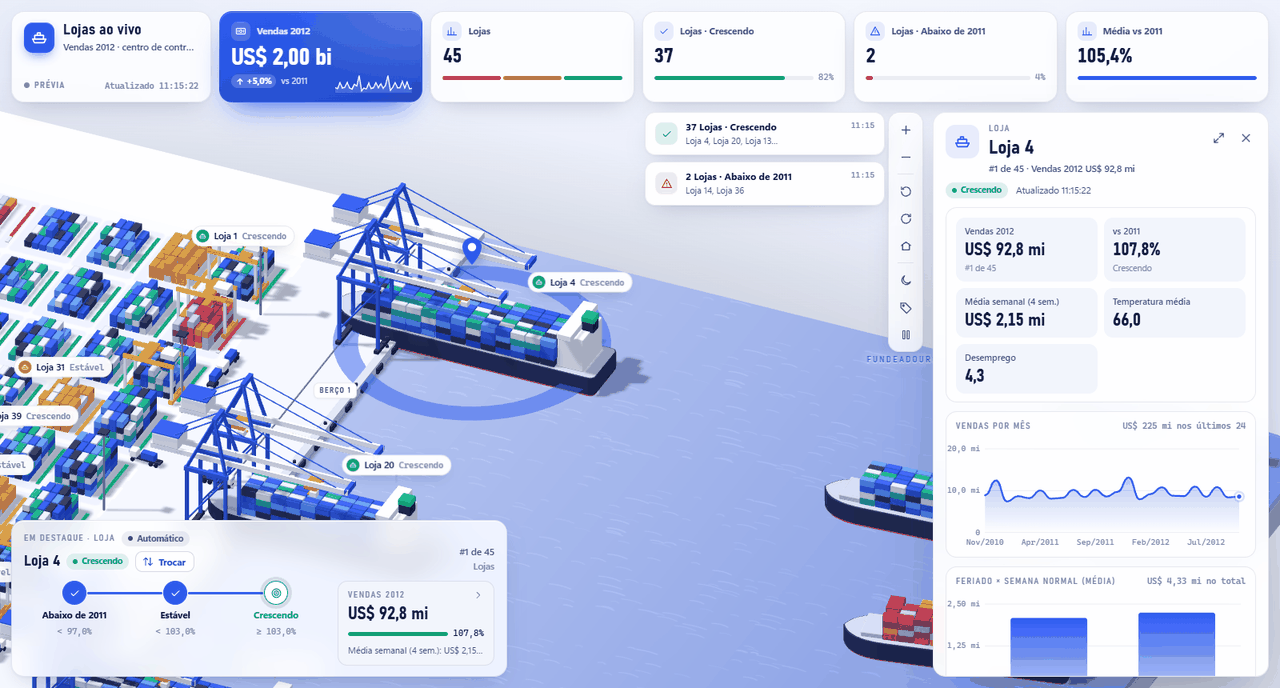
No modo de análise, o clique também seleciona o item no Qlik. Arraste para mover a cena, use o botão direito para girar e Ctrl + roda do mouse para aproximar. A roda sozinha continua rolando a pasta.
Atualização ao vivo e pausa#
O Qlik avisa o painel quando os dados mudam, por exemplo depois de uma recarga do app. O intervalo que você pediu (de 15 a 300 segundos) é uma verificação extra e barata. Em apps muito grandes, o intervalo mínimo é de 60 segundos.
- O relógio no canto superior esquerdo mostra a hora da última atualização e quando será a próxima verificação.
- Clique em Ao vivo ou no botão de pausa para pausar o movimento. Os dados continuam chegando.
- Se o seu sistema pede "reduzir movimento", o painel não anima a cena.
O painel não recarrega o app. Para dados novos de verdade, o app precisa ser recarregado pelo agendamento de recarga do Qlik.
Editar a meta de um item (writeback)#
Combine o painel com uma tabela de writeback na mesma pasta. Por exemplo:
Crie um painel em movimento das lojas e, ao clicar numa loja, deixe editar a meta dela na tabela de writeback.
O assistente cria o painel, cria a tabela abaixo dele e liga os dois. No painel lateral de uma loja aparece o botão para editar. Ao clicar, a loja é selecionada, a pasta rola até a tabela e a linha da loja fica pronta para você digitar. O painel lateral também mostra as últimas edições salvas daquela loja.
As edições da tabela ficam no Qlik por 90 dias e só entram nos gráficos depois que o app é recarregado com elas. Veja onde as edições ficam em Criar uma tabela de writeback.
Exemplos de pedidos#
Crie um motion dashboard das lojas.
Faça um mapa ao vivo das vendas por estado, atualizando a cada minuto.
Crie uma linha de produção animada com as etapas dos pedidos e destaque o gargalo.
No painel em movimento, use o template torre e mude o limite de alerta para 95%.
Limites#
- Um painel em movimento por pasta. Ele ocupa a largura da pasta.
- No porto, até 8 berços na cena, 6 navios no fundeadouro e 3 chegando. Os demais continuam no pátio, no ranking e nos indicadores.
- Até 200 itens na cena. Com mais itens, o painel mostra os maiores e avisa.
- Como todo objeto MYDashAI, o painel não sai nas exportações e relatórios do Qlik.
- Para desfazer, peça "volte como era" (veja Confirmações e desfazer).