A marca da empresa diz ao assistente quais cores, logotipo, fontes e formatos usar. Ela vale para painéis, Painel Mágico, gráficos e objetos MYDashAI criados pelo assistente em todo o ambiente Qlik. Ao enviar o logotipo, a tela sugere a paleta de cores a partir dele.
Antes de começar#
- Você precisa ser o responsável pela conta MYDashAI e usar a sua vaga, com o convite confirmado, no ambiente Qlik da empresa.
- A marca e o layout não precisam de código de configuração, de credencial nem de aprovação do suporte. Só as instruções e skills pedem a credencial de administrador.
- Tenha o logotipo em PNG, JPEG, WebP ou SVG.
Abrir o perfil da empresa#
Faça o seguinte:
- Abra um app com um objeto MYDashAI e abra o assistente.
- No cabeçalho da gaveta do assistente, clique na engrenagem Perfil da empresa. A tela abre na aba Marca, pronta para editar.
Na versão 2.6.0, o botão Salvar só funciona com algum texto no campo Credencial de administrador. Escreva qualquer coisa, por exemplo marca: para a marca e o layout o campo é ignorado. A partir da 2.6.1 o campo pode ficar vazio. Veja Atualizar a extensão.
A primeira conta MYDashAI que salva a marca num ambiente Qlik fica responsável por ela. Outra conta não consegue trocá-la; se for preciso, fale com o suporte.
Configurar a marca#
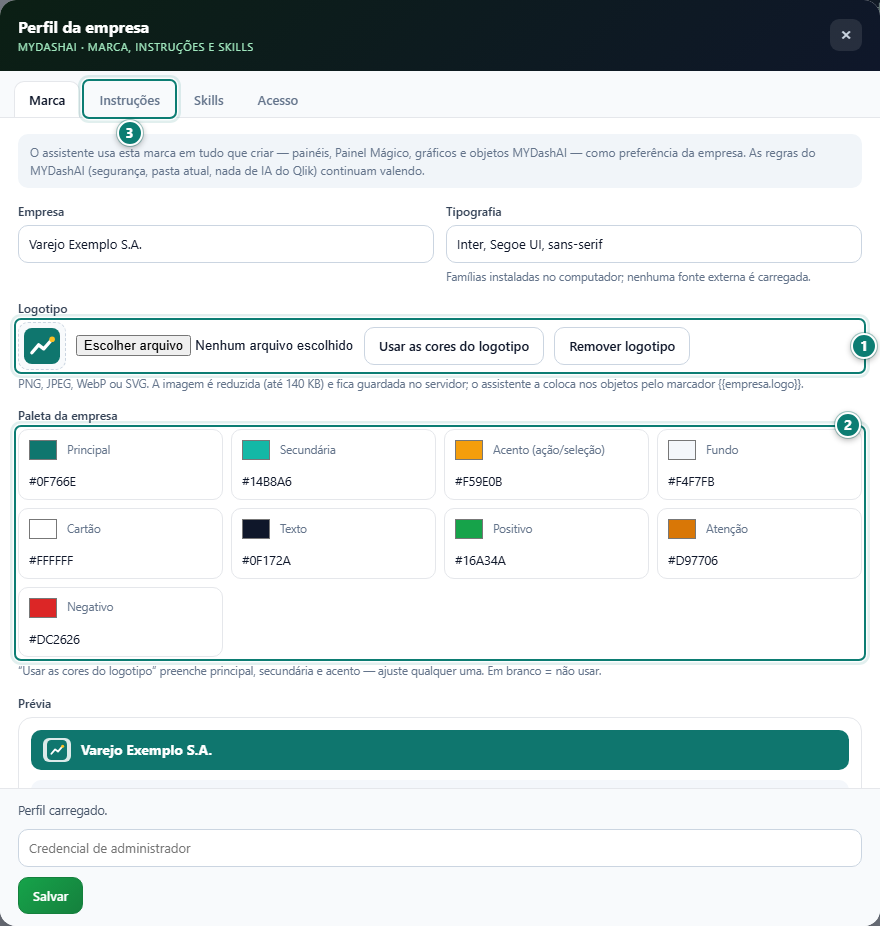
- Logotipo: envio do arquivo, Usar as cores do logotipo e Remover logotipo.
- Paleta: as 9 cores da empresa, com seletor e campo
#RRGGBB. - Instruções: as abas Instruções e Skills, descritas em Instruções e skills da empresa.
Faça o seguinte:
- Na aba Marca, preencha Empresa com o nome da empresa.
- Em Logotipo, escolha o arquivo. A tela mostra "Preparando o logotipo…", reduz a imagem e sugere as cores: "Cores sugeridas pelo logotipo: … Ajuste à vontade e salve."
- Confira a Paleta da empresa e ajuste as cores que quiser.
- Em Tipografia, digite as famílias de fonte, por exemplo
Inter, Segoe UI, sans-serif. - Opcional: preencha Formato de números (opcional), Formato de datas (opcional) e Regras de layout e acabamento.
- Confira a Prévia.
- Clique em Salvar. A tela mostra "Perfil salvo. Vale para as próximas conversas do assistente."
O perfil entra no início de cada conversa. Depois de salvar, clique em Nova no assistente para começar uma conversa que já use a marca nova.
Campos da aba Marca#
| Campo | Limite | Descrição |
|---|---|---|
| Empresa | 120 caracteres | Nome da empresa, usado na prévia e no texto alternativo do logotipo. |
| Tipografia | 200 caracteres | Famílias instaladas no computador; nenhuma fonte externa é carregada. Só letras, números, espaços, vírgulas, aspas, ponto, sublinhado e hífen. |
| Logotipo | Arquivo até 12 MB; guardado com até 140 KB | PNG, JPEG, WebP ou SVG. A imagem é reduzida (lado de até 320 px) e fica guardada no servidor. |
| Paleta da empresa | 9 cores | Uma cor por papel (veja abaixo). Em branco = não usar. |
| Prévia | — | Barra com o logotipo e cartões de exemplo com as cores positiva, de atenção e negativa. |
| Formato de números (opcional) | 300 caracteres | Em branco, segue o formato do Qlik. Exemplo: "R$ com 2 casas; milhões como “1,2 mi”". |
| Formato de datas (opcional) | 300 caracteres | Em branco, segue o Qlik. Exemplo: "DD/MM/AAAA; mês como “jan/26”". |
| Regras de layout e acabamento | 4.000 caracteres | Exemplo: "cartões com canto 12px e borda 1px; logotipo no topo à esquerda; sem sombras; títulos curtos." |
Endereços de internet (http://, https://, www. e semelhantes) não são aceitos nos textos.
Papéis das cores#
| Papel | Uso pelo assistente |
|---|---|
| Principal | Cor de destaque da marca e de gráficos de série única. |
| Secundária | Cor de apoio. |
| Acento (ação/seleção) | Botões, ações e seleções. |
| Fundo | Fundo de painéis. |
| Cartão | Fundo de cartões. |
| Texto | Cor do texto. |
| Positivo | Variações e indicadores bons. |
| Atenção | Alertas intermediários. |
| Negativo | Variações e indicadores ruins. |
Cada cor aceita o seletor ou o texto no formato #RRGGBB (ou #RGB). Ao salvar, cores inválidas são indicadas: "Cor inválida (use #RRGGBB): …".
Paleta a partir do logotipo#
Usar as cores do logotipo lê as cores dominantes do logotipo, ignorando o fundo branco e os traços pretos, e preenche Principal, Secundária e Acento (ação/seleção). As demais cores ficam como estão. Se o logotipo for de uma só cor, a tela sugere tons claros e escuros dela. Ajuste qualquer cor antes de salvar.
Como o logotipo entra nos objetos#
O assistente nunca coloca o arquivo do logotipo na conversa. Ao criar um objeto MYDashAI, ele escreve o marcador {{empresa.logo}}, por exemplo:
<img src="{{empresa.logo}}" alt="Nome da empresa">A extensão troca o marcador pelo logotipo na hora de gravar o objeto. No Painel Mágico, só logotipos SVG pequenos (até 20.000 caracteres) podem ser usados.
A troca do marcador acontece só quando o assistente grava o objeto. Se você escrever {{empresa.logo}} à mão no editor, ele fica vazio. Para usar o logotipo num objeto feito à mão, peça ao assistente que coloque o logotipo da empresa no objeto.
Mensagens comuns#
| Mensagem | Solução |
|---|---|
| "Arquivo grande demais (máx. 12 MB)." | Use um arquivo menor. |
| "Não consegui reduzir o logotipo para 140 KB. Use uma imagem mais simples." | Envie uma versão mais simples do logotipo, de preferência PNG. |
| "SVG grande demais (máx. 140 KB). Simplifique o arquivo ou use PNG." | Simplifique o SVG ou use PNG. |
| "Não achei cores nítidas nesse logotipo." | Escolha as cores manualmente. |
| "Informe a credencial de administrador da empresa." | Preencha Credencial de administrador no rodapé. |
| "Salvo, com avisos: …" | O perfil foi salvo, mas algum trecho será ignorado pelo assistente. Leia os avisos. |