Esta página mostra como instalar o MYDashAI para Chrome, no Chrome ou no Edge, e como usar pela primeira vez. Hoje a instalação é feita pelo arquivo .zip da página de download e leva poucos minutos. A instalação pela Chrome Web Store vem em breve.
Antes de começar#
- Use o Google Chrome ou o Microsoft Edge no computador, na versão 116 ou mais nova.
- Tenha um login no Qlik Sense e uma vaga MYDashAI ativa para o seu e-mail do Qlik. Ainda não tem? Comece pelo teste grátis.
- O seu computador precisa acessar
mydashai.yoshidata.com.br. Em redes fechadas, peça à TI para liberar esse endereço. Veja Rede e CSP.
Você não precisa instalar nada no Qlik nem liberar nada na CSP do tenant.
Instalar no Chrome ou no Edge#
Faça o seguinte:
- Abra a página de download na seção da extensão do Chrome:
https://yoshidata.com.br/mydashai/download/#chrome. - Baixe o arquivo da extensão, por exemplo
MYDashAI-Chrome-2.7.3.zip, e descompacte numa pasta que você não vá apagar. - Abra
chrome://extensions(no Edge,edge://extensions), ligue o modo do desenvolvedor e carregue a pasta descompactada. O passo a passo completo, com os nomes dos botões, está em Instalar pelo arquivo .zip e atualizar. - Clique no ícone de quebra-cabeça (Extensões) na barra do navegador e depois no alfinete ao lado de MYDashAI. O ícone do MYDashAI fica sempre visível na barra.
O navegador abre uma página de boas-vindas do MYDashAI. A extensão está instalada.
A extensão age só nos sites do Qlik Cloud (qlikcloud.com) e nos endereços de Qlik Sense que você ativar. É esse acesso que permite ao assistente trabalhar dentro da aba do Qlik. Veja Segurança e privacidade da extensão do Chrome.
Chrome Web Store (em breve)#
A extensão ainda não está na Chrome Web Store. Quando estiver, a instalação pela loja trará a atualização automática. Esta página vai trazer o endereço da loja assim que ele existir. Até lá, instale pelo arquivo.
Abrir o assistente pela primeira vez#
Faça o seguinte:
Entre no seu Qlik, como você sempre faz.
Se o endereço do seu Qlik não termina em
qlikcloud.com, ative o site antes. Veja Usar no Qlik Sense on-premise ou em domínio próprio.Abra um app. Se a aba do Qlik já estava aberta antes da instalação, recarregue a página com F5.
Clique no botão MYDashAI, no canto inferior direito da página. Ao passar o mouse, a dica diz "Abrir o assistente MYDashAI".
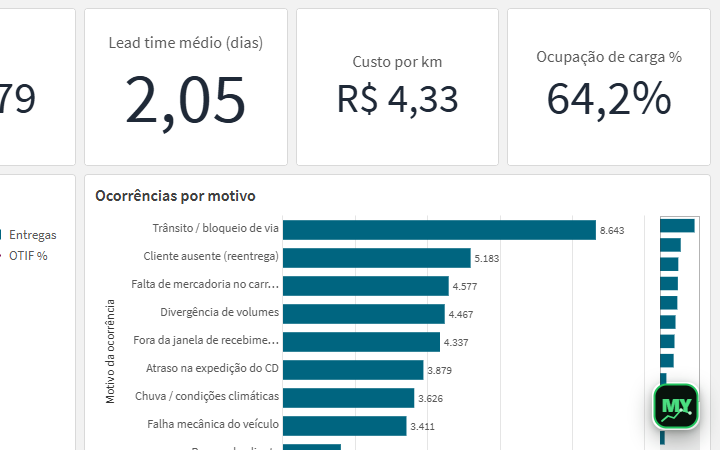
Figura 1. O botão MYDashAI fica no canto inferior direito do app Outra forma: clique no ícone do MYDashAI na barra do navegador e depois em Abrir assistente.
Aguarde a verificação da sua vaga. Ela é feita sozinha, com o e-mail do seu usuário do Qlik.
A gaveta do assistente abre do lado direito, com "Olá! Como posso ajudar?" e uma lista de Sugestões. Continue em Fazer o primeiro pedido.
A partir da versão 2.7.3, o botão aparece em qualquer página do Qlik, inclusive no editor de carga de dados e no gerenciador de dados. Dentro de uma pasta de um app, ele abre o assistente. Fora dela, abre um painel com as conversas recentes. Veja Fora de um app: conversas recentes.
Fora de um app: conversas recentes#
Fora de uma pasta de um app, por exemplo na página inicial, na lista de apps, no editor de carga de dados ou no gerenciador de dados, o botão MYDashAI abre um painel pequeno. Ao passar o mouse, a dica diz "MYDashAI: conversas recentes e novo app".
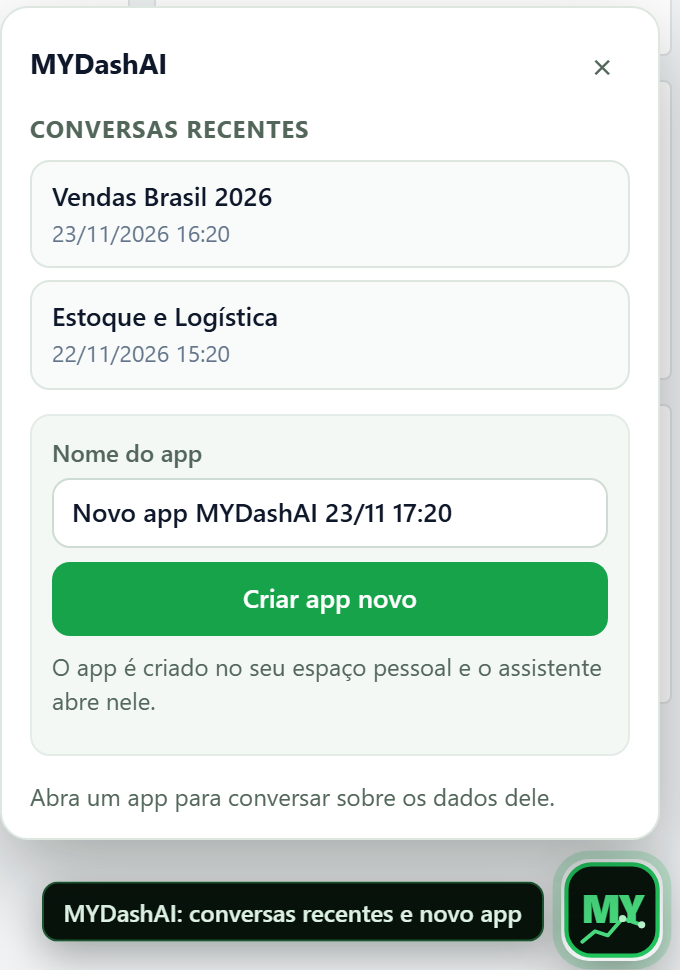
- Conversas recentes: os apps que têm uma conversa salva neste navegador, com a data. Clique num app para abri-lo e voltar à conversa.
- Criar app novo (só no Qlik Cloud): o mesmo da janela da extensão. Veja Começar por um app novo.
- "Abra um app para conversar sobre os dados dele.": o assistente trabalha dentro de um app.
No Qlik Sense on-premise, o painel mostra as conversas recentes e a orientação para abrir um app, sem Criar app novo. As conversas ficam só neste navegador; em outro navegador ou computador, a lista começa vazia.
Começar por um app novo (Qlik Cloud)#
No Qlik Cloud, você também pode criar um app vazio direto da janela da extensão e começar a conversa nele. Faça o seguinte:
Entre no Qlik Cloud e fique fora de um app, por exemplo na página inicial ou na lista de apps.
Clique no ícone do MYDashAI na barra do navegador. A janela mostra Criar um app novo. O mesmo formulário aparece no painel do botão MYDashAI, no canto inferior direito.
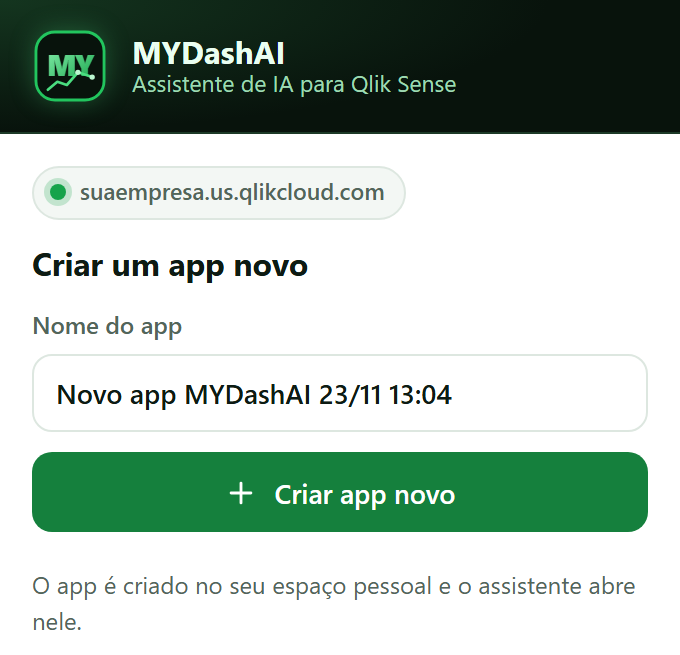
Figura 3. Criar um app novo pela janela da extensão Em Nome do app, mantenha o nome sugerido ("Novo app MYDashAI", com o dia e a hora) ou digite outro, de 1 a 120 caracteres.
Clique em Criar app novo.
O app é criado no seu espaço pessoal, a aba abre o app novo e o assistente já aparece aberto. Como o app ainda não tem dados, o assistente diz "Este app ainda não tem dados. Posso criar dados de exemplo, mostrar as fontes de dados disponíveis ou explicar como carregar os seus." e sugere três pedidos:
- "Crie dados de exemplo de vendas (12 meses) e monte um painel"
- "Liste as fontes de dados disponíveis neste espaço"
- "Explique como carregar uma planilha"
No Qlik Sense on-premise, a janela não oferece esse botão e mostra "No Qlik Sense on-premise, crie o app pelo hub e abra-o." Para criar o app, você precisa ter permissão para criar apps no seu espaço pessoal do Qlik Cloud. Se algo der errado, veja Não consegui criar um app novo.
Se aparecer um cartão de licença#
Em vez da gaveta, pode aparecer um cartão com o motivo, como "Você ainda não tem uma vaga no MYDashAI".
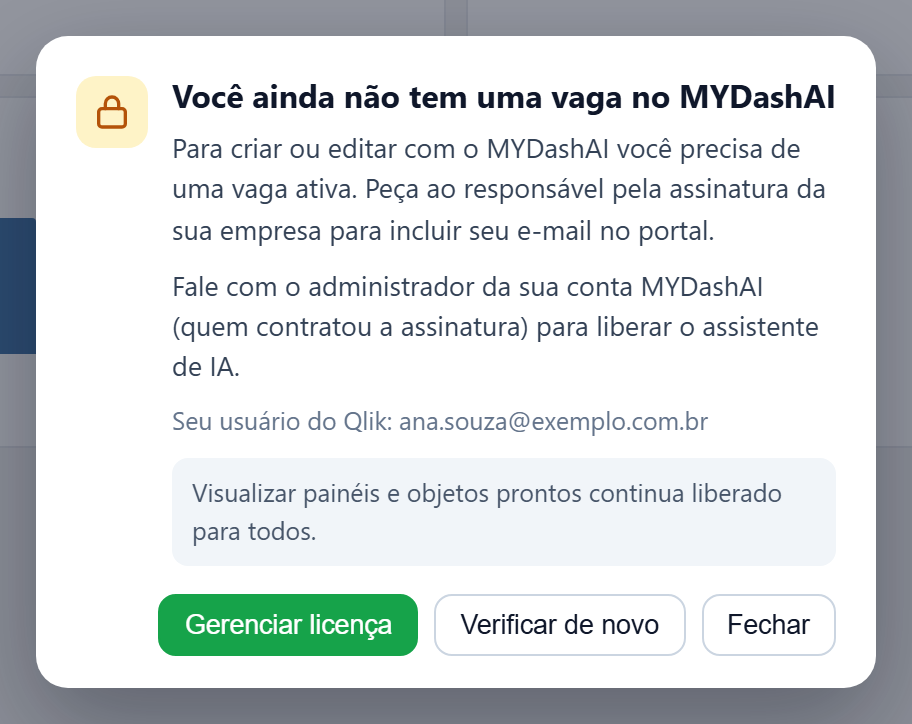
Os cartões são os mesmos da extensão do Qlik. O cartão mostra o e-mail do seu usuário do Qlik: é esse e-mail que precisa ter a vaga. Veja o que fazer em cada caso em Problemas de licença.
No Qlik Cloud, na primeira vez em cada navegador, aparece o cartão Confirme este navegador. Clique em Enviar link, confirme pelo e-mail da vaga e clique em Já confirmei. A extensão do Chrome guarda a própria confirmação: mesmo que você já tenha confirmado este navegador pela extensão do Qlik, ela pede uma vez. Veja Confirmar o navegador.
Esconder ou mostrar o botão#
Se o botão atrapalhar alguma tela, você pode escondê-lo. Faça o seguinte:
- Com um app aberto, clique no ícone do MYDashAI na barra do navegador.
- Desligue Mostrar botão flutuante nesta e nas outras páginas.
Com o botão escondido, abra o assistente pelo ícone do MYDashAI e por Abrir assistente.
Atualizações#
Instalada pelo arquivo, a extensão não se atualiza sozinha: quando sai uma versão nova, a janela da extensão mostra Nova versão disponível. Veja Atualizar para uma versão nova. Depois de uma atualização, a página do Qlik pode mostrar o aviso "O MYDashAI foi atualizado. Recarregue a página para continuar." Clique em Recarregar.
Próximos passos#
- Faça o primeiro pedido e veja como escrever bons pedidos.
- Conecte a sua própria IA pelo Conector MCP. Na extensão do Chrome, abra o cartão do conector pelo botão com o ícone de tomada, no cabeçalho da gaveta, ou por Conectar agente de IA (MCP) na janela da extensão. Enquanto um agente de IA está conectado, o botão MYDashAI mostra uma tomada verde.