A página Minha conta do portal reúne os dados da conta do dono: e-mail, nome, idioma, senha e a opção de excluir a conta.
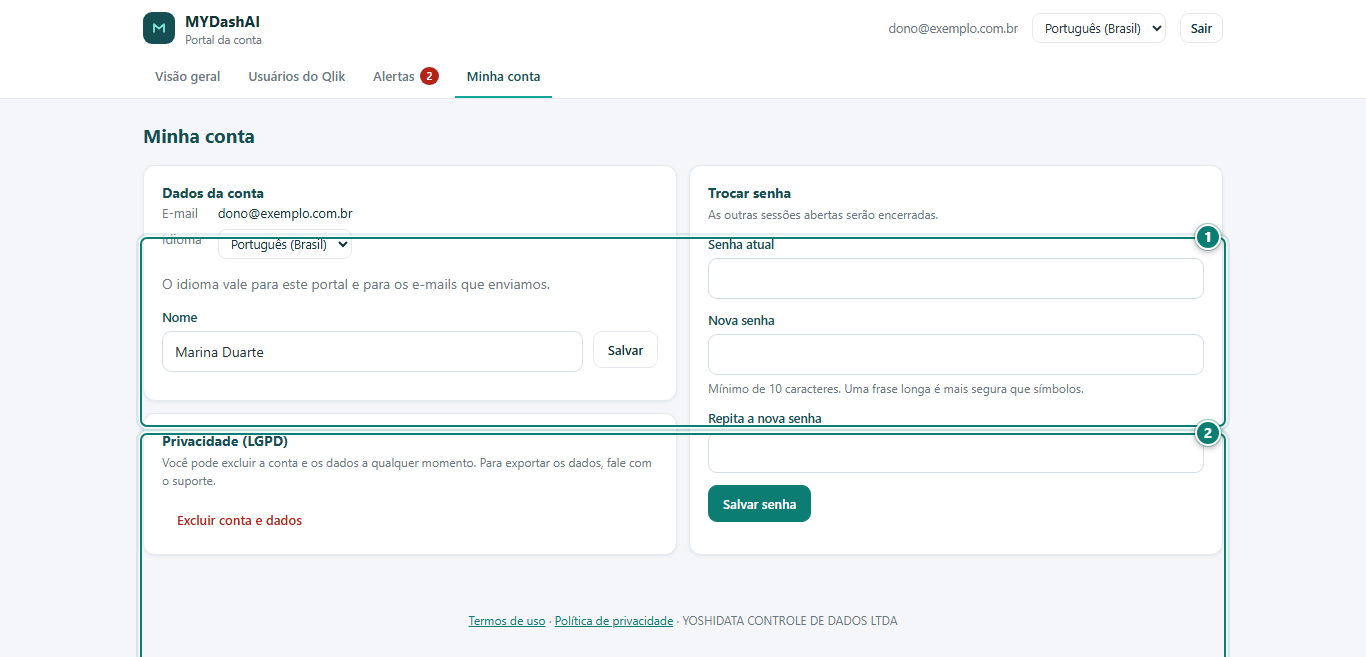
Dados da conta#
O cartão Dados da conta mostra o E-mail da conta, que é o e-mail da compra na Hotmart. Esse e-mail não muda pelo portal. Se precisar trocá-lo, fale com o suporte.
O e-mail da conta é o login do portal. Ele é diferente do e-mail do Qlik de cada vaga. Para mudar o e-mail do Qlik da sua vaga, use Trocar o e-mail do Qlik.
Mudar o nome#
Faça o seguinte:
- Entre no portal da conta.
- Clique em Minha conta.
- Em Nome, digite o nome.
- Clique em Salvar.
O portal mostra "Nome salvo." O nome aparece na saudação da Visão geral e nos convites enviados às pessoas.
Mudar o idioma#
O idioma vale para o portal e para os e-mails que o MYDashAI envia para você: português (Brasil), English ou Español.
Faça o seguinte:
- Clique em Minha conta.
- Em Idioma, escolha o idioma na lista.
O portal muda na hora. Você também pode trocar o idioma pela lista no topo de qualquer página do portal.
Trocar a senha#
Faça o seguinte:
- Clique em Minha conta.
- No cartão Trocar senha, digite a senha atual em Senha atual.
- Digite a nova senha em Nova senha. Use pelo menos 10 caracteres.
- Digite a mesma senha em Repita a nova senha.
- Clique em Salvar senha.
O portal mostra "Senha alterada." As outras sessões abertas são encerradas e os links de acesso pendentes deixam de valer. Você recebe o e-mail MYDashAI — sua senha foi alterada.
| Mensagem | O que fazer |
|---|---|
| "A senha atual está incorreta." | Digite de novo a senha atual. Se não lembrar, saia e use Esqueci minha senha. |
| "A nova senha precisa ser diferente da atual." | Escolha outra senha. |
| "Não use o e-mail como senha." | Escolha uma senha que não seja o seu e-mail. |
| "As senhas não são iguais." | Digite a mesma senha nos dois campos. |
Se você receber o e-mail de senha alterada sem ter feito a troca, avise na hora o suporte em suporte@yoshidata.com.br.
Como confirmar novos navegadores#
No cartão Como confirmar novos navegadores, você escolhe como os navegadores novos das vagas são confirmados no Qlik Cloud: Por e-mail (recomendado), Aprovação do responsável pela conta (sem e-mail) ou Desligada — confiar no login do Qlik. Para mudar, confirme com a senha do portal. Veja Escolher como confirmar novos navegadores, com o risco de desligar.
Exportar os seus dados#
Para receber uma cópia dos dados da conta, escreva para o suporte. Veja também Privacidade e LGPD.
Excluir a conta e os dados#
A exclusão atende ao direito de eliminação da LGPD. Os dados da conta são anonimizados, todas as vagas perdem o acesso de criação e você sai do portal.
A exclusão é definitiva. Ela não cancela a assinatura na Hotmart: cancele lá antes, para não continuar sendo cobrado. Os painéis já criados no Qlik continuam nos seus apps.
Faça o seguinte:
- Cancele a assinatura na Hotmart. Veja Cancelar a assinatura.
- No portal, clique em Minha conta.
- No cartão Privacidade (LGPD), clique em Excluir conta e dados.
- No campo de confirmação, digite o e-mail da conta.
- Digite a senha em Senha atual.
- Clique em Excluir definitivamente.
O portal mostra "Conta excluída." e volta para a tela de login.
Se a conta ainda não tem senha, o portal pede para você definir uma em Esqueci minha senha antes de excluir.
Sair do portal#
Clique em Sair, no canto superior direito. A sessão do portal também termina sozinha depois de algumas horas.