A instalação manual em Extensões é feita só na primeira vez. Depois, quando sai uma versão nova do MYDashAI, você atualiza a extensão do tenant em dois cliques, pelo botão Atualizar do próprio MYDashAI, sem baixar arquivos. Se preferir, também dá para trocar o arquivo manualmente na Administração do Qlik Cloud (antigo Console de gerenciamento). Em todos os casos, os objetos, as pastas e os dados dos apps são mantidos.
Antes de começar#
- Para atualizar, você precisa ser administrador do tenant (Tenant Admin) ou ter a permissão Manage extensions no Qlik Cloud.
- A atualização vale para todos os usuários do tenant de uma vez.
- O botão de atualizar existe a partir da versão 2.1.11. Se o tenant tem uma versão mais antiga, use a atualização manual uma vez.
Atualizar pelo assistente#
Quando existe uma versão oficial mais nova que a instalada, o cabeçalho da gaveta do assistente mostra o aviso "Nova versão número disponível". Todos os usuários veem o aviso, mas só quem tem permissão consegue concluir a atualização.
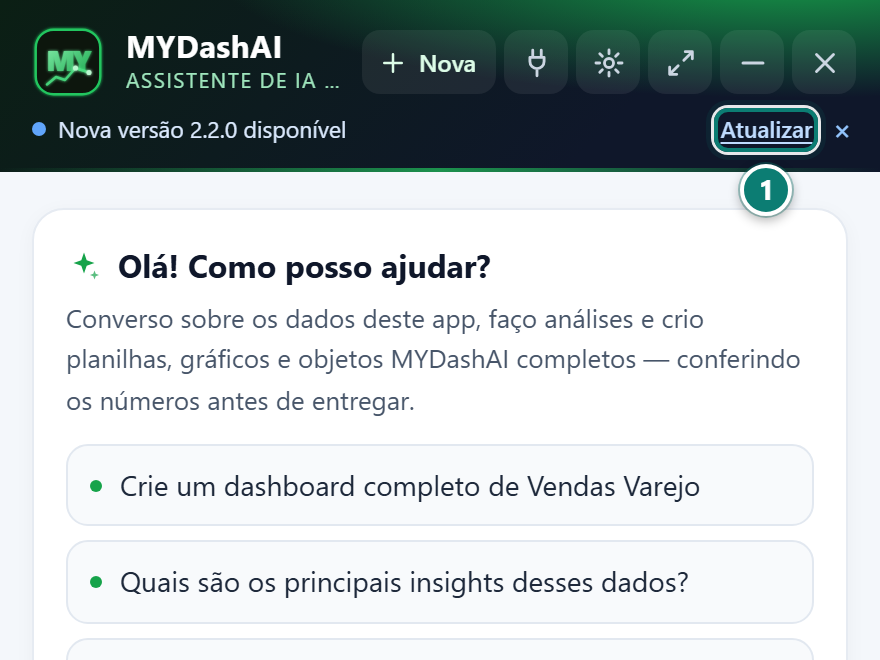
- Botão Atualizar.
Faça o seguinte:
Abra o assistente em qualquer app.
No aviso "Nova versão número disponível", clique em Atualizar.
O aviso pergunta: "Atualizar a extensão MYDashAI para a versão número para todos os usuários deste Qlik?".
Clique em Atualizar agora.
O assistente mostra o andamento: "Conferindo a versão instalada…", "Baixando a versão número e conferindo o hash de integridade…", "Enviando a extensão para o Qlik…" e "Conferindo a instalação…".
Quando aparecer "Extensão atualizada para número. Recarregue a página (F5) para usar a nova versão.", clique em Recarregar.
A página recarrega já com a versão nova. Peça aos outros usuários para recarregar a página do app com Ctrl+F5.
Não quer atualizar agora? Clique no × do aviso para dispensá-lo. O aviso some só para aquela versão e volta quando sair a próxima.
Atualizar pelo painel de propriedades#
O painel de propriedades do objeto MYDashAI também mostra a versão instalada e, quando há versão nova, o botão Atualizar extensão.
Faça o seguinte:
Abra a pasta em modo de edição e selecione um objeto MYDashAI.
No painel de propriedades, abra a seção Assistente de IA.
Confira a linha "Extensão: versão atual · nova versão número disponível".
Clique em Atualizar extensão.
Um cartão abre no canto inferior direito. Ele mostra "Conferindo a versão oficial…" e, em seguida, a mesma confirmação do assistente.
Clique em Atualizar agora.
Quando aparecer "Extensão atualizada para número. Recarregue a página (F5) para usar a nova versão.", clique em Recarregar.
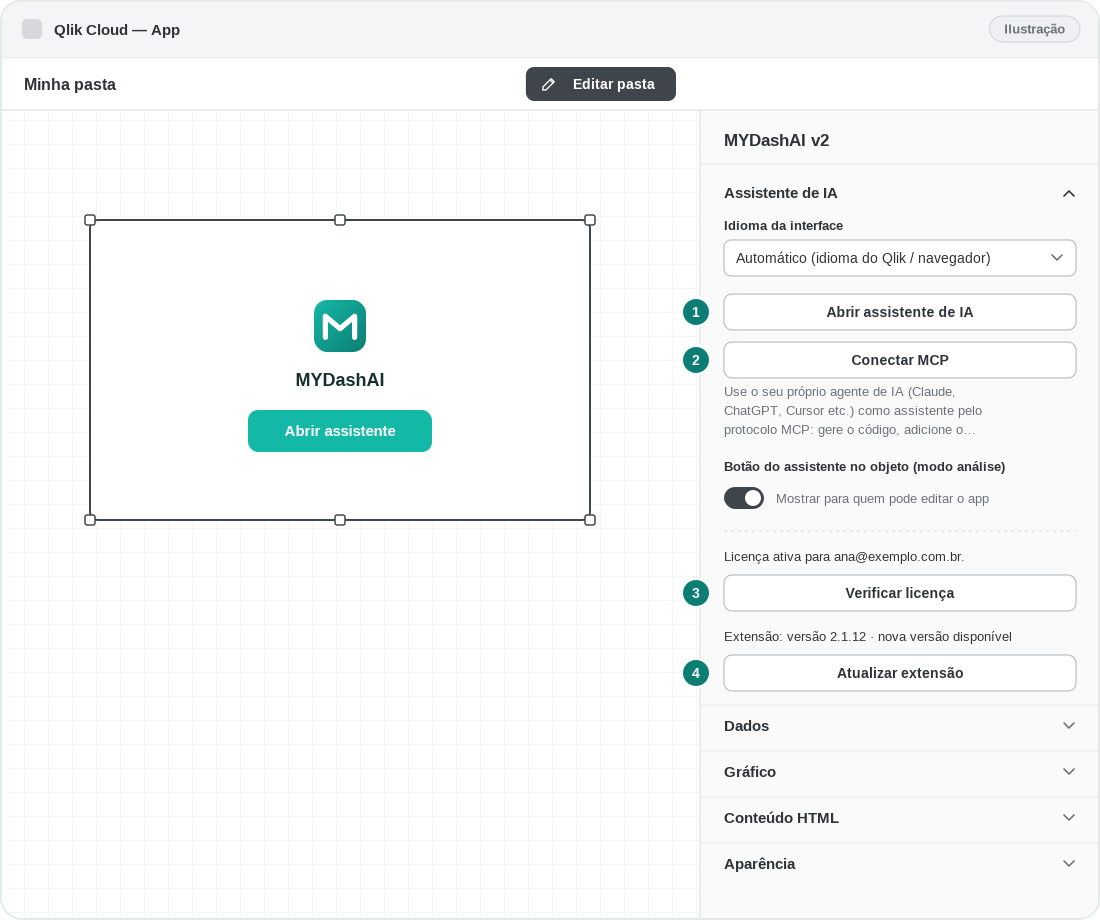
- Abrir assistente de IA.
- Conectar MCP.
- Verificar licença.
- Atualizar extensão, que só aparece quando há versão nova.
Como o MYDashAI protege a atualização#
- O pacote vem só do servidor oficial do MYDashAI e é conferido pelo hash SHA-256 da versão oficial antes de ser enviado ao Qlik.
- A atualização nunca volta para uma versão mais antiga.
- Se o pacote baixado não conferir com o hash, ele não é enviado ao Qlik e nada é alterado no tenant.
- Depois do envio, o MYDashAI lê de volta a versão instalada no Qlik para confirmar a troca.
- Se o objeto usa um servidor do assistente diferente do oficial (propriedade Servidor do assistente), não há atualização automática. Use a atualização manual.
Atualizar manualmente em Extensões#
Faça o seguinte:
Baixe o
MYDashAI.zipmais recente da página de download.Abra a Administração do Qlik Cloud e clique em Extensões.
Na linha MYDashAI v2, clique em ⋯ (Mais) e escolha Editar.
No painel de edição, substitua o arquivo pelo novo
MYDashAI.zip.Clique em Salvar.
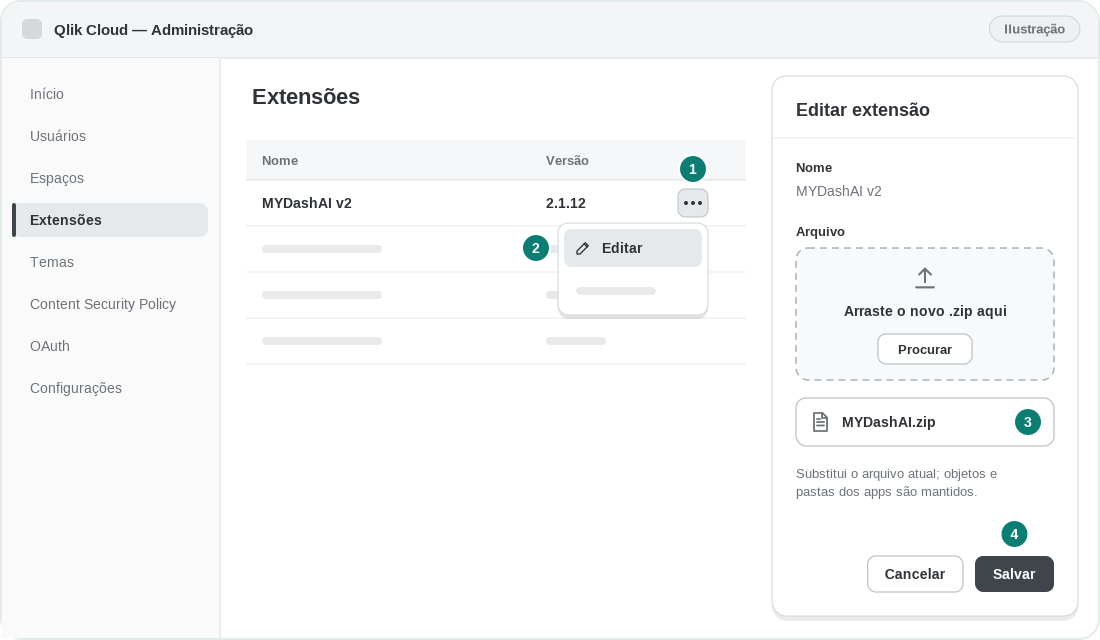
Figura 3. Trocar o arquivo da extensão em Extensões (ilustração) - Menu ⋯ (Mais) da extensão MYDashAI v2.
- Opção Editar.
- Substituir o arquivo pelo novo
MYDashAI.zip. - Botão Salvar.
Peça aos usuários para recarregar a página do app com Ctrl+F5.
Não use Adicionar para atualizar. O Qlik recusa uma segunda extensão com o mesmo nome de arquivo (mydashai-v2), e duas cópias causariam confusão nos apps.
A automação de instalação pelo Qlik Automate, oferecida até a versão 2.1, foi descontinuada. Se o seu tenant ainda tem essa automação, você pode excluí-la, junto com o cliente OAuth criado só para ela (Administração > OAuth). Atualize sempre pelo botão Atualizar.
Mensagens que podem aparecer#
| Mensagem | O que significa e o que fazer |
|---|---|
| "Você não tem permissão para atualizar extensões…" | O seu usuário não é Tenant Admin nem tem Manage extensions. Peça ao administrador do Qlik para atualizar. |
| "A extensão já está atualizada (número)." | O tenant já tem a versão oficial. Nada a fazer. |
| "A extensão deste Qlik já está na versão número. Recarregue a página (F5)…" | Alguém já atualizou. Recarregue a página para usar a versão nova. |
| "Este Qlik já tem uma versão mais nova da extensão (número). Nada foi alterado…" | O tenant já tem uma versão mais nova que a oferecida. A atualização nunca volta para uma versão mais antiga. Recarregue a página. |
| "O pacote baixado não confere com o hash de integridade (SHA-256)…" | O pacote não passou na conferência. Nada foi alterado. Tente mais tarde. |
| "Uma versão mais nova acabou de ser publicada…" | Feche o aviso e tente de novo. |
| "Não encontrei a extensão MYDashAI (mydashai-v2) neste Qlik…" | A extensão não está instalada com esse nome. Faça a instalação. |
| "A atualização automática só funciona com o servidor oficial do MYDashAI…" | Use a atualização manual. |
| "O Qlik recebeu o pacote, mas informa a versão número…" | O pacote foi enviado, mas a versão lida de volta é outra. Recarregue a página e confira a versão. Se continuar, use a atualização manual. |
| "Não foi possível atualizar a extensão (…). Nada foi alterado…" | Tente de novo. Se continuar, use a atualização manual. |
Resultado#
Para confirmar a versão, veja a coluna Versão em Extensões ou a linha "Extensão: versão número" no painel de propriedades. Veja Verificar a instalação.