O Qlik Cloud só deixa uma extensão falar com servidores liberados pelo administrador na Content Security Policy (CSP, Política de segurança de conteúdo). Libere o servidor do MYDashAI uma vez por tenant para o assistente, a licença e o Conector MCP funcionarem.
Antes de começar#
- Você precisa ser administrador do tenant (Tenant Admin). Só ele altera a CSP.
- A extensão já deve estar enviada ao tenant. A ordem não é obrigatória, mas o assistente só conecta depois desta etapa.
Adicionar a origem do MYDashAI#
Faça o seguinte:
Abra a Administração do Qlik Cloud (antigo Console de gerenciamento), por exemplo
https://empresa.us.qlikcloud.com/console.No menu lateral, clique em Content Security Policy.
Clique em Adicionar.
Em Nome, digite
MYDashAI.Em Origem, digite o endereço sem
https://:Textomydashai.yoshidata.com.brEm Diretivas, marque connect-src e connect-src WSS. Deixe as demais desmarcadas.
Clique em Adicionar.
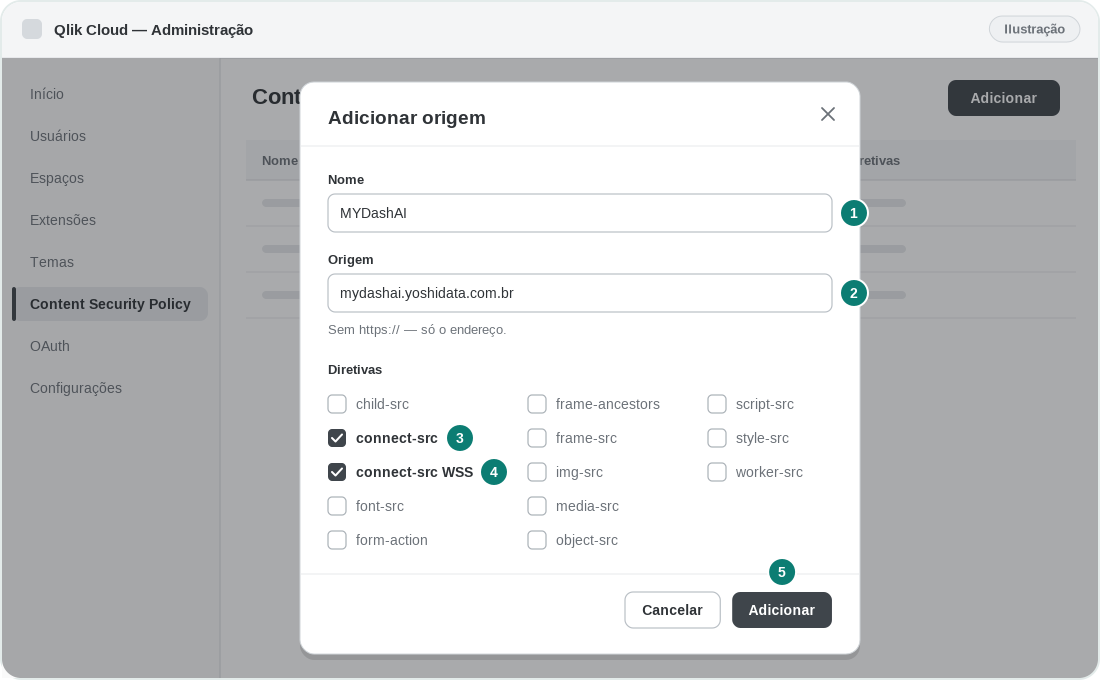
Figura 1. Liberar o MYDashAI na Content Security Policy (ilustração) - Nome:
MYDashAI. - Origem:
mydashai.yoshidata.com.br, semhttps://. - Diretiva connect-src marcada.
- Diretiva connect-src WSS (WebSocket) marcada.
- Botão Adicionar.
- Nome:
Peça aos usuários para recarregar a página do app. A mudança vale para novas sessões.
Resultado#
A origem MYDashAI aparece na lista da Content Security Policy. Ao abrir o assistente num app, a gaveta mostra a tela de boas-vindas e responde aos pedidos.
Por que as duas diretivas#
| Diretiva | Para que serve |
|---|---|
| connect-src | O assistente, a verificação de licença, o envio de erros e o aviso de nova versão falam com o servidor por HTTPS. |
| connect-src WSS | O Conector MCP usa WebSocket seguro (WSS) para ligar a aba do Qlik ao agente de IA externo. |
Marque sempre as duas. Sem connect-src WSS, o Conector MCP pode não conseguir se conectar, mesmo com o assistente funcionando.
Se algo der errado#
Se a CSP não estiver liberada, o assistente mostra "Conexão bloqueada pela política de segurança (CSP)." ou "Não consegui conectar ao servidor do assistente.".
Faça o seguinte:
- Confira se a origem foi digitada sem
https://e sem barra no final. - Confira se connect-src e connect-src WSS estão marcadas.
- Recarregue a página do app com Ctrl+F5.
- Se o erro continuar, veja Problemas de conexão.
Se a sua empresa usa proxy, firewall ou antivírus que inspeciona o tráfego, peça à TI para liberar também mydashai.yoshidata.com.br para conexões contínuas e WebSocket. Veja Rede corporativa.
A liberação na CSP é feita uma vez. As atualizações pelo botão Atualizar não mudam a CSP.