No Claude, o MYDashAI entra como um conector personalizado. Você adiciona o conector uma vez na sua conta do Claude e ele fica disponível no navegador, no aplicativo para computador e no celular.
Os nomes dos menus podem mudar nas versões desses aplicativos. Se não encontrar um item, procure pela área de conectores (Connectors) nas configurações do Claude.
Antes de começar#
- Deixe aberta a aba do Qlik com o cartão do conector e o código de pareamento. Veja Conectar um agente de IA.
- Em contas de equipe ou empresa do Claude, pode ser que só o proprietário da organização consiga adicionar conectores personalizados. Nesse caso, peça a ele para adicionar o MYDashAI; depois você só conecta.
Adicionar o conector no Claude#
Faça o seguinte:
Na aba do Qlik, abra o cartão do conector e clique em Copiar ao lado da URL do conector.
No Claude, abra as configurações e entre na área de Conectores (Connectors).
Clique em Adicionar conector personalizado (Add custom connector).
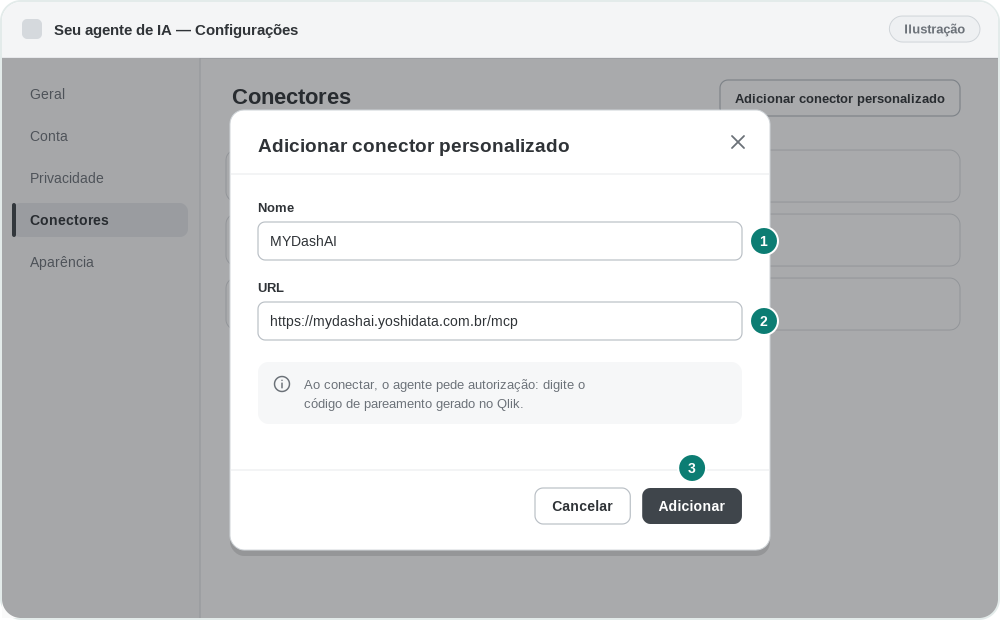
Figura 1. Ilustração: adicionar um conector personalizado em um agente de IA - Nome do conector: digite
MYDashAI. - URL: cole
https://mydashai.yoshidata.com.br/mcp. - Botão de adicionar: confirma o conector.
- Nome do conector: digite
Se o Claude perguntar sobre o cliente OAuth, deixe o registro automático e não preencha ID nem segredo de cliente.
Clique em adicionar. O MYDashAI aparece na lista de conectores.
Clique em Conectar (Connect) no conector MYDashAI. O Claude abre a página "Conectar Claude ao seu Qlik".
Digite o código de pareamento mostrado no cartão da extensão e clique em Conectar.
O Claude volta para a conversa com o conector ativo. Na aba do Qlik, o cartão mostra "Conectado como Claude".
Usar o MYDashAI numa conversa#
Faça o seguinte:
- Abra uma conversa nova no Claude.
- No menu de ferramentas e conectores da caixa de mensagem, confira se o MYDashAI está ligado.
- Faça o pedido, citando o que você quer no app aberto.
Use o MYDashAI: veja qual app está aberto, analise as vendas por região em 2024 e crie uma pasta com os principais indicadores.
O Claude pode pedir a sua permissão antes de usar uma ferramenta do conector pela primeira vez. Essa é uma confirmação do próprio Claude, separada das confirmações da extensão.
No aplicativo para computador e no celular#
Os aplicativos do Claude para computador e para celular usam os conectores da sua conta. Depois de adicionar o MYDashAI no navegador, ele aparece também nesses aplicativos. Não é preciso editar arquivos de configuração.
No Claude Code#
O Claude Code adiciona o conector pelo terminal. Faça o seguinte:
No terminal, execute:
PowerShellclaude mcp add --transport http --scope user mydashai https://mydashai.yoshidata.com.br/mcpAbra o Claude Code e digite
/mcp.Escolha
mydashaie a opção de autenticar. O navegador abre a página do MYDashAI.Digite o código de pareamento e clique em Conectar.
A página avisa que o retorno vai para um programa no seu computador. Esse aviso é esperado no Claude Code: continue só se foi você que iniciou a conexão.
Se você já adicionou o conector no Claude pelo navegador, com a mesma conta, ele também aparece no Claude Code.
Resultado#
O Claude passa a analisar e construir no app aberto na aba do Qlik. Cada ação aparece em Atividade do agente de IA, no cartão da extensão. Veja Atividade e Desfazer.