O assistente compara uma medida entre dois períodos, ou entre a meta e o realizado, e mostra onde a variação aconteceu. Ele calcula quanto cada categoria contribuiu, em valor e em percentual da variação, e separa preço, volume e mix quando o app tem quantidade. Na mesma resposta, ele cria um gráfico de cascata com essas contribuições.
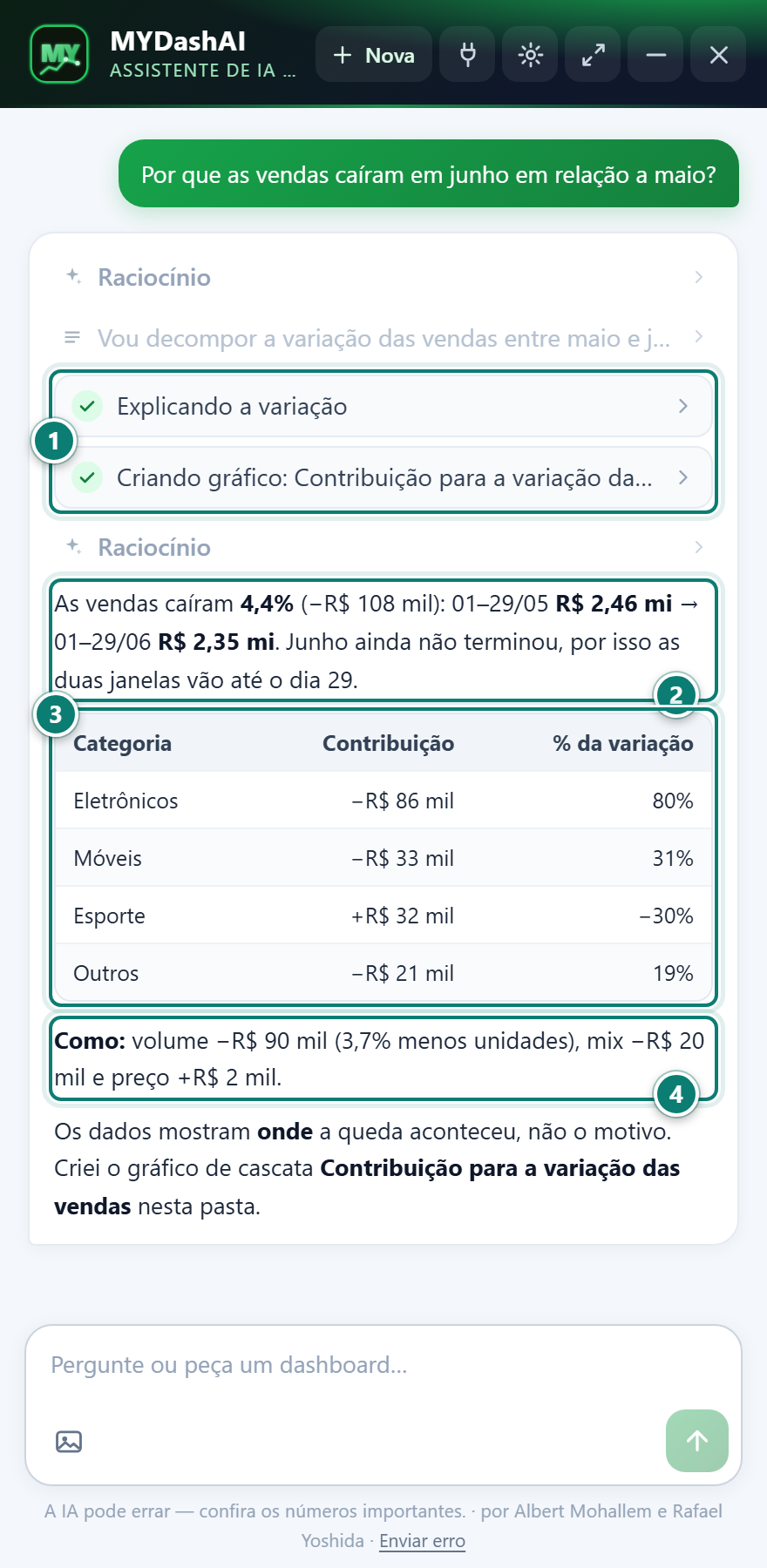
- Os chips Explicando a variação e da criação do gráfico de contribuição.
- A manchete: a medida no período A e no período B, a variação e as janelas de datas comparadas.
- As categorias que concentram a variação, com a contribuição e o percentual da variação.
- Preço, volume e mix, quando o app tem quantidade.
Antes de começar#
- Você precisa de uma vaga ativa do MYDashAI.
- O app precisa ter um campo de data, ou um campo de período como ano ou mês.
- Para comparar com a meta, o app precisa ter a meta nos dados, ou você informa o valor no pedido. O assistente nunca inventa uma meta.
Pedir a explicação#
Faça o seguinte:
Clique em Abrir assistente.
Faça a pergunta com a medida e os dois períodos. Por exemplo:
Exemplo de pedidoPor que as vendas caíram em junho em relação a maio?
Aguarde o chip Explicando a variação. Na comparação com a meta, o chip mostra Comparando realizado e meta.
Leia a explicação e confira o gráfico de cascata criado na pasta.
A análise usa cópias temporárias dos cálculos e não altera o app. O único objeto criado é o gráfico de contribuição. Se você quiser só o texto, diga no pedido, por exemplo "sem criar gráfico".
Exemplos de pedidos#
| Você quer saber | Exemplo de pedido |
|---|---|
| Queda ou alta entre dois meses | "Por que as vendas caíram em junho em relação a maio?" |
| Crescimento entre anos | "O que explica o crescimento de 2022 para 2023?" |
| Último mês contra o anterior | "Explique a variação da receita no último mês." |
| Mesmo mês do ano passado | "Compare as vendas deste mês com o mesmo mês do ano passado." |
| Acumulado do ano | "Por que o YTD está abaixo do ano passado?" |
| Últimos dias | "O que mudou nos últimos 30 dias em relação aos 30 anteriores?" |
| Meta e realizado | "Por que ficamos abaixo da meta em junho?" |
| Uma razão por uma dimensão | "Explique a variação do ticket médio por região." |
O que explica o crescimento das vendas de 2022 para 2023? Analise por categoria e por canal.
Os períodos podem ser escritos de vários jeitos: "mai/2022", "março de 2024", "2024-03", "2023", "T2/2024", "2024-Q1" ou um intervalo de datas. Em pedidos como "último mês" ou "este ano", o assistente usa a última data com dados, respeitando as seleções atuais.
Como ler a explicação#
- Manchete. A medida em A (base, o período anterior) e em B (o período comparado), a variação absoluta e em %. A variação é sempre B − A.
- Onde. As categorias que concentram a variação, com a contribuição de cada uma e o percentual da variação total. Um percentual acima de 100% ou negativo é normal quando outras categorias compensam a variação.
- Novos e perdidos. Itens que só existem em um dos períodos, como produtos lançados no período B.
- Preço, volume e mix. Para medidas de valor com quantidade: volume (mais ou menos unidades), mix (venda maior de itens mais caros ou mais baratos) e preço (preço por unidade dentro de cada item). Os três somam a variação.
- Mix e taxa. Para razões, como ticket médio ou margem %: quanto veio da mudança de participação entre categorias (mix) e quanto veio da razão dentro de cada categoria (taxa).
- Variação espalhada. Quando todas as categorias mudaram de forma parecida, o assistente diz isso em vez de eleger um "culpado".
A explicação mostra onde a variação aconteceu, com os números do app. Ela não mostra a causa. O assistente não inventa motivos como promoção, clima ou concorrência. Se você perguntar a causa, ele diz que o motivo não está nos dados e sugere o que verificar.
O gráfico de cascata#
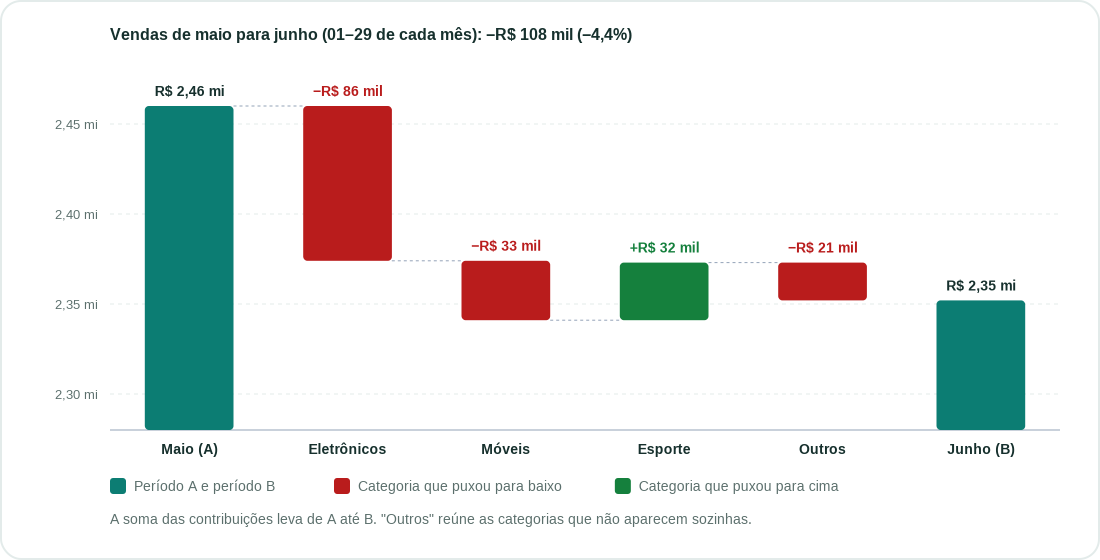
Para medidas que se somam, como vendas ou quantidade, o gráfico começa no valor de A, mostra uma barra por categoria que mais contribuiu (verde quando sobe, vermelho quando desce), uma barra "Outros" e termina no valor de B. Para razões, o gráfico mostra barras de A e de B por categoria.
O assistente cria o gráfico na pasta aberta quando você tem permissão de edição. Para tirá-lo, peça para apagar o gráfico ou desfazer.
Janelas de datas#
- Mês incompleto. Se o período mais recente ainda não terminou, as duas janelas são cortadas no mesmo dia. Exemplo: dados de junho até o dia 29 comparam 01–29/06 com 01–29/05. A resposta avisa.
- Dados semanais. Se um mês tem 5 semanas e o outro 4, o assistente avisa e sugere comparar a média por semana.
- Seleções. As seleções de campos de calendário, como ano e mês, são ignoradas nas janelas. As outras seleções, como região, continuam valendo.
Limites#
- Sem dimensões no pedido, o assistente escolhe até 6 categorias do app (4 em app muito grande). Ele deixa de fora identificadores, datas e textos livres. Você pode pedir até 8.
- Cada dimensão traz até 2.000 itens (500 em app muito grande). O restante entra em "Outros".
- Cada cálculo tem um tempo máximo e é cancelado no Qlik se passar dele. Uma dimensão que não coube no tempo aparece como não analisada.
- Medidas não aditivas, como máximo ou mediana, mostram a mudança de cada item, mas os itens não somam a variação.
Pelo Conector MCP#
Um agente de IA externo também pode pedir a explicação pelo Conector MCP. A análise só lê o app e não pede confirmação.