Esta seção ajuda você a descobrir por que o MYDashAI não está funcionando e a resolver o problema. Comece pela lista rápida abaixo e depois abra a página do sintoma que você está vendo.
Lista rápida de verificação#
Na maioria dos casos, um destes itens resolve. Faça o seguinte:
- Recarregue a página do app com Ctrl+F5. Isso descarta uma versão antiga da extensão guardada no navegador.
- Confira se a mensagem que você vê está em Mensagens de erro e avisos. Copie um trecho e procure com Ctrl+F.
- Se o assistente não conecta, confirme com um administrador do tenant que o servidor do MYDashAI está liberado na Content Security Policy (CSP): origem
mydashai.yoshidata.com.br, semhttps://, com connect-src e connect-src WSS marcados. - Se aparece um cartão de licença, clique em Verificar de novo. Confira no portal da conta se a sua vaga está ativa.
- Se a extensão mostra o aviso "Nova versão número disponível", peça a um administrador para clicar em Atualizar.
- Na empresa, teste fora da VPN ou em outra rede. Se funcionar, o problema é o proxy ou o antivírus.
- Clique em Nova no cabeçalho da gaveta para começar uma conversa limpa.
Visualizar painéis prontos nunca depende do servidor nem da licença. Se só a criação e a edição falham, o problema está na conexão com o servidor ou na licença.
Escolha o sintoma#
- O assistente não conecta: mensagens como "Não consegui conectar ao servidor do assistente." e "Conexão bloqueada pela política de segurança (CSP)."
- Rede corporativa, proxy e antivírus: a resposta cai no meio, aparece "Conexão instável" ou "Conexão lenta detectada".
- Problemas de licença: sem vaga, convite pendente, confirmação do navegador, vaga suspensa, assinatura vencida, teste grátis encerrado ou plano sem o recurso.
- Confirmar o navegador: o cartão "Confirme este navegador", o e-mail que não chega e o link expirado.
- Limite diário atingido: o cartão "Você usou as n interações de hoje".
- Apps muito grandes: lentidão, "tempo esgotado" e o botão Parar em apps com dezenas de GB.
- Respostas cortadas, vazias ou lentas: "(sem resposta)", respostas pela metade e números que parecem errados.
- Problemas com o script de carga: sem permissão, recarga com erro, conexões de dados e como desfazer.
- Problemas com o Conector MCP: código de pareamento, aba fechada, ferramentas que o agente não vê e modo autônomo.
- Problemas com os relatórios no WhatsApp: o botão não aparece, chave do Qlik recusada, WhatsApp desconectado e agendamento pausado sozinho.
- Problemas com a extensão do Chrome: o botão MYDashAI não aparece, o site on-premise não foi ativado, a sessão do Qlik expirou ou a empresa bloqueia extensões.
- Problemas com a extensão: o objeto não aparece, fica em branco, versão antiga, erro ao atualizar e exportações do Qlik em branco.
- Mensagens de erro e avisos: referência de todas as mensagens, com causa e solução.
Ainda não resolveu?#
Use Enviar erro no rodapé da gaveta do assistente. A equipe MYDashAI recebe a sua descrição, até 3 imagens e, se você deixar marcado, informações técnicas (versão, app, pasta, navegador e códigos de erro). O texto da conversa e os dados do app nunca são enviados.
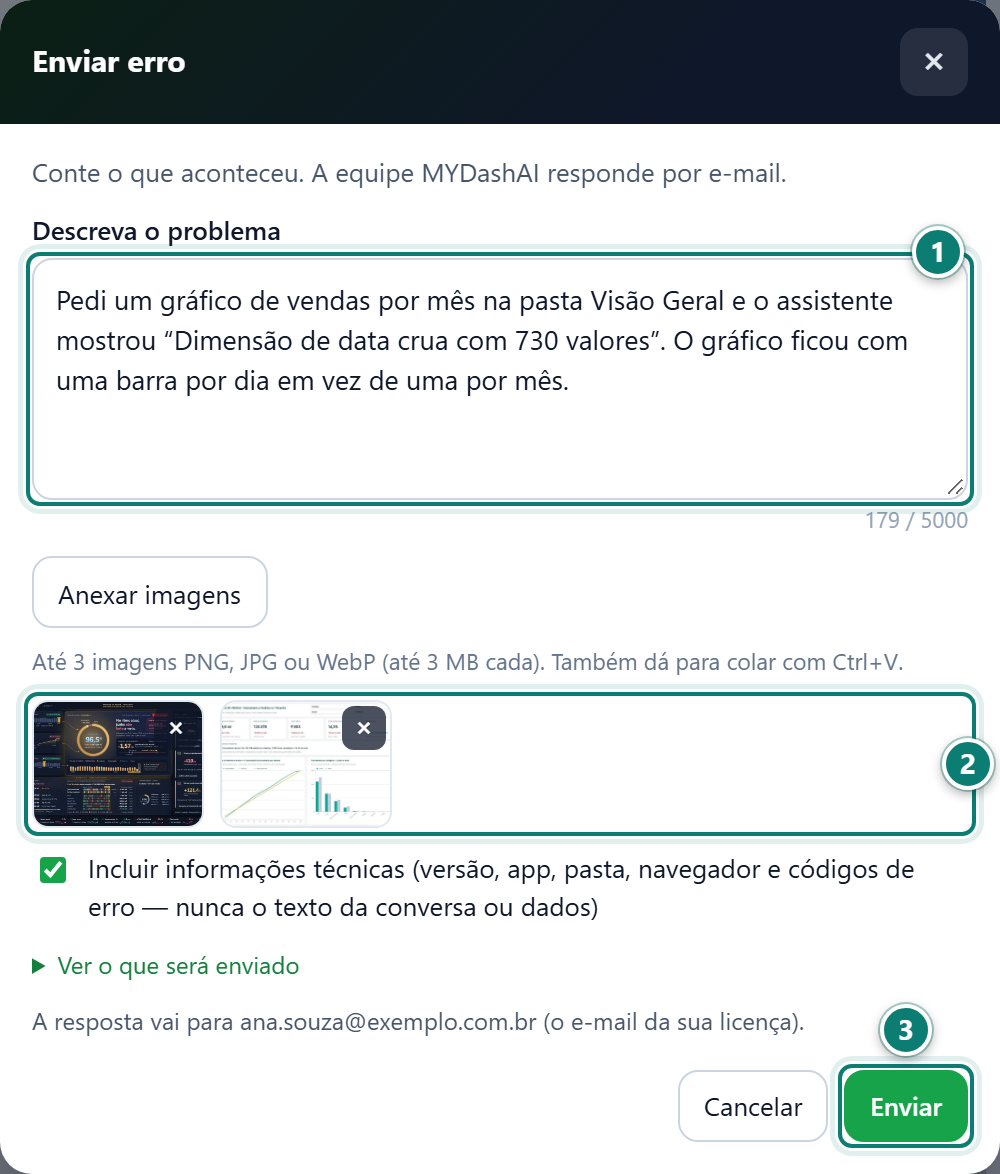
- Descrição do problema.
- Imagens anexadas.
- Botão Enviar.
Faça o seguinte:
- Abra o assistente.
- Clique em Enviar erro no rodapé.
- Descreva o que você fez, o que esperava e o que aconteceu. Copie a mensagem de erro exata.
- Anexe um print da tela, se puder.
- Clique em Enviar.
A janela mostra Chamado #N aberto. e a resposta chega no e-mail da sua licença. Veja Enviar um erro para a equipe.