O assistente traduz os textos que aparecem no app: títulos de pastas e objetos, rótulos de medidas e dimensões, descrições e textos de itens mestres. Os idiomas são português, inglês e espanhol. Nomes de campos, expressões e valores dos dados nunca mudam.
Esta página trata dos textos do app. Para mudar o idioma dos botões e menus da extensão, veja Idioma.
Antes de começar#
- Você precisa de uma vaga ativa do MYDashAI.
- O seu usuário do Qlik precisa poder editar as pastas, os objetos e os itens mestres do app.
- Em apps importantes, faça antes uma cópia do app no Qlik Cloud. A tradução pode ser desfeita, mas a cópia é a garantia mais simples.
Traduzir#
Faça o seguinte:
Clique em Abrir assistente.
Peça a tradução com o idioma. Por exemplo:
Exemplo de pedidoTraduza este app para inglês.
Aguarde os chips Lendo os textos do app e Conferindo a tradução. O assistente lê os textos, traduz e faz uma prévia sem gravar nada.
Leia a prévia: quantos textos mudam e alguns exemplos "de → para".
Confira o cartão O assistente quer alterar vários itens do app. Ele lista cada texto "de → para" e quantas vezes aparece.
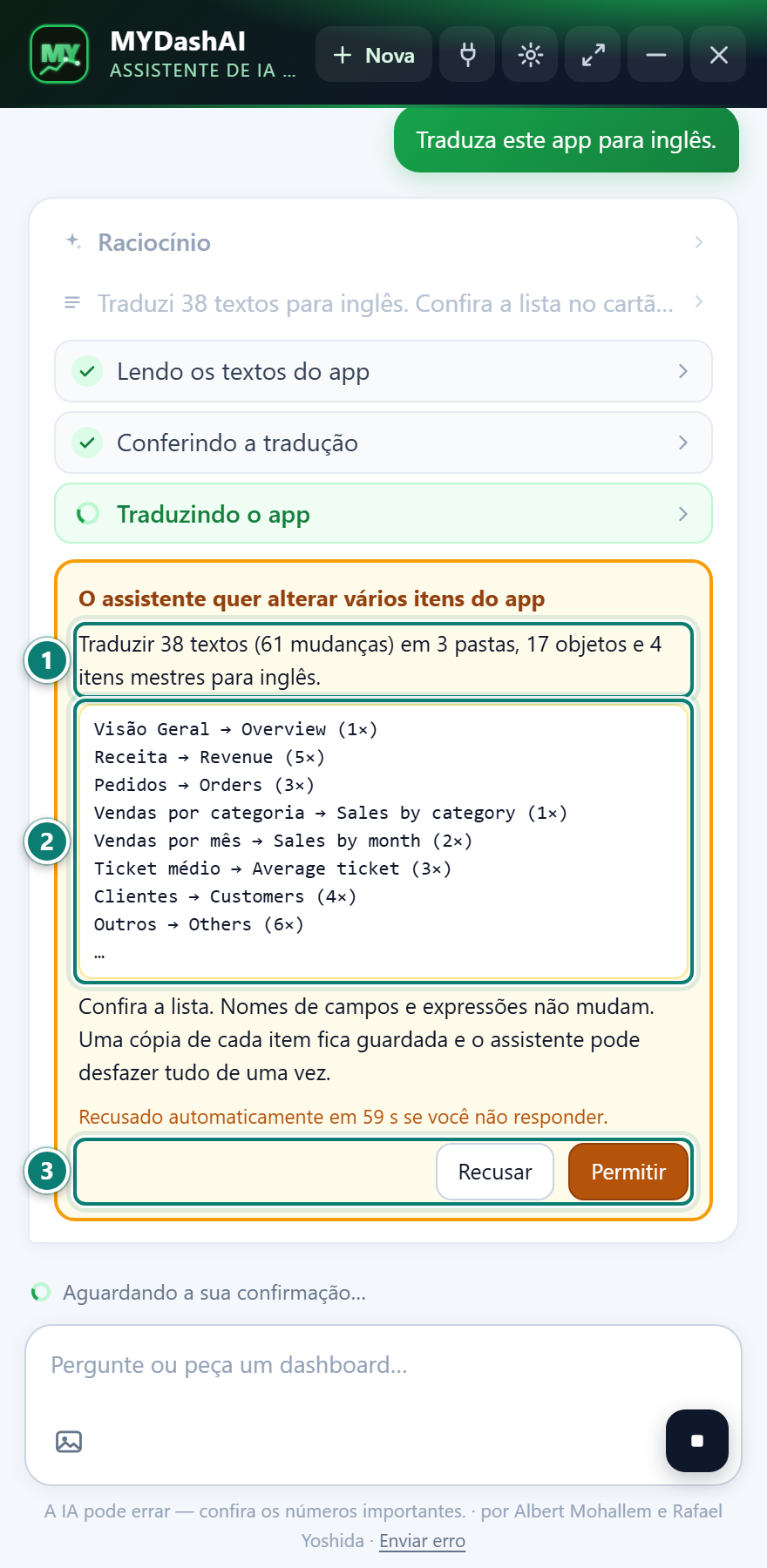
Figura 1. Cartão de confirmação da tradução - O resumo: quantos textos e itens mudam.
- A lista "de → para", com o número de vezes de cada texto.
- Recusar e Permitir.
Clique em Permitir. O chip mostra Traduzindo o app.
Confira as pastas traduzidas.
Para traduzir só uma parte:
Traduza só a pasta aberta para espanhol.
O que é traduzido#
| Onde | Textos |
|---|---|
| Pastas | Título e descrição |
| Objetos | Título, subtítulo, nota de rodapé, rótulos de medidas e dimensões, rótulo "Outros", abas de containers, rótulos de filtros e botões, objetos Texto |
| Itens mestres | Nome, rótulo e descrição de medidas, dimensões e visualizações |
| Objetos MYDashAI | Textos visíveis do HTML e os atributos title, alt, placeholder e aria-label (nunca CSS ou JavaScript) |
| Painel Mágico | Títulos, rótulos, destaques e notas da receita (nunca valores ou cálculos) |
O que não é traduzido#
- Títulos e rótulos que são expressões (começam com
=). - Cabeçalhos que mostram o nome do campo, porque a dimensão não tem rótulo. O assistente informa quantos são e pode colocar um rótulo, se você pedir.
- Medidas e dimensões ligadas a itens mestres dentro dos gráficos: o item mestre é traduzido no lugar.
- Valores dos dados, como nomes de categorias, e nomes próprios, siglas e códigos, que o assistente deixa como estão.
Conferências de segurança#
Antes de gravar, cada tradução é conferida. Uma tradução é recusada quando:
- perde ou muda um marcador, como
{{empresa.logo}},$(vAno)ou{valor:fmt}; - começa com
=, o que a transformaria em expressão; - traz marcação HTML que o original não tinha;
- fica longa demais em relação ao original.
O assistente corrige as recusadas e faz a prévia de novo antes de pedir a confirmação.
App em dois idiomas#
Se você pedir um app nos dois idiomas, o assistente usa a variável vLang. Títulos, subtítulos e rodapés de objetos e rótulos de medidas e dimensões viram expressões como =If(vLang='en','Sales','Vendas'). Você troca o idioma mudando o valor de vLang, por exemplo com um controle de variável.
Deixe este app bilíngue, em português e inglês.
Pastas, itens mestres, objetos Texto, objetos MYDashAI e botões não aceitam expressão nesses textos e ficam de fora. O assistente informa quantos. Para eles, use a tradução normal.
Desfazer#
Faça o seguinte:
Peça para desfazer:
Exemplo de pedidoDesfaça a tradução.
Confira o cartão e clique em Permitir. O chip mostra Desfazendo a tradução.
Todos os itens do lote voltam ao texto anterior. No modo bilíngue, a variável vLang criada é apagada. Um item alterado por outra pessoa depois da tradução não é restaurado, a menos que você peça para restaurar mesmo assim.
As cópias ficam na memória desta página do navegador. Depois de recarregar a página, o desfazer do lote não está mais disponível.
Limites#
- Em app muito grande, a leitura vai até 1.500 objetos e 300 pastas.
- Se a gravação passar do tempo máximo, o assistente grava o que coube e avisa: peça para continuar, e só o restante muda.
- O modo bilíngue deve ser usado uma vez por par de idiomas. Textos que já viraram expressão não são lidos de novo.
Pelo Conector MCP#
Pelo Conector MCP, a extensão mostra o cartão "… quer alterar vários itens do app…". No modo autônomo, o lote é aprovado sem cartão e continua com as cópias para desfazer. Veja Modo autônomo.