O assistente monta a documentação completa do app a partir do que está nele: tabelas, campos, itens mestres, variáveis, pastas, favoritos e script. Se você pedir, ele também explica cada item mestre em linguagem de negócio e escreve um resumo executivo. Você baixa o resultado em Excel ou em HTML, que também pode ser impresso ou salvo como PDF.
Antes de começar#
- Você precisa de uma vaga ativa do MYDashAI.
- A origem de cada campo vem do script de carga. Se o seu usuário não puder ver o script, essa parte fica de fora e o assistente avisa.
Gerar a documentação#
Faça o seguinte:
Clique em Abrir assistente.
Peça a documentação. Por exemplo:
Exemplo de pedidoDocumente este app para mim.
Aguarde o chip Documentando o app. Em apps com muitos objetos, pode levar até cerca de 2 minutos.
Leia o resumo na resposta.
Clique nos botões que aparecem no chip para baixar os arquivos:
- Baixar Excel baixa a planilha;
- Baixar HTML baixa a página da documentação;
- Imprimir / PDF abre a impressão do navegador. Escolha "Salvar como PDF" para ter um PDF.
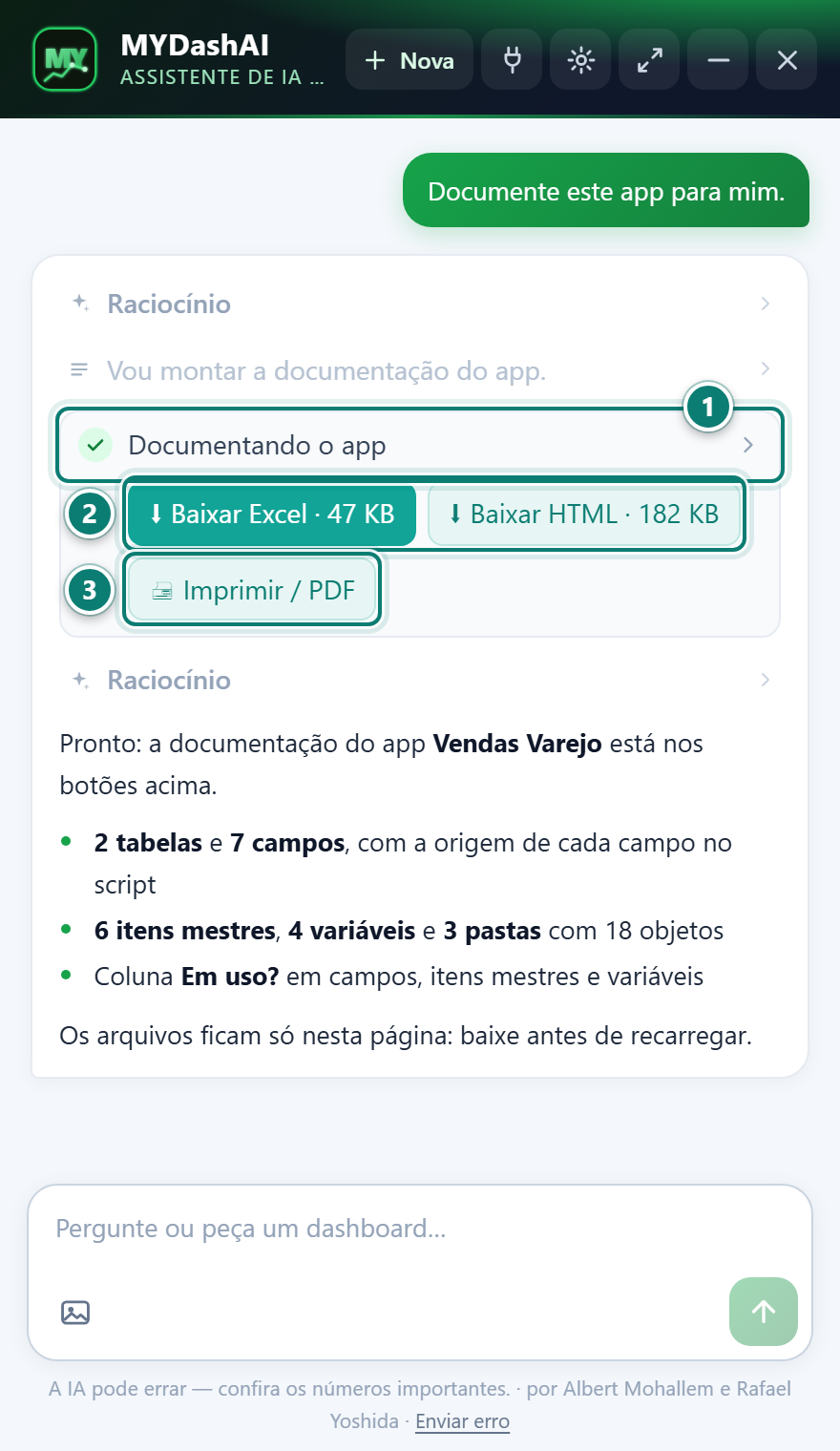
Figura 1. Os arquivos da documentação ficam no chip da ferramenta - O chip Documentando o app.
- Baixar Excel e Baixar HTML, com o tamanho de cada arquivo.
- Imprimir / PDF.
Gerar a documentação não altera nada no app. Por padrão, o assistente gera o Excel e o HTML.
Documentação completa com explicação de negócio#
Peça a documentação para o time, com resumo executivo e a explicação das medidas:
Documente este app completo para o time, com resumo executivo e a explicação de cada medida em linguagem de negócio.
O assistente trabalha em duas etapas:
- O chip Lendo os itens mestres para a documentação aparece por alguns segundos. O assistente lê as expressões e os campos dos itens mestres, começando pelos mais usados nas pastas.
- O chip Documentando o app aparece com os botões dos arquivos.
O resultado traz:
- uma ou duas frases por medida e dimensão mestre, dizendo o que ela calcula. Por exemplo, para
Sum([Sales Amount])/Sum([Budget Amount])-1o texto diz que é a receita dividida pelo orçamento, menos 1; - um resumo executivo do que o app cobre: assuntos das tabelas, pastas e medidas principais.
Esses textos aparecem com o selo ✦ escrito por IA no HTML e com "[escrito por IA]" no Excel, na coluna Explicação de negócio (IA). O resumo executivo abre o HTML e o topo da aba Visão geral do Excel, com o aviso para revisar antes de compartilhar. Logo abaixo ficam os Fatos verificados (lidos do app): contagens, fontes, arquivos gravados, chaves sintéticas, alertas de desempenho, itens sem uso e itens mestres sem descrição. Esses fatos vêm do app, não da IA.
O assistente escreve só a partir das expressões, dos títulos, das descrições e dos nomes dos campos. Ele não conhece as regras da sua empresa. Confira as explicações antes de enviar a documentação.
Itens mestres que o assistente não explicou ficam sem texto. Para uma documentação mais rápida, sem os textos da IA, peça uma documentação rápida ou só o dicionário em Excel.
Escolher o formato e o idioma#
Peça só a planilha:
Gere o dicionário de dados em Excel.
Nesse caso, o chip mostra Gerando o dicionário de dados (Excel).
Peça para imprimir ou salvar em PDF:
Quero a documentação do app em PDF.
Peça em outro idioma (português, inglês ou espanhol):
Document this app in English.
Os arquivos têm nomes como MYDashAI-Documentacao-<nome-do-app>-<data>.xlsx.
O que entra na documentação#
| Parte | Conteúdo |
|---|---|
| Resumo executivo | O texto escrito por IA, quando você pede, e os fatos verificados lidos do app (primeira página do HTML e topo da aba Visão geral) |
| Visão geral | Dono, espaço, datas de criação e alteração, última recarga, tamanho em memória, pico de memória da recarga, Section Access e contagens |
| Mapa de linhagem | Fontes lidas pelo script, tabelas do app e arquivos gravados com STORE (desenho no HTML; lista completa na aba Mapa de linhagem do Excel) |
| Tabelas e associações | Tabelas com linhas, campos e chaves; ligações entre tabelas e chaves sintéticas |
| Diagrama do modelo | Desenho das tabelas e ligações (só no HTML) |
| Dicionário de dados | Cada campo com tabela, tipo, valores distintos, % de nulos, se é chave, tamanho, comentário, origem e se está em uso |
| Itens mestres | Expressão ou campos, explicação de negócio (IA), rótulo, descrição, tags, formato, desempenho e uso |
| Variáveis | Definição, onde foi criada (script ou interface), desempenho e uso |
| Pastas e objetos | Cada pasta com os objetos, tipo, título, dimensões e medidas, inclusive dentro de containers |
| Favoritos | As seleções de cada favorito |
| Script por aba | Tabelas carregadas, fontes lidas, arquivos gravados com STORE, conexões e DROP |
| Desempenho | Todos os alertas de desempenho das expressões, do mais grave ao mais leve |
No Excel, cada parte fica numa aba, com filtros no cabeçalho e colunas ajustadas.
No HTML aberto no navegador, a caixa Buscar no documento filtra as linhas de todas as tabelas enquanto você digita. Para limpar a busca, pressione Esc. A caixa não aparece na impressão nem no Imprimir / PDF do chat.
Alertas de desempenho#
A documentação lê cada expressão das medidas, das dimensões, dos objetos e das variáveis e marca os padrões que costumam deixar o cálculo lento:
| Padrão | Exemplo |
|---|---|
If() ou comparação de texto dentro de uma agregação | Sum(If(Canal='Loja', Valor)) |
Aggr() aninhado ou por um campo com muitos valores | Avg(Aggr(Sum(Valor), Cliente)) com 200 mil clientes |
Count(DISTINCT) num campo com muitos valores | Count(DISTINCT [Order ID]) com 120 mil pedidos |
Dimensão calculada e ValueList() | =If(Valor>100,'Alto','Baixo') |
Variável calculada (=…) com Aggr() ou Count(DISTINCT) | =Count(DISTINCT Cliente) |
Busca ou If() dentro do set analysis | {<Produto={"*kit*"}>} num campo grande |
Cada alerta tem severidade (Alta, Média ou Baixa) e uma sugestão de correção. Um Aggr() comum, por dimensões de poucos valores, não vira alerta: a documentação só informa quantas expressões o usam. Set analysis comum nunca gera alerta.
Os alertas são uma leitura das expressões: nada é medido no Qlik. Para medir o tempo de cálculo e receber expressões mais rápidas conferidas no Qlik, veja Melhorar o desempenho das pastas.
A origem de cada campo#
O assistente lê o script e mostra, para cada campo:
- a aba e a linha da instrução que carrega o campo;
- o tipo de fonte: QVD, arquivo de texto, Excel, SQL,
RESIDENT,INLINEe outros; - o caminho
lib://e a conexão; - o nome original na fonte, quando o campo foi renomeado com
AS; - a transformação aplicada, como uma expressão,
ApplyMapouRENAME FIELD.
De onde vem o campo Receita?
A documentação mostra a origem dentro do script deste app. Para seguir o campo pelos QVDs e pelos outros apps até a fonte original, veja Descobrir de onde vem um campo.
A coluna "Em uso?"#
A documentação indica se cada campo, item mestre e variável está em uso, com Sim, Não ou Verificar. A conferência é a mesma de Encontrar campos sem uso. Quando a análise não lê tudo, o resultado é Verificar, nunca Não.
Em apps muito grandes, você pode pular essa conferência para gerar mais rápido:
Documente o app sem verificar o uso dos campos, preciso rápido.
Segurança e privacidade#
- A documentação traz só a estrutura do app (metadados). Nenhuma linha dos dados entra nos arquivos.
- Senhas e tokens escritos no script são ocultados antes de entrar nos arquivos.
- O valor de variáveis com nome de credencial, como
vPwd,vSenhaouvApiToken, aparece como «oculto» no Excel e no HTML. - Os arquivos são montados no seu navegador. A IA recebe só um resumo com contagens, nunca o conteúdo dos arquivos.
Os arquivos ficam só nesta página do navegador. Depois de recarregar a página (F5), os botões somem. Nesse caso, peça a documentação de novo.
Limites#
- A coluna "Em uso?" só considera o que o seu usuário consegue abrir. Pastas privadas de outros usuários e usos fora do app não aparecem.
- A origem e o mapa de linhagem são uma leitura do script. Campos criados em laços, com variáveis
$(…),Generic,CrossTableouBinarypodem ficar sem origem identificada. - Em apps grandes, o mapa de linhagem aparece em partes de até 10 tabelas, com as fontes agrupadas. A aba Mapa de linhagem do Excel tem todas as ligações.
- As explicações de negócio cobrem até 60 itens mestres, os mais usados nas pastas.
- No HTML, cada seção mostra até 4.000 linhas e avisa quando corta. Cada aba do Excel mostra até 50.000 linhas.
Comentários nos campos#
Se você pedir, o assistente propõe comentários para os campos e grava no script, numa aba nova no fim, com COMMENT FIELD. A gravação passa pelo cartão O assistente quer alterar o script de carga e só vale depois da próxima recarga. Veja Editar o script com o assistente.
Escreva comentários para os campos da tabela Vendas e grave no script.
O assistente não grava as descrições dos itens mestres. Para usar as explicações como descrição, copie o texto da coluna Explicação de negócio (IA) do Excel ou do HTML e cole no painel de itens mestres, na descrição de cada item.
Pelo Conector MCP#
Quando um agente de IA externo pede a documentação pelo Conector MCP, os arquivos ficam na aba do Qlik onde a extensão está conectada. Baixe pelos botões Excel e HTML na lista de atividade do cartão do conector. O agente também pode escrever as explicações de negócio e o resumo executivo, marcados como escritos por IA, e mostrar um resumo da documentação na própria conversa.