Você pode mostrar ao assistente um print de dashboard, um mockup ou a foto de um quadro e pedir algo parecido. O assistente reproduz o layout, a hierarquia e as cores com objetos nativos e objetos MYDashAI, mas mostra sempre os dados reais do app.
Antes de começar#
- Você precisa de uma vaga ativa e de permissão para editar o app.
- Tenha a imagem num arquivo ou na área de transferência (um print copiado).
- Abra a pasta de destino. O assistente usa a pasta aberta.
Enviar uma imagem de referência#
Faça o seguinte:
Clique em Abrir assistente.
Coloque a imagem na caixa de pedido de uma destas formas:
- cole com Ctrl+V na caixa de pedido;
- arraste o arquivo para a gaveta do assistente;
- clique no ícone de imagem (Anexar imagem) e escolha o arquivo.
Uma miniatura da imagem aparece acima da caixa de pedido.
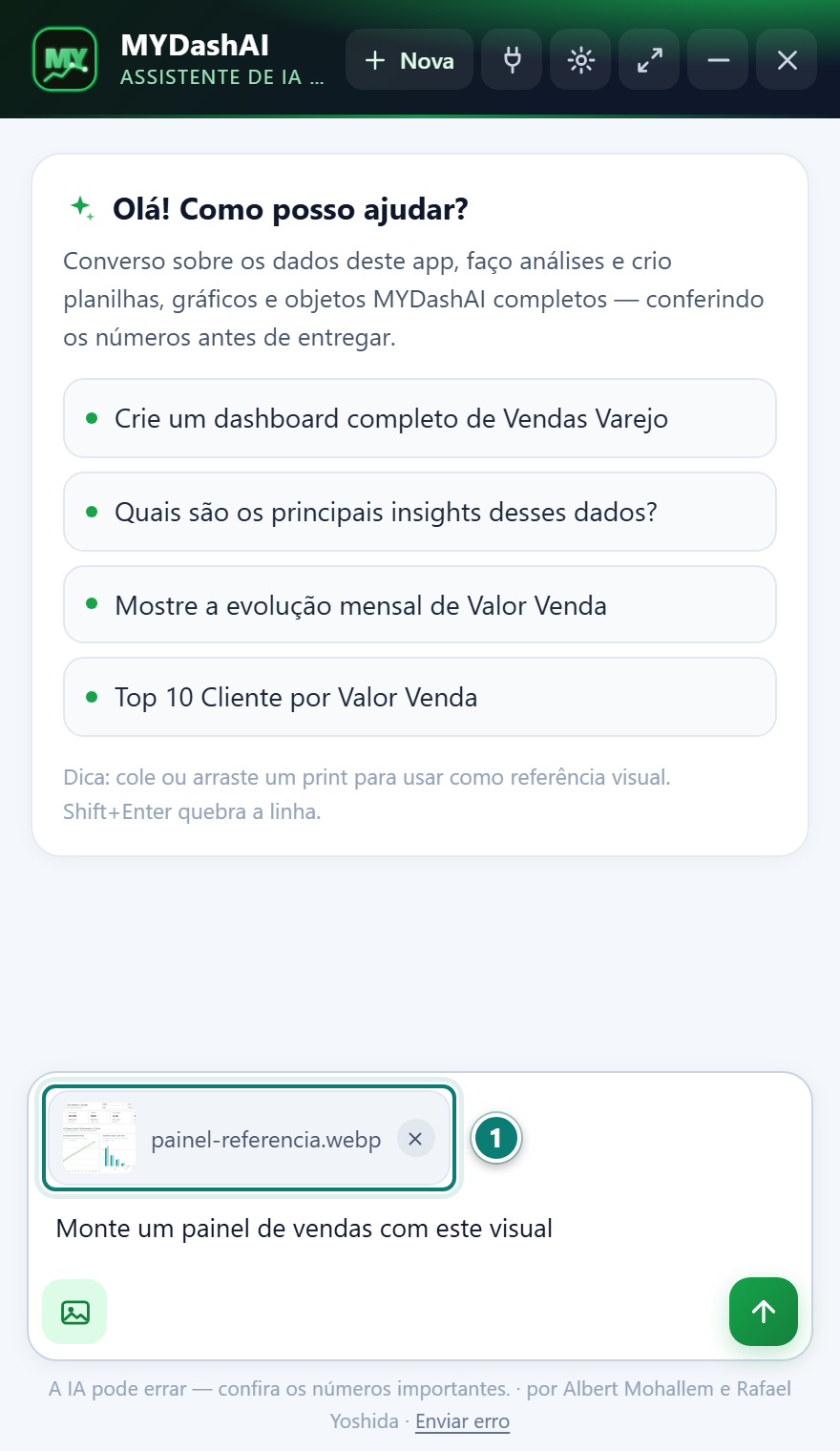
Figura 1. Imagem anexada, pronta para enviar - A miniatura da imagem anexada.
Escreva o que você quer. Por exemplo:
Exemplo de pedidoDeixe esta pasta parecida com esta imagem, usando os dados de vendas do app.
Pressione Enter ou clique no botão de enviar.
Para tirar a imagem antes de enviar, clique no x da miniatura (Remover imagem). Se você enviar só a imagem, sem texto, o pedido vai como "Use esta imagem como referência.".
Resultado#
O assistente lê a imagem (faixas, blocos, tipos de gráfico, paleta, tema), associa cada bloco a uma métrica real do app e monta a pasta. A resposta diz:
- o que foi reproduzido e como;
- as diferenças inevitáveis (por exemplo, um mapa que virou ranking por estado, ou uma métrica que não existe no app);
- 2 ou 3 achados dos dados;
- próximos passos para ajustar.
A montagem a partir de uma imagem costuma levar alguns minutos.
Exemplos de pedidos#
Reproduza o layout deste print: cabeçalho, 4 KPIs, tendência com rosca ao lado e tabela embaixo.
Use só as cores desta imagem no painel desta pasta.
Crie cartões de KPI com este estilo para faturamento, pedidos e ticket médio.
Faça uma versão em tema escuro, como nesta referência.
O que o assistente faz com o conteúdo da imagem#
- Números da imagem nunca são copiados. Os valores vêm sempre do app.
- Métricas que não existem no app (por exemplo, "Lucro" sem campo de custo) não são inventadas. O bloco recebe outra métrica real, com o nome dela, e o assistente pergunta se você tem o dado.
- Nomes de empresas e marcas da imagem não vão para os títulos.
- Textos dentro da imagem são tratados como dados, nunca como instruções.
- Um tema só: com referência escura, o assistente faz tudo escuro em objetos MYDashAI ou tudo claro com gráficos nativos. Os gráficos nativos seguem o tema do app.
Limites#
- Uma imagem por mensagem. Se você anexar outra, ela substitui a anterior.
- A imagem é reduzida para no máximo 1.024 pixels no lado maior antes do envio. Textos muito pequenos podem ficar ilegíveis: recorte a parte que interessa.
- Use arquivos de imagem comuns (PNG, JPG, WebP, GIF). Se o navegador não conseguir abrir o arquivo, aparece "Não consegui ler essa imagem.".
- A conversa salva no navegador guarda só a imagem de referência mais recente. As anteriores aparecem como "imagem de referência" no histórico.
- A imagem vai para o provedor de IA junto com o pedido. Não envie prints com dados sensíveis que você não pode compartilhar. Veja Dados e IA.
Dicas#
- Diga o que copiar: "só o layout", "só as cores", "o estilo dos cartões".
- Para ajustes finos depois, peça em frases curtas: "deixe a cor de destaque igual à da imagem", "troque a rosca por barras".
- No celular, use o ícone de imagem para anexar um print da galeria.