Para conectar um agente de IA externo, você gera um código de pareamento na extensão MYDashAI e digita esse código na página de autorização que o agente abre. O processo leva cerca de dois minutos e vale para qualquer agente compatível com MCP.
Antes de começar#
- O servidor do MYDashAI precisa estar liberado na CSP do tenant, com connect-src e connect-src WSS. Veja Liberar o servidor na CSP.
- Você precisa de uma vaga MYDashAI ativa com o conector incluído no plano. Veja Vagas e Planos.
- O app precisa ter um objeto MYDashAI em alguma pasta. Veja Adicionar o objeto à pasta.
- Use o Qlik no computador. No celular, o botão do conector não aparece na gaveta do assistente.
Com a extensão do Chrome, você não precisa da liberação na CSP nem do objeto MYDashAI na pasta. Abra o cartão pelo botão com o ícone de tomada, no cabeçalho da gaveta, ou clique no ícone do MYDashAI na barra do navegador e em Conectar agente de IA (MCP). O restante desta página vale igual.
Abrir o cartão do conector#
Você abre o cartão de dois jeitos. Escolha o mais prático.
Pela gaveta do assistente#
Faça o seguinte:
- Abra o app no Qlik Cloud, em uma pasta com o objeto MYDashAI.
- Clique em Abrir assistente no objeto.
- No cabeçalho da gaveta, clique no botão com o ícone de tomada (dica: "Conectar agente de IA via MCP (Claude, ChatGPT, Cursor…)").
Pelo painel de propriedades#
Faça o seguinte:
Abra a pasta em modo de edição e selecione o objeto MYDashAI.
No painel de propriedades, abra a seção Assistente de IA.
Clique em Conectar MCP.
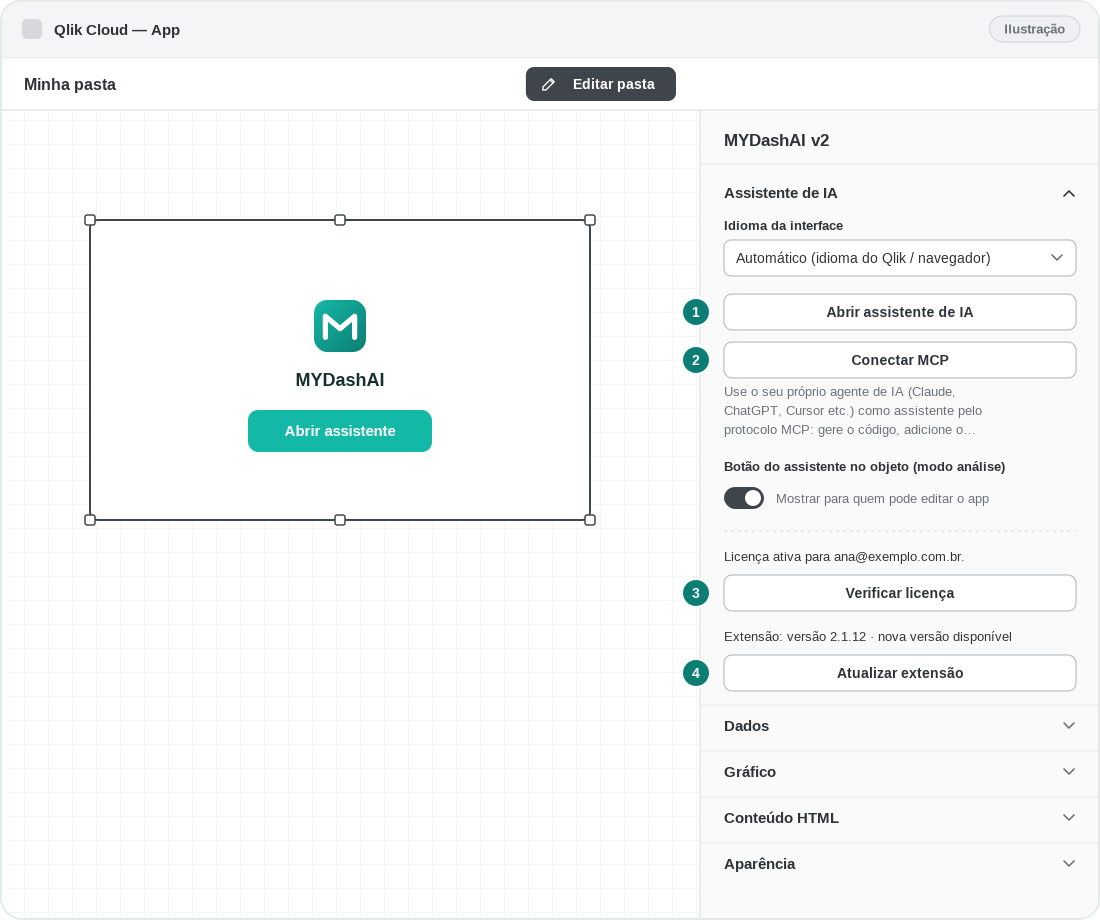
Figura 1. Ilustração: a seção Assistente de IA no painel de propriedades - Abrir assistente de IA abre a gaveta do assistente.
- Conectar MCP abre o cartão do conector.
- Verificar licença confere se a sua vaga está ativa.
- Atualizar extensão instala uma versão nova, quando houver.
O cartão Conectar agente de IA (MCP) abre no canto da tela e já pede um código de pareamento ao servidor.
Conectar o agente#
Faça o seguinte:
Confira o cartão do conector.
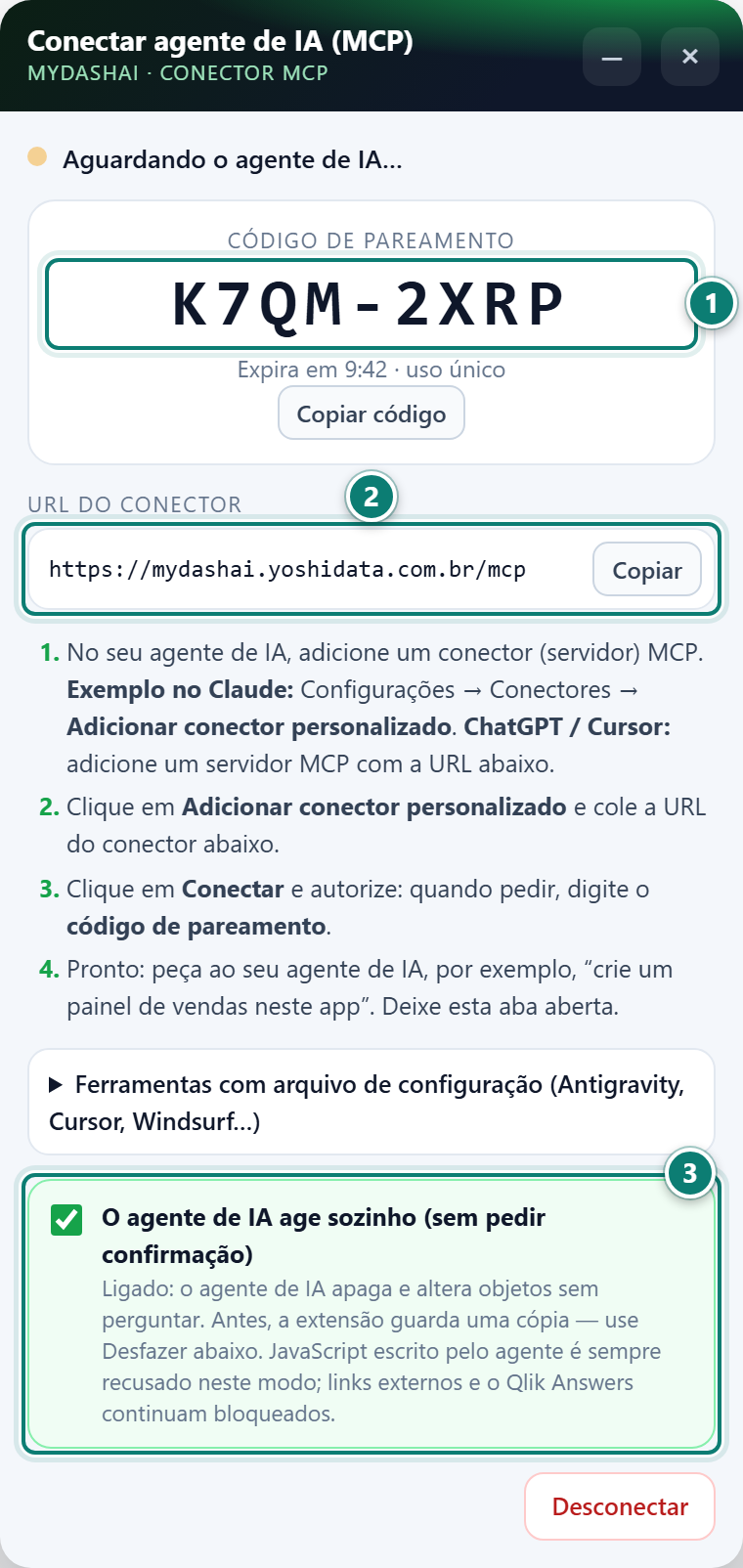
Figura 2. O cartão do conector MCP pronto para o pareamento - Código de pareamento: o código de 8 caracteres, com a contagem "Expira em … · uso único".
- URL do conector: o endereço
https://mydashai.yoshidata.com.br/mcp, com o botão Copiar. - O agente de IA age sozinho (sem pedir confirmação): o interruptor do modo autônomo, ligado por padrão. Veja Modo autônomo.
Clique em Copiar ao lado da URL do conector.
No seu agente de IA, adicione um conector (servidor) MCP com essa URL. Os passos de cada agente estão em Claude, ChatGPT e Cursor e Antigravity.
Importante: Cursor, Antigravity e WindsurfNessas ferramentas não use só a URL: cole o modelo da seção Ferramentas com arquivo de configuração do cartão. Veja Configurar o Cursor.
No agente, clique em Conectar (ou no botão equivalente de autenticação). O agente abre a página do MYDashAI "Conectar … ao seu Qlik", com o nome do agente.
No campo Código de pareamento, digite o código mostrado no cartão. Use Copiar código no cartão para não errar.
Clique em Conectar. A página devolve você ao agente.
Volte à aba do Qlik e confira o status no topo do cartão: "Conectado como", seguido do nome do agente (por exemplo, "Conectado como Claude").
O cartão passa a mostrar "Converse no Claude normalmente: as ações aparecem aqui e são feitas neste app, com a sua sessão do Qlik. Mantenha esta aba aberta."
Resultado#
O agente já pode trabalhar no app. Faça um primeiro pedido no agente, por exemplo:
Crie um painel de vendas neste app.
Você pode fechar o cartão com o botão ×, cuja dica diz "Fechar (a conexão continua)", ou minimizar com Minimizar. Uma pílula no canto mostra o nome do agente e "conectado" (por exemplo, "Claude conectado"); clique nela para reabrir o cartão.
Se o código expirar#
O código vale 10 minutos e só pode ser usado uma vez. Se o cartão mostrar Código expirado, clique em Gerar novo código. Na página do MYDashAI, a mensagem "Código inválido ou expirado…" indica o mesmo caso: gere um código novo e digite de novo.
Desconectar o agente#
Faça o seguinte:
- Abra o cartão do conector.
- Clique em Desconectar.
O status do cartão passa para "Desconectado", e a lista de atividade mostra "Você desconectou o agente de IA. Ele não tem mais acesso a este app." Para usar de novo, clique em Conectar de novo e faça um novo pareamento.
Para apagar também a conexão deste navegador no servidor, clique em Esquecer este navegador depois de desconectar.
Nunca digite um código de pareamento em uma página que outra pessoa enviou para você. Use o código só na página que o seu próprio agente abriu, logo depois de você adicionar o conector.
Depois de atualizar para a versão 2.7.0#
A partir da versão 2.7.0, cada conexão do conector fica presa, no servidor, ao ambiente Qlik e ao usuário (vaga) que fez o pareamento. Em qualquer outro ambiente ou com outro usuário, ela é recusada. Por isso, depois da atualização, pode ser preciso parear o agente de IA mais uma vez:
- Na extensão do Chrome: sempre uma vez. Ela guarda a própria conexão, separada por endereço do Qlik e por usuário do Qlik, e não aproveita a conexão criada pela extensão do Qlik.
- Na extensão do Qlik: só quando a conexão antiga não pode ser confirmada como sua, por exemplo se ela foi criada com outro usuário do Qlik ou em outro ambiente. Nos demais casos, o agente continua conectado.
Quando a conexão guardada não é sua, o cartão do conector mostra "Esta conexão com o agente de IA pertence a outro usuário ou a outro Qlik." e, logo abaixo, "Por segurança, ela foi esquecida neste navegador e nada foi conectado. Clique em Conectar para gerar um novo código de pareamento." Gere um novo código e siga Conectar o agente.