O relatório ad hoc é uma tabela self-service dentro do objeto MYDashAI. Você cadastra as dimensões e medidas disponíveis; quem usa o app escolhe as colunas, ordena, pagina e exporta para Excel todas as linhas do filtro atual, sem editar a pasta e sem afetar outros usuários.
Antes de começar#
- Configurar o relatório exige uma vaga MYDashAI ativa. Sem vaga, a lista Relatórios some do painel, mas os relatórios já configurados continuam funcionando para quem visualiza.
- Usar o relatório (escolher colunas e exportar) não exige vaga.
Configurar um relatório#
Faça o seguinte:
Selecione o objeto MYDashAI na pasta em modo de edição.
No painel de propriedades, abra Recursos avançados > Relatório ad hoc.
Clique em Adicionar relatório.
Em Nome (usado no data-adhoc-report), mantenha
principalou digite outro nome.Em Dimensões disponíveis, clique em Adicionar dimensão para cada dimensão. Preencha Rótulo, Campo ou expressão e Formato.
Em Medidas disponíveis, clique em Adicionar medida para cada medida. Preencha Rótulo, Expressão e Formato.
Marque Já selecionada por padrão nas colunas que devem aparecer de início.
Abra o editor e coloque no HTML:
HTML<div data-adhoc-report="principal" style="height:100%"></div>Clique em Aplicar.
O objeto passa a mostrar a barra do relatório e a tabela. Se o nome no HTML não existir no painel, aparece "Relatório ad hoc “nome” não configurado no painel."
Sem nenhuma coluna marcada em Já selecionada por padrão, o relatório começa com as 4 primeiras colunas cadastradas.
Opções do relatório#
| Opção | Padrão | Descrição |
|---|---|---|
| Nome (usado no data-adhoc-report) | principal | Nome citado no atributo. A comparação ignora maiúsculas e troca espaços, acentos e símbolos por hífen dos dois lados. Prefira nomes simples, como vendas. |
| Dimensões disponíveis | vazia | Cada item: Rótulo, Campo ou expressão (dimensão calculada começa com =), Formato (padrão Texto), Já selecionada por padrão. |
| Medidas disponíveis | vazia | Cada item: Rótulo, Expressão, Formato (padrão Dinheiro (R$)), Já selecionada por padrão. |
| Linhas por página | 50 | De 5 a 500. |
| Máximo de linhas na exportação | 100.000 | De 100 a 1.000.000. |
| Título / nome do arquivo Excel | Relatório | Vira o nome da aba (até 28 caracteres) e do arquivo. |
| Todos os campos do app | Não — só os cadastrados | Sim — lê os campos do app (numéricos viram Soma) acrescenta os campos do app às colunas cadastradas. |
| Linha de total | Mostrar total das medidas | Sem total remove a linha de total. |
Com Todos os campos do app, campos numéricos com muitos valores viram medidas Sum(); os demais (texto, datas, códigos, anos) viram dimensões. Campos ocultos e de sistema ficam de fora. Enquanto lê os campos, o relatório mostra "Lendo os campos do app…".
Formatos#
| Formato | Na tela (pt-BR) | No Excel |
|---|---|---|
| Texto | Texto do Qlik | Texto |
| Número inteiro | 1.235 | #,##0 |
| Número (2 casas) | 1.234,50 | #,##0.00 |
| Dinheiro (R$) | R$ 1.234,50 | "R$" #,##0.00 |
| Dinheiro ($), Dinheiro (€), Dinheiro (₹) | Símbolo + 1.234,50 | Símbolo + #,##0.00 |
| Dinheiro (sem símbolo) | 1.234,50 | #,##0.00 |
| Percentual | 23,4% (o valor 0,234 vira 23,4%) | 0.0% |
| Data | DD/MM/AAAA | dd/mm/yyyy |
| Data e hora | DD/MM/AAAA hh:mm | dd/mm/yyyy hh:mm |
Os números aparecem com os separadores do idioma da interface. Valores sem número (texto ou -) aparecem como texto.
Usar o relatório#
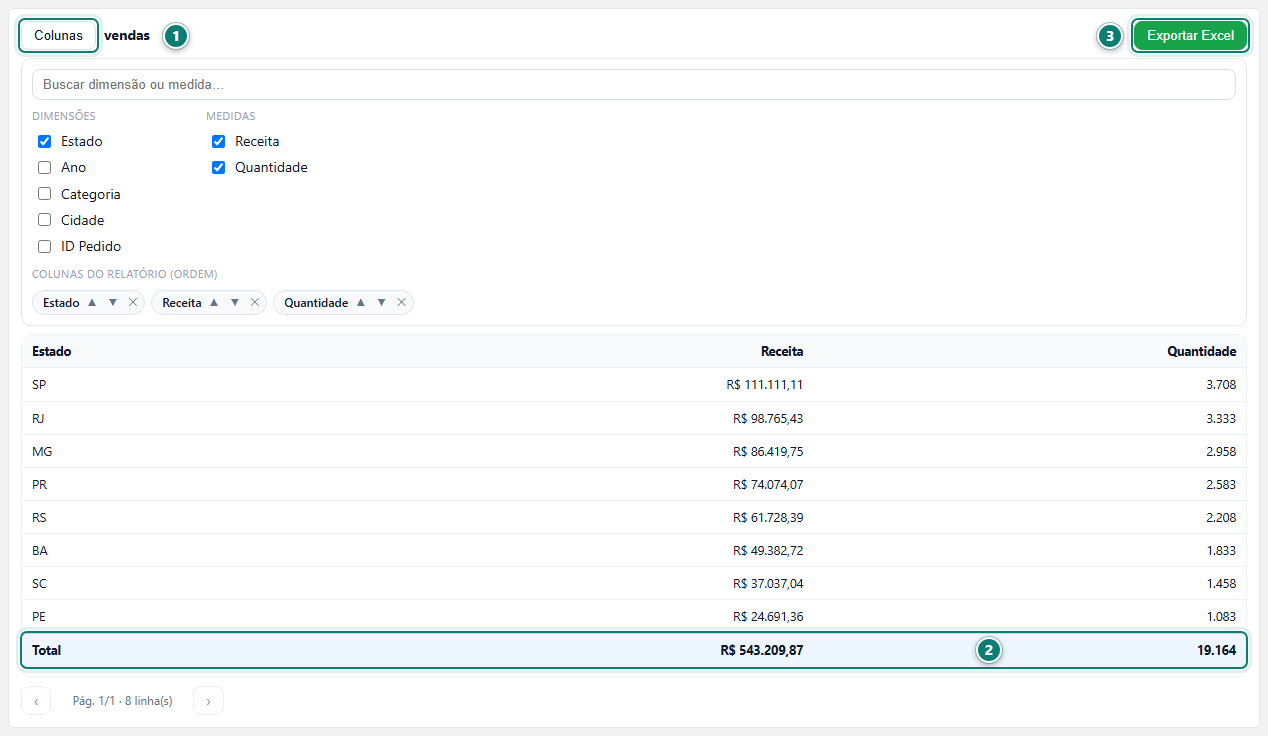
- Escolher colunas: o botão Colunas abre a lista de dimensões e medidas, com busca (Buscar dimensão ou medida…) e a ordem das colunas escolhidas (Colunas do relatório (ordem)), com Subir, Descer e Remover.
- Total: a linha de total mostra o total de cada medida no filtro atual.
- Exportar: Exportar Excel baixa um arquivo
.xlsxcom todas as linhas do filtro.
Faça o seguinte para montar e exportar:
- Clique em Colunas.
- Marque as dimensões e medidas desejadas.
- Ajuste a ordem com Subir e Descer.
- Clique no cabeçalho de uma coluna para ordenar. O primeiro clique ordena do maior para o menor; o segundo inverte.
- Use ‹ e › para trocar de página. O rodapé mostra, por exemplo, "Pág. 1/12 · 580 linha(s)".
- Clique em Exportar Excel. O botão mostra "Exportando…" e o progresso. Ao terminar, o arquivo é baixado e o rodapé mostra quantas linhas foram exportadas.
As escolhas de colunas e ordenação ficam guardadas no seu navegador, para cada objeto e relatório. Elas não mudam o relatório para outras pessoas.
O arquivo Excel#
| Item | Conteúdo |
|---|---|
| Nome do arquivo | Título em minúsculas, com hífen no lugar de espaços, acentos e símbolos, seguido de data e hora: vendas-detalhadas-20261009-1430.xlsx. |
| 1ª aba | As colunas escolhidas, na ordem da tela, com todas as linhas filtradas até o Máximo de linhas na exportação, e a linha "Total (filtro atual)" (se ligada). |
| Aba Filtros | Nome do relatório, "Gerado em", "Linhas exportadas", "Total no filtro", aviso de corte (se houve) e a lista "Filtros aplicados" com cada campo e os valores selecionados. |
Se as seleções mudarem durante a exportação, nada é baixado e aparece "Os filtros mudaram durante a exportação. Nada foi baixado — tente de novo." Se o filtro tiver mais linhas que o máximo, o arquivo é cortado e o rodapé avisa "(limite de … atingido — refine os filtros para exportar tudo)".
Mensagens#
| Mensagem | Significado |
|---|---|
| "Escolha colunas em “Colunas”." | Nenhuma coluna escolhida. |
| "Sem dados para a seleção atual." | As seleções não deixaram linhas. |
| "Expressão inválida em uma das colunas." | Revise as expressões cadastradas. |
| "Relatório ad hoc “nome” não configurado no painel." | O nome do HTML não existe no painel. |
Restrições#
- O relatório não aparece com JavaScript (avançado, isolado) ativado nem com o objeto em modo gráfico.
- No PDF, sai só a página que está na tela. Para levar todas as linhas, use Exportar Excel.
- Cada relatório lê os dados em blocos de até 10.000 células por vez.