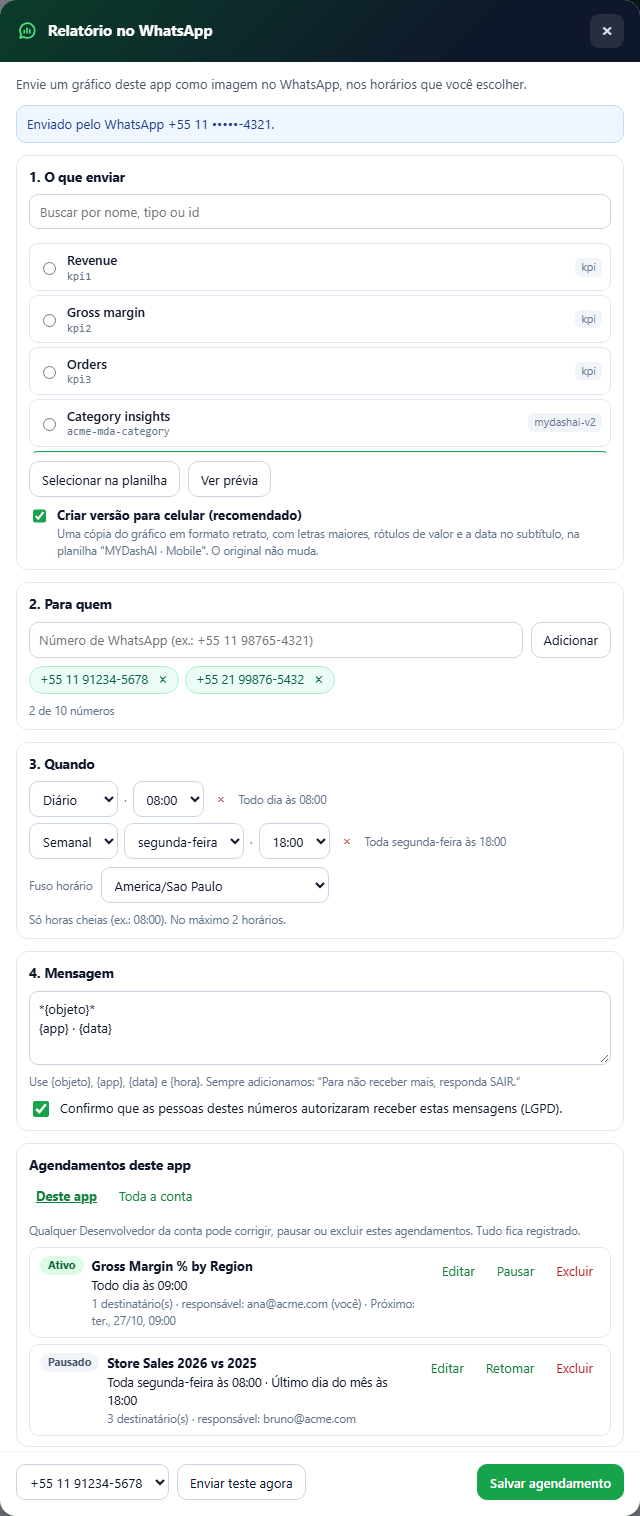
Pelo botão do WhatsApp na gaveta do assistente, uma vaga Desenvolvedor escolhe o que enviar, para quem e quando. O servidor do MYDashAI desenha a imagem com os dados do momento de cada envio.
Antes de começar#
- Você precisa de uma vaga Desenvolvedor ativa. Veja Perfis de usuário.
- O dono da conta já cadastrou a chave do Qlik e conectou o WhatsApp no portal. Veja Configurar o WhatsApp no portal.
- Os destinatários autorizaram receber as mensagens (LGPD).
Abrir a janela Relatório no WhatsApp#
Faça o seguinte:
- No Qlik Cloud, abra o app na pasta que tem o gráfico.
- Abra o assistente MYDashAI.
- No topo da gaveta, clique no botão do WhatsApp (dica "Enviar este relatório no WhatsApp em horários agendados").
A janela Relatório no WhatsApp abre por cima da pasta. O aviso no topo mostra de qual número os relatórios saem.
Pedir um cartão para o celular#
Gráficos feitos para a tela do computador ficam pequenos no celular. Para um relatório com números grandes, peça ao assistente um cartão para o WhatsApp, em poucas palavras:
Crie um resumo de ontem para o WhatsApp com OTIF, uma variação, entregas e atrasos.
O assistente escolhe o período, a comparação, o número principal e o tamanho das letras, e cria o cartão na pasta como um objeto MYDashAI. No Qlik ele aparece estreito e alto, de propósito: é o formato da tela do celular. Depois, escolha o cartão em 1. O que enviar.
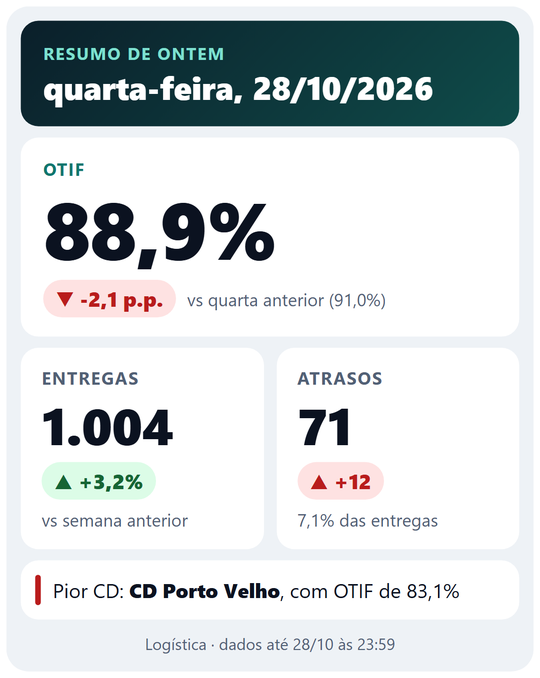
Para ajustar, peça direto, por exemplo "tire o destaque do pior CD" ou "compare com o mês anterior".
Escolher o que enviar#
Faça o seguinte:
- Em 1. O que enviar, escolha o objeto na lista. Para achar um objeto, digite em Buscar por nome, tipo ou id.
- Se preferir apontar na tela, clique em Selecionar na planilha e clique no gráfico. Esc cancela.
- Para enviar a pasta inteira, escolha Planilha inteira.
- Para gráficos nativos do Qlik, deixe Criar versão para celular (recomendado) marcado. Se desmarcar, escolha o Formato da imagem: Retrato (1080×1350), Quadrado (1080×1080) ou Paisagem (1600×900).
- Clique em Ver prévia para conferir a imagem que será enviada. A prévia pode levar até 1 minuto.
A versão para celular é uma cópia do gráfico em formato retrato, com letras maiores, rótulos de valor e a data no subtítulo. Ela fica na pasta "MYDashAI · Mobile" do app, com o tamanho Responsivo e Estender pasta ligado. O gráfico original não muda, e você pode ajustar a cópia no Qlik como qualquer gráfico.
Os objetos MYDashAI (cartões e gráficos em HTML) vão como você os vê no Qlik, desenhados pelo servidor com os dados do momento do envio. Para eles, a versão para celular fica desligada, porque o HTML já é a versão final. O Painel Mágico, o Painel em Movimento e o DRE Gerencial ainda não viram imagem: a prévia mostra o erro.
Informar os destinatários#
Faça o seguinte:
- Em 2. Para quem, digite o número no formato internacional, por exemplo
+55 11 98765-4321. - Clique em Adicionar. Repita para cada número. Para tirar um número da lista, clique no × ao lado dele.
Você pode colar vários números de uma vez, separados por vírgula. O limite é de 10 números por agendamento (3 no teste grátis).
Escolher os horários#
Faça o seguinte:
- Em 3. Quando, escolha a frequência: Diário, Semanal ou Mensal.
- Escolha o dia da semana (semanal) ou o dia do mês (mensal, de 1 a 28 ou Último dia).
- Escolha a hora. Só horas cheias, por exemplo 08:00.
- Para um segundo horário, clique em + Adicionar outro horário. O máximo é 2 horários.
- Confira o Fuso horário. O padrão é o horário de Brasília (
America/Sao_Paulo).
Ao lado de cada horário, a janela resume quando o envio acontece, por exemplo "Toda segunda-feira às 18:00".
Escrever a mensagem e salvar#
Faça o seguinte:
- Em 4. Mensagem, escreva a Legenda (opcional). Use
{objeto},{app},{data}e{hora}para trocar por valores do envio. - Marque Confirmo que as pessoas destes números autorizaram receber estas mensagens (LGPD).
- Para testar, escolha um número da lista no rodapé e clique em Enviar teste agora.
- Clique em Salvar agendamento.
A janela mostra "Agendamento salvo. Próximo envio: …", e o agendamento entra na lista Agendamentos deste app. Toda mensagem termina com "Para não receber mais, responda SAIR."
Como o envio funciona#
- No horário, o servidor desenha a imagem e envia para cada número, com um pequeno intervalo entre eles.
- Se o envio falhar, o servidor tenta de novo mais 2 vezes, só para os números que falharam.
- Se o servidor ficar fora do ar no horário, o envio ainda sai em até 2 horas. Depois disso, fica como "Perdido" no histórico.
- Depois de 3 envios seguidos com falha, o agendamento pausa sozinho e o dono da conta recebe um e-mail.