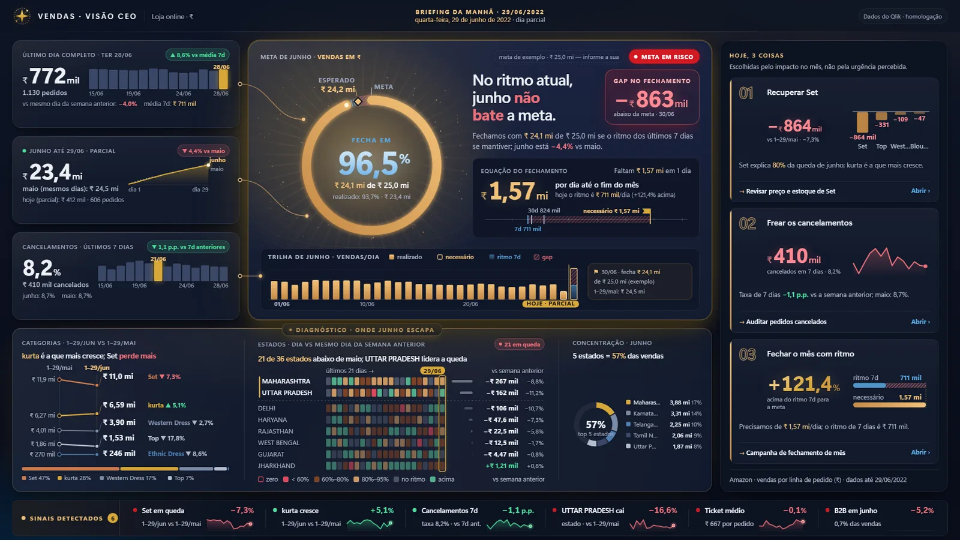
O Painel Mágico é uma tela de apresentação que ocupa a pasta inteira: cartões de KPI, um destaque central com manchete, um painel de diagnóstico e uma faixa de sinais. Ao clicar num cartão, abre o Modo Foco: o cartão ampliado e de 2 a 6 análises numeradas que explicam o número.
Antes de começar#
- Você precisa de uma vaga ativa e de permissão para editar o app.
- Abra uma pasta vazia (ou que só tenha o objeto MYDashAI do assistente). Se a pasta aberta tiver outros objetos, o assistente cria uma pasta nova.
- O app precisa de uma medida principal (faturamento, quantidade…). Com um campo de data, o painel compara períodos.
Criar o Painel Mágico#
Faça o seguinte:
Abra a pasta de destino.
Clique em Abrir assistente.
Peça um painel mágico. Por exemplo:
Exemplo de pedidoCrie um painel mágico de vendas para o briefing do CEO.
Acompanhe o chip Criando o Painel Mágico.
Confira o painel e leia a resposta.
O assistente reconhece pedidos como "painel mágico", "painel impressionante", "cinematográfico" e "briefing do CEO". Para um painel executivo comum em cartões, veja Montar painéis em Layout Container.
Resultado#
O painel aparece na pasta inteira. A resposta diz qual comparação e qual janela foram usadas, traz 2 ou 3 achados com números e lembra: "Clique nos cards para abrir as análises (Modo Foco); Esc fecha."
Antes de salvar, o assistente valida a receita do painel e calcula todos os valores com os dados reais. Se algo falhar (expressão inválida, valor vazio), nada é salvo e ele corrige. Ele também confere se cada frase é verdadeira, por exemplo se "cresce" ou "cai" bate com o sinal do número. A criação costuma levar alguns minutos.
Usar o Modo Foco#
Faça o seguinte:
- Clique num cartão do painel.
- Leia a manchete e as análises numeradas (01, 02, 03…).
- Clique em Definição numa análise para ver como a métrica é calculada e a fórmula. Clique em ← Voltar para voltar à análise.
- Clique em Fechar ou pressione Esc para voltar ao painel.
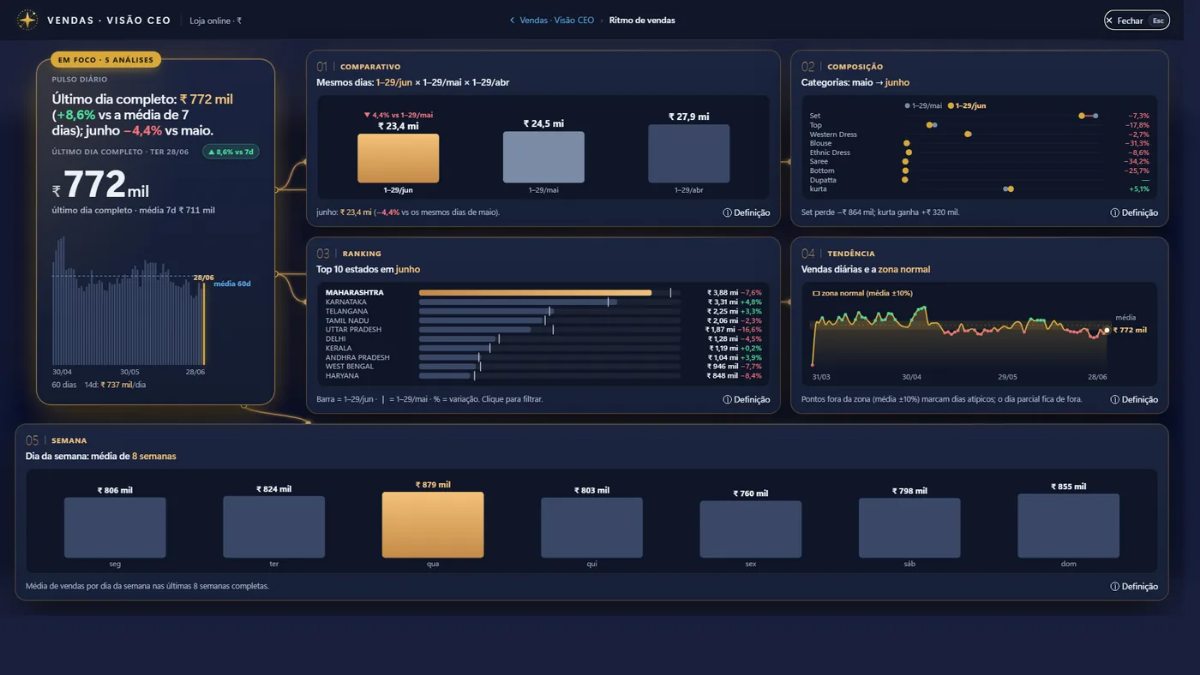
O selo EM FOCO · 5 análises mostra quantas análises o cartão tem. As análises padrão são: comparação de períodos, composição (antes e depois por categoria), ranking, tendência e concentração. Os dados de cada análise são carregados quando você abre o cartão.
No modo de análise, clicar numa barra ou num item de algumas análises seleciona esse valor no Qlik. Todo número do painel reage às seleções.
Exemplos de pedidos#
Crie um painel mágico das lojas, com a meta mensal de R$ 25 milhões.
Faça um painel impressionante de vendas no tema claro, com as cores da empresa.
No painel mágico, troque o cartão de cancelamentos por ticket médio e mude a manchete da análise de ritmo.
No Modo Foco do cartão de faturamento, troque a terceira análise por um ranking de estados.
Opções#
| Opção | Valores |
|---|---|
| Layout | "briefing" (3 cartões, destaque, pilar "3 coisas", diagnóstico e sinais), "briefing-lite" (sem o pilar), "trio" (destaque e 4 cartões) e "mosaico" (6 cartões iguais, usado quando não há data) |
| Tema | "Noite Dourada" (escuro, padrão) e "Aurora" (claro) |
| Marca | Cor de destaque e logotipo em SVG do perfil da empresa. Logotipo PNG ou JPEG não entra no Painel Mágico. |
| Análises por cartão | De 2 a 6 (padrão 5) |
Limites#
- Meta nunca é inventada. O anel de meta só aparece se existir um campo de meta no app ou se você informar o valor na conversa. Sem meta, o destaque mostra a tendência contra o período anterior.
- O painel ocupa a pasta inteira. Não misture com outros objetos na mesma pasta.
- Todo texto com número vem de expressões vivas: o painel continua correto depois de uma recarga.
- Para desfazer uma alteração no painel, peça "desfaz". Veja Confirmações e desfazer.
Dicas#
- Diga qual é a pergunta do painel: "estamos no ritmo do mês?", "onde perdemos vendas?". A manchete fica mais útil.
- Se o painel mostrar a mensagem "Não foi possível exibir o Painel Mágico…", abra o assistente e peça para corrigir o painel.