O MYDashAI só altera o app quando alguém pede, e as alterações arriscadas passam por uma pessoa ou ficam com uma cópia para desfazer. Esta página reúne as regras do assistente dentro do Qlik e do Conector MCP.
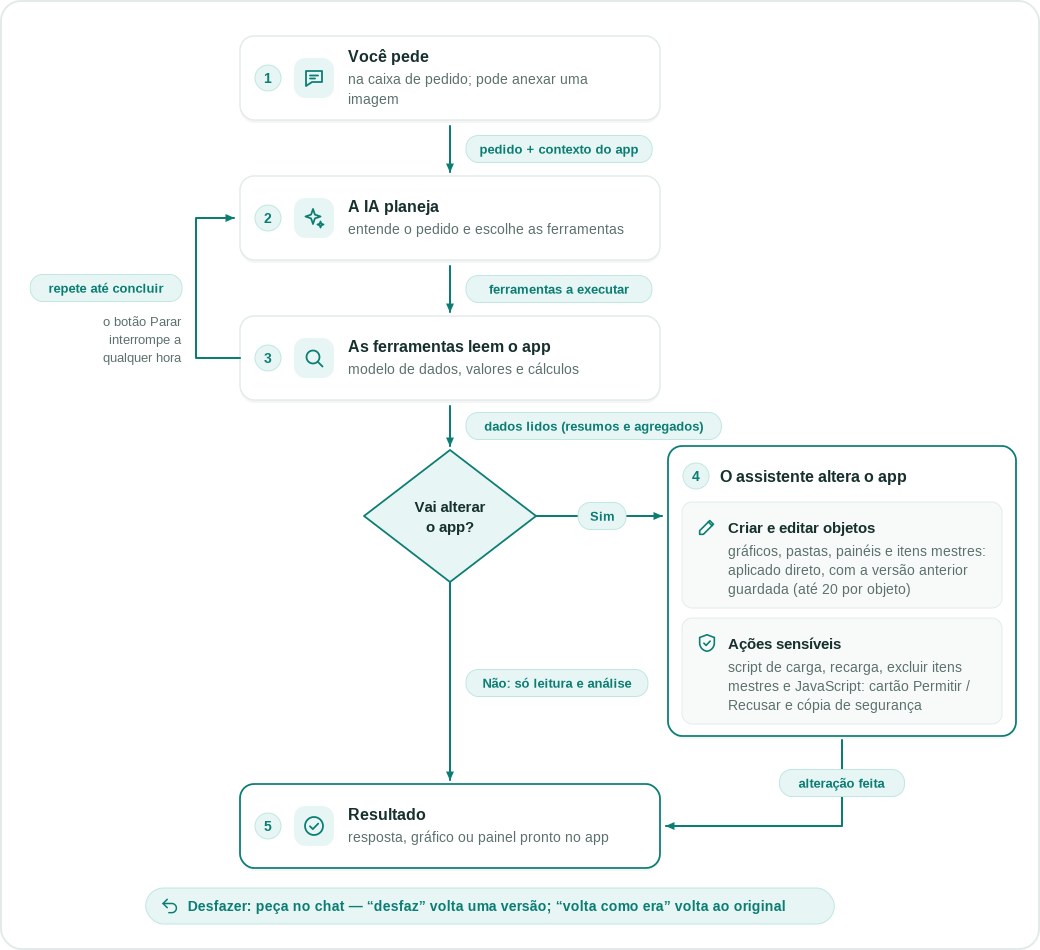
As camadas de proteção#
- Permissões do Qlik: a IA usa a sua sessão. Ela só altera apps em que você pode editar. Pastas criadas pela IA nascem pessoais e não publicadas.
- Escopo do pedido: a IA é instruída a fazer só o que você pediu. No assistente dentro do Qlik, o servidor bloqueia a exclusão de objetos quando você não pediu para remover nada, e bloqueia objetos com título de teste.
- Confirmação humana: ações arriscadas mostram um cartão com Permitir e Recusar. Só um clique de verdade aprova; sem resposta no prazo, a ação é recusada.
- Cópias de segurança e Desfazer: antes de alterar o script, de apagar itens mestres ou de o Conector MCP apagar ou alterar um objeto, a extensão guarda uma cópia.
- Bloqueios fixos: links externos, Qlik Answers e pasta "Personalizado" nunca são permitidos.
O que sempre pede confirmação#
Estas ações exigem um clique em Permitir, no assistente e no Conector MCP:
| Ação | O que o cartão mostra |
|---|---|
| Salvar JavaScript escrito pela IA num objeto MYDashAI | O código que será salvo |
| Alterar ou restaurar o script de carga | As linhas removidas (−) e adicionadas (+) em cada aba |
| Recarregar os dados do app | O motivo da recarga |
| Apagar itens mestres sem uso, em lote | Os títulos dos itens. Um item em uso nunca é apagado. |
| Padronizar os itens mestres, em lote Novo | Os itens mestres criados ou ligados e os gráficos alterados |
| Traduzir o app ou padronizar o visual, em lote Novo | Cada texto "de → para" ou cada correção visual |
| Criar uma cópia do app para testar a Section Access Novo | O nome da cópia no seu espaço pessoal |
Uma mudança na Section Access passa pelo cartão do script com um aviso vermelho reforçado, e uma tabela que tira o seu acesso é recusada antes do cartão. Veja Criar e revisar a Section Access.
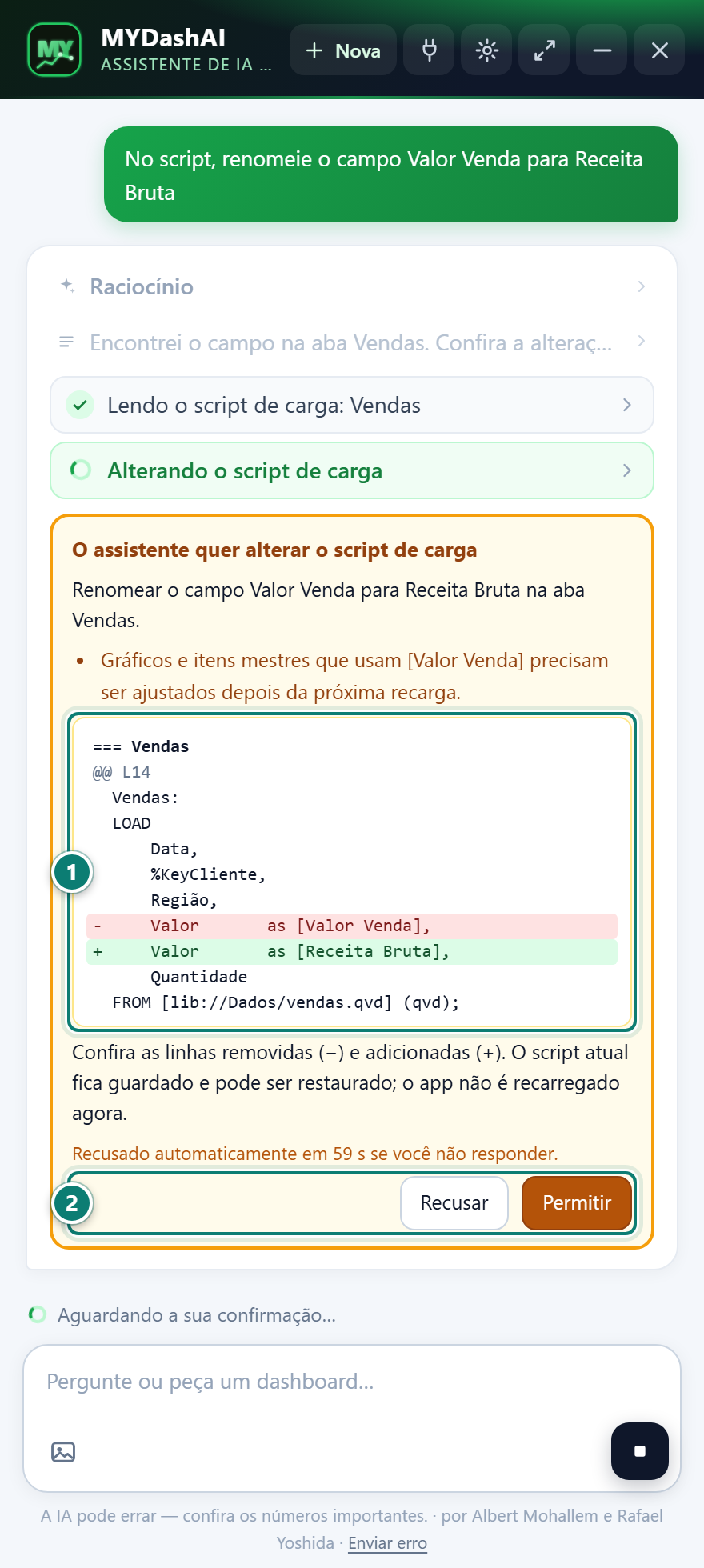
- O que vai mudar: leia antes de decidir.
- Botões Permitir e Recusar: a contagem "Recusado automaticamente em … se você não responder." mostra o prazo.
Exceção do Conector MCP: com o modo autônomo ligado, a recarga, a exclusão de itens mestres, os lotes de tradução e padronização e a cópia do app rodam sem cartão, enquanto o JavaScript, o script de carga e a recarga de um app com Section Access no script são recusados. Veja a próxima seção.
Conector MCP e modo autônomo#
No conector, o agente externo pode apagar e alterar objetos. Com o modo autônomo desligado, estas ações pedem Permitir ou Recusar na aba do Qlik:
- Apagar qualquer objeto ou pasta.
- Alterar, reorganizar ou reverter um objeto que o agente não criou nesta conexão nas últimas 24 horas.
- Criar algo rotulado com um conceito que não existe nos dados, ou com título de teste.
O modo autônomo vem ligado por padrão. Nele, essas ações rodam sem cartão, sempre com cópia de segurança. As exceções do modo autônomo são:
- JavaScript escrito pelo agente: sempre recusado. Para aprovar, desligue o modo autônomo.
- Alteração ou restauração do script de carga: sempre recusada. Para aprovar, desligue o modo autônomo.
- Cópia que falhou: se a extensão não conseguir guardar a cópia, a ação não roda.
Só um clique seu no interruptor muda o modo. O agente, os dados do app e o servidor não conseguem ligar o modo nem aprovar uma ação. Veja os riscos em Modo autônomo.
Como desfazer#
| O que mudou | Como desfazer |
|---|---|
| Objeto ou pasta apagado ou alterado pelo Conector MCP | Desfazer na lista Atividade do agente de IA, ou peça ao agente para reverter. Objetos apagados voltam com o mesmo id. Veja Atividade e Desfazer. |
| Objeto alterado pelo assistente dentro do Qlik | Peça ao assistente para desfazer a alteração na mesma conversa. Veja Confirmações e Desfazer. |
| Script de carga | Peça para restaurar a versão anterior. O script atual fica guardado antes de cada alteração. Veja Desfazer uma alteração no script. |
| Dados recarregados | A recarga não tem Desfazer. Restaure o script, se preciso, e recarregue de novo. |
As cópias de segurança ficam no navegador de quem fez a alteração. Em apps importantes, mantenha também as cópias e versões do próprio Qlik Cloud, e teste pedidos grandes numa cópia do app.
Quem precisa de vaga#
Visualizar painéis nunca exige vaga. Criar e editar com o MYDashAI exige uma vaga ativa para o seu e-mail do Qlik: assistente, Conector MCP, editor, galeria, perfil da empresa e relatório ad hoc em modo de edição.
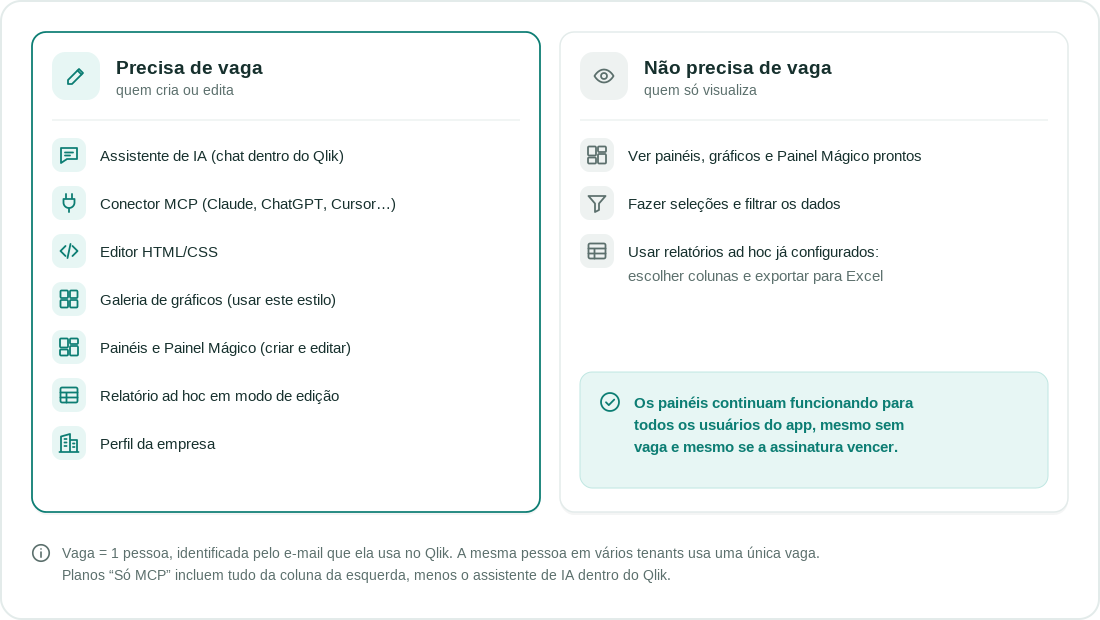
Sem vaga ativa, nada é salvo, e a extensão mostra o motivo (por exemplo, "Sem vaga MYDashAI ativa: nada foi salvo."). Os painéis já criados continuam funcionando para todos. Veja Vagas.
Regras que nenhum pedido muda#
- Nenhum link ou endereço externo em objetos criados pela IA.
- Nenhum uso do Qlik Answers ou de outros serviços de IA do Qlik.
- Nenhuma pasta com tamanho "Personalizado".
- Instruções escondidas em dados, títulos ou imagens são tratadas como dados, não como ordens.