O editor abre o HTML, o CSS e o JavaScript do objeto MYDashAI em tela cheia, com uma prévia ao vivo usando os dados reais do objeto. Ele também traz uma referência clicável de marcadores, ações e gráficos, além das ferramentas Procurar, Substituir e Inspecionar prévia.
Antes de começar#
- Você precisa estar com a pasta em modo de edição.
- Abrir o editor e aplicar alterações exigem uma vaga MYDashAI ativa. A vaga é conferida de novo ao aplicar: se ela foi suspensa com o editor aberto, nada é salvo.
- Para a prévia mostrar dados, clique no objeto na pasta antes de abrir o editor. Sem isso, o editor avisa "Prévia sem dados: clique no objeto na planilha e abra o editor novamente."
Abrir e aplicar alterações#
Faça o seguinte:
- Selecione o objeto MYDashAI na pasta em modo de edição.
- No painel de propriedades, abra a seção Conteúdo HTML.
- Clique em Abrir editor HTML/CSS. O editor Editor do Botão HTML abre sobre a pasta.
- Edite o código nas abas HTML, CSS ou JS. A prévia é atualizada logo depois que você para de digitar.
- Clique em Aplicar (ou pressione Ctrl+S). O editor fecha e o objeto passa a usar o código novo.
Para sair sem salvar, clique em Cancelar, no × ou pressione Esc. Se houver alterações não aplicadas, o editor pergunta "Descartar as alterações não aplicadas?".
Partes do editor#
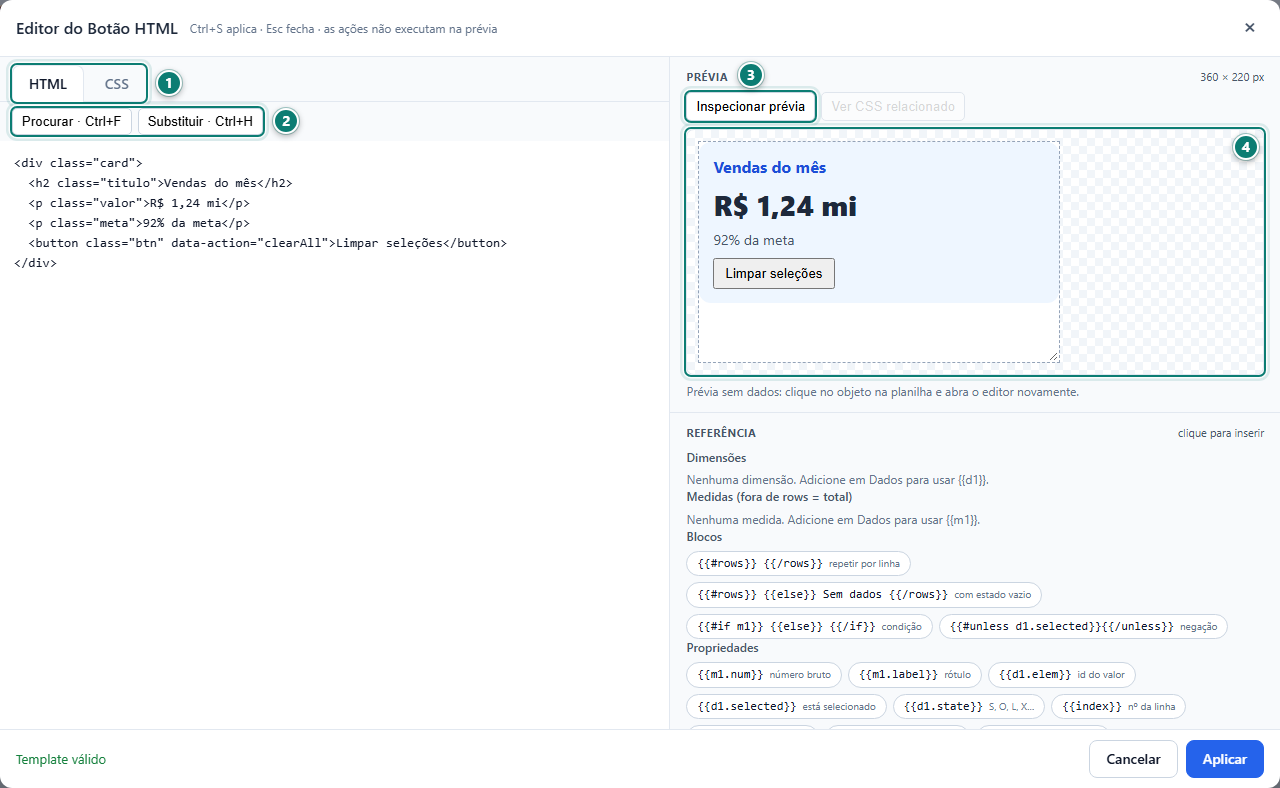
- Abas: HTML, CSS e JS. A aba JS só aparece quando JavaScript (avançado, isolado) está ativado.
- Procurar: os botões Procurar · Ctrl+F e Substituir · Ctrl+H abrem a barra de busca da aba atual.
- Inspecionar: Inspecionar prévia liga a seleção de elementos na prévia; Ver CSS relacionado mostra a regra CSS do elemento escolhido.
- Prévia: o objeto renderizado com os dados reais. Arraste o canto da moldura para testar outros tamanhos; o tamanho atual aparece em pixels acima da prévia.
| Área | Descrição |
|---|---|
| Cabeçalho | Título Editor do Botão HTML e o lembrete "Ctrl+S aplica · Esc fecha · as ações não executam na prévia". |
| Abas de código | Uma caixa de texto por aba. Tab insere dois espaços. |
| Prévia | Começa com o tamanho atual do objeto na pasta. Ações (data-action) não executam na prévia. |
| Referência | Chips que inserem código na posição do cursor (veja abaixo). |
| Rodapé | Mensagem de estado, Cancelar e Aplicar. |
Mensagens de estado#
| Mensagem | Significado |
|---|---|
| "Template válido" | O HTML e o CSS foram lidos sem erro e todos os marcadores têm valor. |
| "Marcadores sem valor: {{…}}" | O template funciona, mas alguns marcadores não existem nos dados (por exemplo, {{m7}} com 3 medidas). Eles aparecem vazios no objeto. |
| "Erro no template: …" | Há um erro de sintaxe (bloco não fechado, bloco desconhecido, marcador vazio). O objeto mostraria a mesma mensagem no modo de edição. |
| "Avaliando expressão…" / "expressão avaliada" | O HTML começa com = e está sendo calculado pelo Qlik antes da prévia. |
| "Erro na expressão: …" | A expressão do HTML não pôde ser calculada. |
| "Não foi possível salvar: …" | A gravação falhou (por exemplo, sem vaga ativa). O código continua no editor. |
Referência clicável#
Clique em um chip para inserir o código no cursor. Os grupos são:
| Grupo | Exemplos |
|---|---|
| Dimensões | {{d1}}, {{d2}}… com o nome de cada dimensão do objeto. |
| Medidas (fora de rows = total) | {{m1}}, {{m2}}… com o nome de cada medida. |
| Blocos | {{#rows}}…{{/rows}}, com estado vazio, {{#if m1}}…{{else}}…{{/if}}, {{#unless d1.selected}}. |
| Propriedades | {{m1.num}}, {{m1.label}}, {{d1.elem}}, {{d1.selected}}, {{d1.state}}, {{index}}, {{rowCount}}, {{enabled}}, {{{m1}}}. |
| Ações no HTML | data-action="actions", selectRow, selectValues, clearField, clearAll, setVariable, applyBookmark, gotoSheet, nextSheet, openUrl. |
| Modo pivô (Dados → Modo dos dados) | {{#levels}}, {{#nodes}}, {{share}}, {{shareTotal}}, focusNode, toggleNode, expandAll, data-tree-links… |
| Conjuntos de dados e PDF | Um chip por conjunto ({{#each data.nome.rows}}), {{data.nome.m1}}, {{#unless dataReady}}, exportPdf, data-print-hide, data-print-only, data-page-break, data-print-keep. |
| CSS | :host, .hb-disabled, .hb-clickable:hover, [data-action]:hover (inseridos na aba CSS). |
| Gráficos do catálogo (dados da aba Dados) | Tags data-chart prontas para área, linha com meta, colunas, ranking, empilhado, combo, rosca, medidor, calor, KPI e gráfico de um conjunto. |
| JavaScript (isolado) | mydash.onData, mydash.root, mydash.select, mydash.selectValues, mydash.clearField, mydash.onResize, mydash.datasets. Só com JavaScript ativado. |
Procurar e substituir#
A busca é literal (sem expressões regulares) e vale só para a aba atual. Se houver um trecho selecionado em uma única linha, ele já entra no campo de busca.
Faça o seguinte:
- Clique em Procurar · Ctrl+F ou pressione Ctrl+F.
- Digite o texto em Procurar na aba atual. O contador mostra, por exemplo, "2 de 5 ocorrências".
- Use Próxima e Anterior para navegar.
- Para trocar o texto, clique em Substituir · Ctrl+H (ou Ctrl+H) e digite o novo texto em Substituir por.
- Clique em Substituir (ocorrência atual) ou Substituir todas.
- Clique em Aplicar para salvar no objeto.
| Atalho ou controle | Efeito |
|---|---|
| Enter / Shift+Enter no campo de busca | Próxima / anterior. |
| F3 / Shift+F3 | Próxima / anterior, com a barra aberta. |
| Caixa Aa | Diferenciar maiúsculas e minúsculas. |
| Esc | Fecha a barra de busca (um segundo Esc fecha o editor). |
| Fechar busca | Fecha a barra de busca. |
As substituições ficam só no rascunho do editor até você clicar em Aplicar.
Inspecionar a prévia#
O inspetor liga um elemento da prévia ao trecho do HTML que o gerou e às regras CSS que se aplicam a ele.
Faça o seguinte:
- Clique em Inspecionar prévia. O editor mostra "Clique em um elemento da prévia".
- Passe o mouse sobre a prévia. O elemento sob o cursor ganha um contorno azul.
- Clique no elemento. O editor abre a aba HTML com a tag de origem selecionada e mostra "HTML de origem: <tag>".
- Clique em Ver CSS relacionado para selecionar, na aba CSS, a regra que se aplica ao elemento. Clique de novo para ir à próxima regra.
- Clique em Inspecionar prévia outra vez para desligar o inspetor.
| Mensagem | Significado |
|---|---|
| "Elemento sem correspondência direta no HTML." | O elemento foi criado por um componente (gráfico, ad hoc) e não existe no seu HTML. |
| "Sem regra direta nesta aba CSS; o estilo pode ser herdado ou gerado." | Nenhum seletor do seu CSS casa com o elemento. |
| "Aguarde a atualização da prévia." | Você editou o HTML e a prévia ainda não foi refeita. |
| "HTML calculado por expressão Qlik não possui mapeamento direto." | O HTML começa com =. |
| "Inspeção de código gerado por JS ainda indisponível." | O JavaScript isolado está ativado; o inspetor fica desligado. |
HTML como expressão do Qlik#
Se o HTML começar com =, ele é guardado como expressão do Qlik. O Qlik calcula a expressão primeiro e o template roda sobre o texto resultante. O editor avalia a expressão para montar a prévia.
='<div class="kpi"><b>' & Num(Sum(Vendas), '#.##0') & '</b> {{m1.label}}</div>'Feche o editor com Aplicar ou Cancelar antes de mudar de pasta. O editor fica sobre a pasta e bloqueia os atalhos do Qlik (como Delete e Ctrl+V) enquanto está aberto, para que eles não apaguem nem colem objetos por engano.